

全面的 Docker 课程:容器化
简介 本全面的 Docker 课程旨在让你深入了解 Docker,这是一个强大的容器化平台,它彻底改变了应用程序的开发、部署和管理方式。通过循序渐进的方法,你将学习如何安装 Docker、使用容器、构建和管理 Docker 镜像、编排多容器应用程序,以及部署和扩展 Docker 应用程序。此外,你还
简介
本全面的 Docker 课程旨在让你深入了解 Docker,这是一个强大的容器化平台,它彻底改变了应用程序的开发、部署和管理方式。通过循序渐进的方法,你将学习如何安装 Docker、使用容器、构建和管理 Docker 镜像、编排多容器应用程序,以及部署和扩展 Docker 应用程序。此外,你还将探索保护和维护 Docker 环境的最佳实践。
理解 Docker 及其优势
Docker 是一个强大的容器化平台,它彻底改变了应用程序的开发、部署和管理方式。它提供了一种标准化且可移植的方式来打包和分发软件,使得在不同环境中构建、交付和运行应用程序变得更加容易。
什么是 Docker?
Docker,它可是个了不起的开源软件平台。有了它,开发者们就能在容器里构建、部署和运行应用程序啦。那容器是什么呢?它就是一个超轻量级、独立又能执行的软件包,里面啥都有,像代码、运行时环境、系统工具以及库等等,应有尽有。而且啊,这些容器相互之间是隔离的,和主机操作系统也隔离开来,这样就能确保应用程序的行为始终一致,还特别可靠呢。
Docker 的优势
- 可移植性:Docker 容器可以在从开发者的笔记本电脑到生产服务器的不同环境中一致地运行,确保无论底层基础设施如何,应用程序的行为都相同。
- 可扩展性:Docker 使得根据工作负载轻松扩展应用程序成为可能,通过创建和管理多个容器实例来实现。
- 高效性:容器轻量级,与传统虚拟机相比使用的资源更少,从而能更高效地利用计算资源。
- 一致性:Docker 确保开发、测试和生产环境一致,降低部署过程中出现意外行为或问题的风险。
- 快速部署:Docker 的容器化方法允许更快且更频繁地进行应用程序部署,使开发者能够更快地迭代和发布新功能。
- 改进协作:Docker 简化了应用程序共享和协作的过程,因为开发者可以轻松地以标准化格式打包和分发他们的工作成果。
Docker 架构
Docker 使用客户端 - 服务器架构,其中 Docker 客户端与 Docker 守护进程通信,Docker 守护进程负责构建、运行和管理 Docker 容器。Docker 守护进程可以与客户端在同一台机器上运行,也可以在远程机器上运行。
graph LD
  subgraph Docker 架构
    client[Docker 客户端] -- API --> daemon[Docker 守护进程]
    daemon -- 管理 --> containers[容器]
    daemon -- 构建 --> images[镜像]
    daemon -- 存储 --> registry[镜像仓库]
  end
通过理解 Docker 的核心概念和优势,你可以看到它如何简化应用程序的开发、部署和管理。
安装 Docker 并设置开发环境
在 Linux 上安装 Docker
要在 Linux 系统上安装 Docker,请执行以下步骤:
- 更新软件包索引:
sudo apt-get update- 安装必要的软件包,以便 CODE_0 可以通过 HTTPS 使用软件仓库:
sudo apt-get install
    apt-transport-https
    ca-certificates
    curl
    gnupg
lsb-release- 添加官方 Docker GPG 密钥:
curl -fsSL https://download.docker.com/linux/ubuntu/gpg | sudo gpg --dearmor -o /usr/share/keyrings/docker-archive-keyring.gpg- 设置 Docker 软件仓库:
echo
  "deb [arch=amd64 signed-by=/usr/share/keyrings/docker-archive-keyring.gpg] https://download.docker.com/linux/ubuntu
$(lsb_release -cs) stable" | sudo tee /etc/apt/sources.list.d/docker.list > /dev/null- 安装 Docker 引擎、containerd 和 Docker Compose 软件包:
sudo apt-get update
sudo apt-get install docker-ce docker-ce-cli containerd.io docker-compose-plugin
设置开发环境
要设置 Docker 开发环境,你需要确保系统满足以下要求:
- 操作系统:Docker 支持多种操作系统,包括 Linux、macOS 和 Windows。在本指南中,我们将重点介绍基于 Linux 的开发环境。
- 硬件:Docker 可以在从简单笔记本电脑到强大服务器的各种硬件上运行。最低要求取决于工作负载,但建议使用至少 4GB 内存和现代 CPU 的系统。
- Docker 安装:确保按照上一节中概述的步骤在系统上安装了 Docker。
安装好 Docker 后,你就可以开始构建和运行容器化应用程序了。让我们探索一些基本的 Docker 命令来帮助你入门:
- 运行 Docker 容器:
docker run hello-world此命令将从 Docker Hub 拉取 CODE_0 镜像,并基于该镜像运行一个容器。
- 列出正在运行的容器:
docker ps此命令将列出系统上当前正在运行的所有 Docker 容器。
- 停止 Docker 容器:
docker stop <容器ID>将 CODE_0 替换为你要停止的容器的 ID 或名称。
- 删除 Docker 容器:
docker rm <容器ID>此命令将从系统中删除指定的容器。
按照这些步骤操作,你将拥有一个功能齐全的 Docker 开发环境,并准备好开始构建和部署容器化应用程序。
使用 Docker 容器
理解 Docker 容器
Docker 容器是轻量级、独立且可执行的软件包,它包含运行应用程序所需的一切,包括代码、运行时环境、系统工具和库。容器相互隔离,并且与主机操作系统隔离,确保应用程序行为一致且可靠。
Docker 容器的基本操作
以下是一些用于操作 Docker 容器的常见命令:
- 运行容器:
docker run -it ubuntu /bin/bash此命令将基于 Ubuntu 镜像启动一个新容器,并将终端连接到该容器。
- 列出正在运行的容器:
docker ps此命令将列出系统上当前正在运行的所有 Docker 容器。
- 停止容器:
docker stop <容器ID>将 CODE_0 替换为你要停止的容器的 ID 或名称。
- 删除容器:
docker rm <容器ID>此命令将从系统中删除指定的容器。
与容器进行交互
你可以通过多种方式与正在运行的容器进行交互:
- 连接到正在运行的容器:
docker attach <容器ID>此命令将把终端连接到正在运行的容器,以便你与之交互。
- 在正在运行的容器中执行命令:
docker exec -it <容器ID> /bin/bash此命令将在正在运行的容器内执行一个命令(在这种情况下是 CODE_0)。
- 在主机和容器之间复制文件:
docker cp <主机路径> <容器ID>:<容器路径>
docker cp <容器ID>:<容器路径> <主机路径>
这些命令将在主机系统和容器之间复制文件。
容器生命周期管理
Docker 提供了用于管理容器生命周期的命令:
- CODE_0:启动一个已停止的容器。
- CODE_0:停止一个正在运行的容器。
- CODE_0:重启一个容器。
- CODE_0:暂停一个正在运行的容器。
- CODE_0:恢复一个已暂停的容器。
通过理解这些基本的 Docker 容器操作,你可以有效地管理和与容器化应用程序进行交互。
构建和管理 Docker 镜像
理解 Docker 镜像
Docker 镜像是容器化应用程序的基础。镜像是一个只读模板,其中包含一组用于创建 Docker 容器的指令。镜像用于打包和分发应用程序,包括所有必要的依赖项、库和配置文件。
构建 Docker 镜像
要构建 Docker 镜像,你需要创建一个 CODE0,这是一个文本文件,其中包含构建镜像的指令。以下是一个示例 CODE1:
FROM ubuntu:latest
RUN apt-get update && apt-get install -y nginx
COPY index.html /usr/share/nginx/html/
EXPOSE 80
CMD ["nginx", "-g", "daemon off;"]
这个 CODE_0 将:
- 使用最新的 Ubuntu 镜像作为基础镜像。
- 更新软件包索引并安装 Nginx 网络服务器。
- 将一个 CODE_0 文件复制到 Nginx 的默认网页根目录。
- 为 Nginx 网络服务器暴露端口 80。
- 设置启动 Nginx 网络服务器的命令。
要构建镜像,请运行以下命令:
docker build -t my-nginx-image.这将构建一个标签为 CODE_0 的镜像。
管理 Docker 镜像
构建好 Docker 镜像后,你可以使用以下命令对其进行管理:
- 列出镜像:
docker images此命令将列出系统上的所有 Docker 镜像。
- 将镜像推送到镜像仓库:
docker push my-nginx-image此命令会将 CODE_0 推送到 Docker 镜像仓库,如 Docker Hub。
- 从镜像仓库拉取镜像:
docker pull my-nginx-image此命令将从 Docker 镜像仓库拉取 CODE_0。
- 删除镜像:
docker rmi my-nginx-image此命令将从系统中删除 CODE_0。
镜像层与缓存
Docker 镜像是分层构建的,其中每一层代表构建过程中的一个步骤。这种分层方法允许高效缓存和重用中间构建步骤,这可以显著加快构建过程。
graph TD
    subgraph Docker 镜像层
        base[基础镜像]
        layer1[层 1]
        layer2[层 2]
        layer3[层 3]
        layer1 --> base
        layer2 --> layer1
        layer3 --> layer2
    end
通过理解 Docker 镜像的概念以及如何构建和管理它们,你可以有效地将应用程序打包并作为容器化解决方案进行分发。
Docker 中的网络与数据管理
Docker 网络
Docker 提供了多种网络选项来连接容器与主机系统。主要的网络模式有:
- 桥接网络:这是默认的网络模式,Docker 在主机系统上创建一个虚拟网桥,并为连接到该网桥的每个容器分配一个 IP 地址。
- 主机网络:在此模式下,容器共享主机系统的网络栈,有效地消除了容器与主机之间的网络隔离。
- 覆盖网络:此模式用于连接多个 Docker 守护进程,使容器能够跨不同主机进行通信。
- Macvlan 网络:此模式允许你为容器分配一个 MAC 地址,使其在主机网络上看起来像一个物理网络设备。
你可以使用以下命令管理 Docker 网络:
docker network create my-network
docker network connect my-network my-container
docker network disconnect my-network my-container
Docker 中的数据管理
Docker 提供了两种主要方式来管理容器中的数据:
- 卷:卷是持久化 Docker 容器生成和使用的数据的首选方式。卷存储在由 Docker 管理的主机文件系统的一部分中(在 Linux 上为 CODE_0)。
docker volume create my-volume
docker run -v my-volume:/data my-container- 绑定挂载:绑定挂载允许你将主机文件系统中的一个目录挂载到容器中。这对于在主机和容器之间共享配置文件或其他数据很有用。
docker run -v /host/path:/container/path my-container你可以使用以下命令管理卷和绑定挂载:
docker volume ls
docker volume inspect my-volume
docker volume rm my-volume
通过了解 Docker 的网络和数据管理功能,你可以有效地连接容器化应用程序并确保数据的持久性。
使用 Docker Compose 编排多容器应用程序
什么是 Docker Compose?
Docker Compose 是一个工具,它允许你定义和运行多容器 Docker 应用程序。它使用 YAML 文件来配置应用程序的服务、网络和卷,从而更轻松地管理复杂的、相互连接的容器。
创建 Docker Compose 文件
以下是一个 Docker Compose 文件的示例,它定义了一个带有数据库的简单 Web 应用程序:
version: "3"
services:
  web:
    build:.
    ports:
      - "8080:80"
    depends_on:
      - db
  db:
    image: mysql:5.7
    environment:
      MYSQL_DATABASE: myapp
      MYSQL_USER: myapp
      MYSQL_PASSWORD: secret
    volumes:
      - db-data:/var/lib/mysql
volumes:
  db-data:
此 Compose 文件定义了两个服务:一个 Web 服务和一个数据库服务。Web 服务从当前目录中的 Dockerfile 构建,并监听端口 8080。数据库服务使用官方的 MySQL 5.7 镜像,并将其数据持久保存在一个命名卷中。
使用 Compose 管理多容器应用程序
以下是一些常见的 Docker Compose 命令:
- 启动应用程序:
docker-compose up -d此命令将以分离模式启动 Compose 文件中定义的所有服务。
- 停止应用程序:
docker-compose down此命令将停止并删除 Compose 文件中定义的所有容器、网络和卷。
- 查看日志:
docker-compose logs -f此命令将显示所有服务的日志并跟踪日志输出。
- 扩展服务:
docker-compose up --scale web=3 -d此命令将把 Web 服务扩展到 3 个副本。
- 在服务中执行命令:
docker-compose exec web /bin/bash此命令将在 Web 服务容器中打开一个 bash shell。
通过使用 Docker Compose,你可以轻松地编排和管理复杂的多容器应用程序,使其成为开发、测试和部署的强大工具。
部署和扩展 Docker 应用程序
部署 Docker 应用程序
根据你的基础设施和需求,有几种部署 Docker 应用程序的方法。以下是一些常见的方法:
- 在云平台上托管:许多云提供商,如亚马逊网络服务(AWS)、微软 Azure 和谷歌云平台,都提供托管容器服务,可简化 Docker 应用程序的部署和扩展。
- 使用容器编排平台:像 Kubernetes 和 Docker Swarm 这样的工具提供了高级容器编排功能,使你能够在多个主机上部署、管理和扩展 Docker 应用程序。
- 在 Docker 主机上部署:你可以将 Docker 应用程序直接部署在 Docker 主机上,该主机可以是物理服务器或虚拟机。这种方法适用于小规模部署或开发环境。
扩展 Docker 应用程序
扩展 Docker 应用程序涉及添加或删除资源(CPU、内存、存储)或容器实例,以满足应用程序不断变化的需求。Docker 提供了几种扩展应用程序的方法:
- 水平扩展:这涉及添加或删除容器实例,以便在多个主机之间分配工作负载。你可以使用 Docker Compose 或 Kubernetes 等工具来自动化此过程。
graph LR
    client[客户端] --> load-balancer[负载均衡器]
    load-balancer --> container1[容器 1]
    load-balancer --> container2[容器 2]
load-balancer --> container3[容器 3]- 垂直扩展:这涉及增加或减少分配给容器实例的资源(CPU、内存、存储)。这可以手动完成,也可以通过云平台或容器编排工具提供的自动扩展机制来完成。
graph LR
container1[容器 1] --> |扩展| container1-scaled[容器 1(已扩展)]- 自动扩展:许多云平台和容器编排工具都提供自动扩展功能,可根据预定义的指标(如 CPU 利用率、内存使用情况或特定于应用程序的自定义指标)自动添加或删除容器实例。
通过了解 Docker 应用程序的各种部署和扩展选项,你可以确保你的容器化解决方案能够适应不断变化的工作负载和需求。
保障与维护 Docker 环境
保障 Docker 环境安全
保障 Docker 环境安全对于确保容器化应用程序的安全性和完整性至关重要。以下是保障 Docker 安全的一些最佳实践:
- 镜像安全:确保使用可信且最新的基础镜像,并使用 Trivy 或 Snyk 等工具扫描镜像中的漏洞。
- 容器隔离:利用 Docker 的安全特性,如命名空间、控制组和 SELinux,来隔离容器并限制它们对主机资源的访问。
- 网络安全:实施安全的网络配置,例如使用覆盖网络、防火墙和网络策略,以控制和限制容器与容器之间以及容器与主机之间的通信。
- 访问控制:按照最小权限原则管理用户和服务账户,并使用基于角色的访问控制(RBAC)来限制对 Docker 资源的访问。
- 漏洞管理:定期扫描 Docker 环境中的漏洞,并对主机、Docker 守护进程和容器应用安全更新。
维护 Docker 环境
维护 Docker 环境涉及多项任务,以确保容器化应用程序的平稳可靠运行。以下是一些关键的维护活动:
- 监控与日志记录:设置监控和日志记录解决方案,以跟踪 Docker 环境的健康状况和性能,包括容器指标、日志和事件。
- 备份与灾难恢复:实施全面的备份和灾难恢复策略,以保护你的 Docker 数据和配置,并确保在发生故障或事件时能够恢复环境。
- 升级与补丁管理:定期更新 Docker 引擎、Docker Compose 以及任何其他与 Docker 相关的组件,以确保拥有最新的安全补丁和错误修复。
- 资源管理:监控和管理 Docker 环境的资源利用率(CPU、内存、存储),以确保容器拥有必要的资源并防止资源耗尽。
- 清理与维护:定期清理未使用的 Docker 资源,如停止的容器、悬空的镜像和卷,以维护精简高效的 Docker 环境。
通过遵循这些安全和维护实践,你可以确保 Docker 环境保持安全、可靠且维护良好,从而使你能够自信地运行容器化应用程序。
总结
当本“Docker课程”接近尾声,你会对Docker的核心概念、优势以及实际应用形成扎实的认知。届时,你将能够熟练且高效地构建、部署以及管理容器化应用程序,保障其在不同环境中都能呈现出一致且可靠的运行效果。本课程为你储备了充分利用Docker功能的知识与技能,助力你简化应用程序开发和部署流程。

Windows 10更新后开机突然要求输入密码?本文解析自动登录失效的真实原因,提供通过netplwiz重新保存凭据、关闭Windows Hello干扰及排查账户策略的完整步骤,助你恢复免密进入桌面。
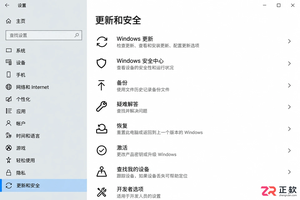
Windows 10更新下载失败反复重试怎么办?不要直接停用服务。本文教你通过设置页面暂停更新、启用按流量计费连接以及调整活动时间,安全地暂时停止下载任务并避免意外重启。
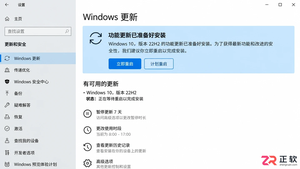
面对Win10强制升级新版本的提示,本文解析家庭版与专业版的应对差异。介绍如何通过暂停更新、设置活动时间临时避让,以及利用组策略控制功能版本。强调Windows 10支持终止后的安全风险,避免使用高风险的禁用服务手段。
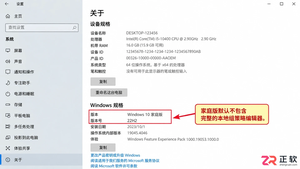
Win10组策略编辑器中找不到Windows Update选项怎么办?本文分析家庭版与专业版的权限差异,厘清本地策略与域策略的区别,提供设置页替代方案及企业环境排查思路,避免盲目修改注册表或安装非官方补丁。
很多人为了便捷选择取消 Win10 开机密码,这会导致文件丢失吗?本文详解取消密码后文件访问权限的变化、BitLocker 加密的有效性以及更安全的替代方案,帮助用户在便利与数据安全之间做出正确选择。
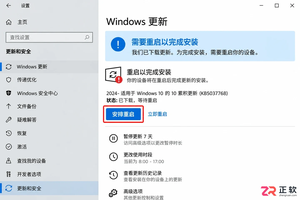
Win10弹出立即重启更新会打断工作?本文介绍如何通过Windows Update页面安排重启时间、设置活动时段以及暂停后续更新,有效延后重启操作,保护未保存的工作成果。
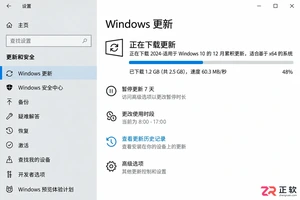
Win10晚上自动下载或重启怎么办?不要直接禁用服务。本文教你通过设置活动时间、安排指定重启时间及短期暂停更新,精准控制Windows Update行为,避免夜间网络占用和意外重启,同时保留系统安全性。
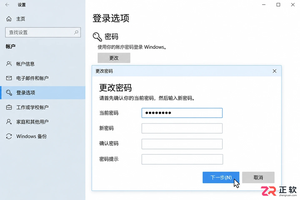
想跳过Win10开机输入密码?本文详解本地账户清空密码、netplwiz自动登录及PIN设置的步骤与区别,同时提醒Microsoft账户和域策略下的限制与风险。
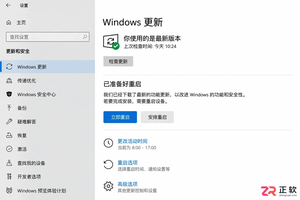
面对Win10更新重启倒计时,如何通过设置界面取消或延后?本文详解活动时间、安排重启及暂停更新的位置与作用,帮助你在不影响工作的前提下管理系统重启。
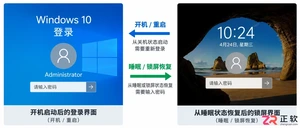
Win10设置取消密码后重启依然要求输入?这通常不是系统故障,而是自动登录配置错误或睡眠唤醒验证未关闭。本文教你区分本地账户与微软账户,正确设置netplwiz自动登录,并检查锁屏策略,彻底解决开机免密问题。




Photoshop 2026 是 Adobe 推出的专业图像处理与视觉设计软件,支持 Windows、macOS 和 iPad 等平台,广泛应用于摄影修图、电商设计、平面海报、数字绘画及视觉合成等创作场景。

Blender 是一款免费开源、跨平台的专业 3D 创作软件,集建模、动画、渲染、视频编辑与视觉合成等功能于一体,广泛应用于影视动画、游戏设计和建筑可视化等领域。软件支持 Cycles 物理渲染器与 Eevee 实时渲染引擎,并提供多边形建模、骨骼绑定、物理模拟等专业工具。Blender 兼容 Windows、macOS 和 Linux 系统,安装包轻巧、运行流畅,依托活跃的全球开发者社区持续更新,是从初学者到专业创作者都值得选择的正版 3D 创作工具。


Photoshop 2026 是 Adobe 推出的专业图像处理与视觉设计软件,支持 Windows、macOS 和 iPad 等平台,广泛应用于摄影修图、电商设计、平面海报、数字绘画及视觉合成等创作场景。
Blender 是一款免费开源、跨平台的专业 3D 创作软件,集建模、动画、渲染、视频编辑与视觉合成等功能于一体,广泛应用于影视动画、游戏设计和建筑可视化等领域。软件支持 Cycles 物理渲染器与 Eevee 实时渲染引擎,并提供多边形建模、骨骼绑定、物理模拟等专业工具。Blender 兼容 Windows、macOS 和 Linux 系统,安装包轻巧、运行流畅,依托活跃的全球开发者社区持续更新,是从初学者到专业创作者都值得选择的正版 3D 创作工具。