

如何使用 docker manifest push 命令推送清单列表
介绍 在这个实验中,你将学习如何有效地使用 CODE_0 命令来管理多架构镜像。我们将从创建一个清单列表(manifest list)开始,该列表允许使用单个镜像名称来引用为不同架构和操作系统构建的镜像。 创建清单列表后,你将练习将其推送到标准镜像仓库,并探索如何推送到不安全的镜像仓库。最后,你将学
介绍
在这个实验中,你将学习如何有效地使用 CODE_0 命令来管理多架构镜像。我们将从创建一个清单列表(manifest list)开始,该列表允许使用单个镜像名称来引用为不同架构和操作系统构建的镜像。
创建清单列表后,你将练习将其推送到标准镜像仓库,并探索如何推送到不安全的镜像仓库。最后,你将学习如何推送并清除本地清单列表,以确保对 Docker 镜像进行高效管理。
创建清单列表
在这一步中,你将学习如何使用 CODE_0 命令创建一个清单列表(manifest list)。清单列表是一个镜像清单的集合,它允许你使用单个名称来引用不同架构和操作系统的镜像。这在构建多架构镜像时特别有用。
首先,让我们拉取两个不同的镜像,用于创建清单列表。我们将使用适用于 CODE0 和 CODE1 架构的 CODE_2 镜像。
docker pull alpine:latest
docker pull arm64v8/alpine:latest
你应该会看到显示镜像正在被拉取的输出。
latest: Pulling from library/alpine
...
Status: Downloaded newer image for alpine:latest
latest: Pulling from arm64v8/alpine
...
Status: Downloaded newer image for arm64v8/alpine:latest
现在,我们将创建一个名为 CODE0 的清单列表,其中包含我们刚刚拉取的两个镜像。语法为 CODE1。
docker manifest create my-alpine:latest alpine:latest arm64v8/alpine:latest如果命令执行成功,你将不会看到任何输出。此命令会创建一个本地清单列表。若要查看清单列表的信息,你可以使用 CODE_0 命令。
docker manifest inspect my-alpine:latest你应该会看到类似以下的输出,显示清单列表的详细信息,包括 CODE0 和 CODE1 架构的清单。
{
  "schemaVersion": 2,
  "mediaType": "application/vnd.docker.distribution.manifest.list.v2+json",
  "manifests": [
    {
      "mediaType": "application/vnd.docker.distribution.manifest.v2+json",
      "size": 528,
      "digest": "sha256:...",
      "platform": {
        "architecture": "amd64",
        "os": "linux"
      }
    },
    {
      "mediaType": "application/vnd.docker.distribution.manifest.v2+json",
      "size": 528,
      "digest": "sha256:...",
      "platform": {
        "architecture": "arm64",
        "os": "linux"
      }
    }
  ]
}
这证实了 CODE_0 清单列表已成功创建,并且包含了指定的镜像。
将清单列表推送到镜像仓库
在这一步中,我们将把上一步创建的清单列表(manifest list)推送到 Docker 镜像仓库。默认情况下,CODE0 命令用于推送单个镜像。若要推送清单列表,你需要使用 CODE1 命令。
在推送之前,我们需要一个镜像仓库来接收推送内容。在这个实验中,我们将使用 Docker Hub。如果你还没有 Docker Hub 账户,可以免费创建一个。你需要在终端中登录 Docker Hub。
docker login系统会提示你输入 Docker Hub 的用户名和密码。输入你的凭证以完成登录。
Login with your Docker ID to push and pull images, scan them for vulnerabilities, sign and attest to them, and more.
Username: your_docker_username
Password: your_docker_password
Login Succeeded
现在你已经登录,就可以推送清单列表了。推送到 Docker Hub 的格式为 CODE0。假设你的 Docker Hub 用户名是 CODE1,请将 CODE_2 替换为你实际的 Docker Hub 用户名。
docker manifest push your_docker_username/my-alpine:latest你应该会看到显示清单列表和相关镜像正在被推送到镜像仓库的输出。
Pushed manifest list your_docker_username/my-alpine:latest推送完成后,你可以通过访问 Docker Hub 网站或在不同架构上拉取该镜像,来验证清单列表是否已存在于你的 Docker Hub 仓库中。
将清单列表推送到不安全的镜像仓库
在这一步中,我们将探讨如何将清单列表(manifest list)推送到不安全的镜像仓库。不安全的镜像仓库是指不使用 TLS/SSL 证书的仓库,虽然不建议在生产环境中使用,但在测试或内部网络中可能会很有用。
默认情况下,Docker 要求与镜像仓库建立安全连接。若要推送到不安全的镜像仓库,你需要配置 Docker 守护进程,以允许与该特定镜像仓库地址进行不安全连接。
在这个实验中,我们将通过运行一个不使用 TLS 的本地镜像仓库来模拟不安全的镜像仓库。首先,让我们运行一个本地镜像仓库容器。我们将把主机的 5000 端口映射到容器的 5000 端口。
docker run -d -p 5000:5000 --name registry registry:2你应该会看到类似以下的输出,表明容器正在运行:
Unable to find image 'registry:2' locally
2: Pulling from library/registry
...
Status: Downloaded newer image for registry:2
a1b2c3d4e5f6...
现在,我们需要配置 Docker 守护进程,使其信任位于 CODE0 的这个不安全镜像仓库。这需要修改 Docker 守护进程的配置文件。该文件的位置可能会有所不同,但在大多数 Linux 系统上,它位于 CODE1。
我们将使用 CODE_0 来编辑这个文件。
sudo nano /etc/docker/daemon.json如果该文件不存在,你可以创建它。添加或修改 CODE0 键,使其包含 CODE1。文件内容应如下所示:
{
  "insecure-registries": ["localhost:5000"]
}
保存文件并退出编辑器(在 nano 中按 Ctrl+X,然后按 Y,最后按 Enter)。
修改配置后,你需要重启 Docker 守护进程,以使更改生效。
sudo systemctl restart docker现在,你可以使用不安全镜像仓库的地址为清单列表打标签并推送它。我们将使用第一步中创建的 CODE_0 清单列表。
docker manifest create localhost:5000/my-alpine:latest alpine:latest arm64v8/alpine:latest
docker manifest push localhost:5000/my-alpine:latest
你应该会看到显示推送成功的输出,即使该镜像仓库是不安全的。
Pushed manifest list localhost:5000/my-alpine:latest这展示了在配置 Docker 守护进程后,如何将清单列表推送到不安全的镜像仓库。
推送并清除本地清单列表
在这一步中,我们将学习如何推送清单列表(manifest list),并在推送成功后自动删除本地副本。这对于在推送多架构镜像后清理本地环境很有用。
CODE0 命令有一个 CODE1 标志,它可以在清单列表成功推送到镜像仓库后删除本地的清单列表。
首先,确保我们本地有 CODE_0 清单列表。这是我们在第一步中创建的。你可以检查它以确认其存在。
docker manifest inspect my-alpine:latest你应该会像之前一样看到清单列表的详细信息。
现在,我们将再次把这个清单列表推送到 Docker Hub,但这次我们将使用 CODE0 标志。请记得将 CODE1 替换为你实际的 Docker Hub 用户名。
docker manifest push --purge your_docker_username/my-alpine:latest你应该会看到显示推送正在进行的输出,然后会有一条消息确认清单列表已被清除。
Pushed manifest list your_docker_username/my-alpine:latest
Purged manifest list your_docker_username/my-alpine:latest
命令执行完成后,本地的 CODE_0 清单列表应该不再存在。你可以再次尝试检查它来验证这一点。
docker manifest inspect my-alpine:latest这次,你应该会看到一条错误消息,表明未找到该清单列表。
no such manifest: my-alpine:latest这证实了 CODE_0 标志在将清单列表推送到镜像仓库后成功删除了本地的清单列表。
最后,让我们清理上一步中启动的本地不安全镜像仓库容器。
docker stop registry
docker rm registry
你应该会看到确认容器已停止并被移除的输出。
registry
registry
总结
在本次实验里,我们探究了怎样运用CODE0命令来管理多架构镜像。起初,我们获取了CODE1镜像的两个不同架构版本。接着,我们借助CODE2把这些镜像整合为一个清单列表(manifest list),如此一来,我们就能用一个名称来指代它们了。最后,我们通过CODE3对清单列表的创建进行了验证。
紧接着,我们深入探讨了如何运用CODE0来把这个清单列表推送到Docker镜像仓库。同时,我们也详细介绍了在添加CODE1标志的情况下,将清单列表推送到不安全镜像仓库的具体情形。最后,我们还学习了在使用CODE2命令推送清单列表的过程中,如何搭配使用CODE3标志来删除本地副本。

Windows 10更新后开机突然要求输入密码?本文解析自动登录失效的真实原因,提供通过netplwiz重新保存凭据、关闭Windows Hello干扰及排查账户策略的完整步骤,助你恢复免密进入桌面。
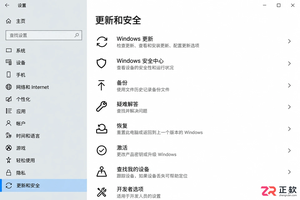
Windows 10更新下载失败反复重试怎么办?不要直接停用服务。本文教你通过设置页面暂停更新、启用按流量计费连接以及调整活动时间,安全地暂时停止下载任务并避免意外重启。
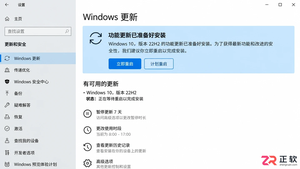
面对Win10强制升级新版本的提示,本文解析家庭版与专业版的应对差异。介绍如何通过暂停更新、设置活动时间临时避让,以及利用组策略控制功能版本。强调Windows 10支持终止后的安全风险,避免使用高风险的禁用服务手段。
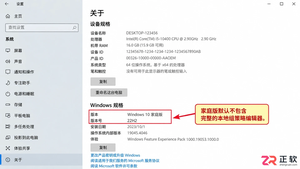
Win10组策略编辑器中找不到Windows Update选项怎么办?本文分析家庭版与专业版的权限差异,厘清本地策略与域策略的区别,提供设置页替代方案及企业环境排查思路,避免盲目修改注册表或安装非官方补丁。
很多人为了便捷选择取消 Win10 开机密码,这会导致文件丢失吗?本文详解取消密码后文件访问权限的变化、BitLocker 加密的有效性以及更安全的替代方案,帮助用户在便利与数据安全之间做出正确选择。
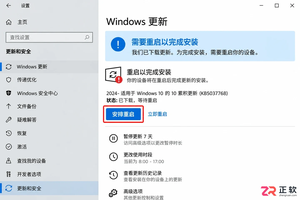
Win10弹出立即重启更新会打断工作?本文介绍如何通过Windows Update页面安排重启时间、设置活动时段以及暂停后续更新,有效延后重启操作,保护未保存的工作成果。
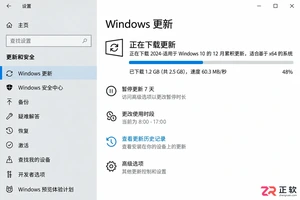
Win10晚上自动下载或重启怎么办?不要直接禁用服务。本文教你通过设置活动时间、安排指定重启时间及短期暂停更新,精准控制Windows Update行为,避免夜间网络占用和意外重启,同时保留系统安全性。
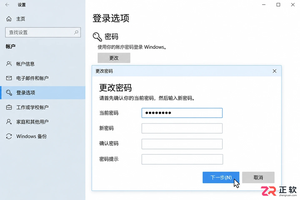
想跳过Win10开机输入密码?本文详解本地账户清空密码、netplwiz自动登录及PIN设置的步骤与区别,同时提醒Microsoft账户和域策略下的限制与风险。
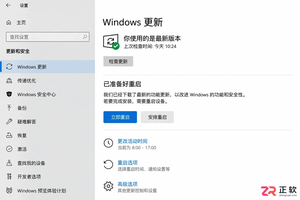
面对Win10更新重启倒计时,如何通过设置界面取消或延后?本文详解活动时间、安排重启及暂停更新的位置与作用,帮助你在不影响工作的前提下管理系统重启。
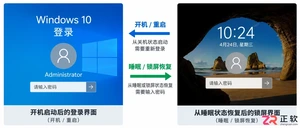
Win10设置取消密码后重启依然要求输入?这通常不是系统故障,而是自动登录配置错误或睡眠唤醒验证未关闭。本文教你区分本地账户与微软账户,正确设置netplwiz自动登录,并检查锁屏策略,彻底解决开机免密问题。




Photoshop 2026 是 Adobe 推出的专业图像处理与视觉设计软件,支持 Windows、macOS 和 iPad 等平台,广泛应用于摄影修图、电商设计、平面海报、数字绘画及视觉合成等创作场景。

Blender 是一款免费开源、跨平台的专业 3D 创作软件,集建模、动画、渲染、视频编辑与视觉合成等功能于一体,广泛应用于影视动画、游戏设计和建筑可视化等领域。软件支持 Cycles 物理渲染器与 Eevee 实时渲染引擎,并提供多边形建模、骨骼绑定、物理模拟等专业工具。Blender 兼容 Windows、macOS 和 Linux 系统,安装包轻巧、运行流畅,依托活跃的全球开发者社区持续更新,是从初学者到专业创作者都值得选择的正版 3D 创作工具。


Photoshop 2026 是 Adobe 推出的专业图像处理与视觉设计软件,支持 Windows、macOS 和 iPad 等平台,广泛应用于摄影修图、电商设计、平面海报、数字绘画及视觉合成等创作场景。
Blender 是一款免费开源、跨平台的专业 3D 创作软件,集建模、动画、渲染、视频编辑与视觉合成等功能于一体,广泛应用于影视动画、游戏设计和建筑可视化等领域。软件支持 Cycles 物理渲染器与 Eevee 实时渲染引擎,并提供多边形建模、骨骼绑定、物理模拟等专业工具。Blender 兼容 Windows、macOS 和 Linux 系统,安装包轻巧、运行流畅,依托活跃的全球开发者社区持续更新,是从初学者到专业创作者都值得选择的正版 3D 创作工具。