

如何使用 docker manifest annotate 命令添加平台信息
介绍 在本次实验中,你将学习如何使用 CODE0 命令向 Docker 清单列表(manifest list)添加平台信息。我们将从创建一个包含 CODE1 镜像不同架构版本的清单列表开始。 创建完清单列表后,你将练习为列表中的各个清单添加注释,以指定架构、操作系统、操作系统特性、版本和架构变体。最
介绍
在本次实验中,你将学习如何使用 CODE0 命令向 Docker 清单列表(manifest list)添加平台信息。我们将从创建一个包含 CODE1 镜像不同架构版本的清单列表开始。
创建完清单列表后,你将练习为列表中的各个清单添加注释,以指定架构、操作系统、操作系统特性、版本和架构变体。最后,你将检查添加了注释的清单列表,以验证所添加的平台信息。这个过程对于有效构建和分发多架构 Docker 镜像至关重要。
创建一个清单列表
在这一步中,你将学习如何创建一个清单列表(manifest list)。清单列表是镜像清单(image manifest)的索引,它允许你使用一个名称引用适用于不同架构和操作系统的多个镜像。这对于分发多架构镜像特别有用。
在创建清单列表之前,你需要准备一些可用的镜像。在本次实验中,你将使用不同架构的 CODE0 镜像。你将拉取 CODE1 镜像的 CODE2 和 CODE3 版本。
首先,拉取 CODE0 镜像的 CODE1 版本:
docker pull alpine:latest你应该会看到显示正在拉取和提取镜像的输出信息。
接下来,拉取 CODE0 镜像的 CODE1 版本。注意,这次拉取时你需要指定平台。
docker pull --platform arm64 alpine:latest同样,你会看到显示正在拉取镜像的输出信息。
现在你已经有了这些镜像,就可以创建清单列表了。你将使用 CODE_0 命令。该命令需要你指定要创建的清单列表的名称,后面跟着要包含在列表中的镜像名称。
让我们创建一个名为 CODE0 的清单列表,其中包含 CODE1(amd64)和 CODE_2(arm64)镜像。
docker manifest create my-alpine-list alpine:latest alpine:latest --amend --amendCODE_0 标志用于在清单列表中添加或更新条目。这里使用了两次该标志,因为你要添加两个镜像。
运行此命令后,你就创建了一个清单列表。不过,目前这个列表仅存储在本地。在后续步骤中,你将把它推送到镜像仓库(registry)。
使用架构和操作系统为清单添加注释
在这一步中,你将为上一步创建的清单列表添加注释。为清单添加注释可以让你向其中添加元数据,例如镜像所适用的架构和操作系统。这些信息对于 Docker 根据容器运行的环境从清单列表中选择正确的镜像至关重要。
你将使用 CODE0 命令为 CODE1 清单列表中的条目添加架构和操作系统信息。该命令需要指定清单列表名称、列表中的镜像名称以及注释标志。
首先,为对应 CODE0 架构和 CODE1 操作系统的 CODE_2 镜像添加注释。
docker manifest annotate my-alpine-list alpine:latest --arch amd64 --os linux此命令告知 Docker,CODE0 清单中的 CODE1 镜像适用于 CODE2 架构和 CODE3 操作系统。
接下来,为对应 CODE0 架构和 CODE1 操作系统的 CODE_2 镜像添加注释。
docker manifest annotate my-alpine-list alpine:latest --arch arm64 --os linux此命令为列表中的另一个 CODE0 镜像添加注释,指定它适用于 CODE1 架构和 CODE_2 操作系统。
通过为清单列表添加架构和操作系统信息注释,当用户在具有特定架构的系统上拉取 CODE_0 时,Docker 就能够自动选择正确的镜像。
使用操作系统特性和版本为清单添加注释
在这一步中,你将继续为清单列表添加注释,补充有关操作系统特性和版本的信息。虽然对于像 Alpine 这样的基础镜像来说,这些注释不太常见,但对于那些需要特定操作系统功能或版本的镜像而言,这些注释会很有用。
CODE0 命令允许你使用 CODE1 标志指定操作系统特性,使用 CODE_2 标志指定操作系统版本。
为了便于演示,假设你的 CODE0 Alpine 镜像需要特定的操作系统特性(例如 CODE1),并且是为特定的操作系统版本(例如 CODE2)构建的。你将使用这些信息为 CODE3 中的 CODE_4 条目添加注释。
docker manifest annotate my-alpine-list alpine:latest --arch amd64 --os linux --os-features fips --os-version 1.0此命令更新了 CODE0 中 CODE1 条目的注释,添加了指定的操作系统特性和版本。
同样,假设你的 CODE0 Alpine 镜像需要不同的操作系统特性(例如 CODE1),并且是为不同的操作系统版本(例如 CODE2)构建的。你将为 CODE3 条目添加注释。
docker manifest annotate my-alpine-list alpine:latest --arch arm64 --os linux --os-features selinux --os-version 2.0此命令更新了 CODE_0 条目的注释,添加了其特定的操作系统特性和版本。
通过添加这些注释,你可以提供有关镜像要求和兼容性的更详细信息,Docker 或其他工具在从清单列表中选择镜像时可以利用这些信息。
使用架构变体为清单添加注释
在这一步中,你将为清单列表添加架构变体信息。架构变体用于区分同一架构的不同版本或实现。例如,CODE0 架构有 CODE1、CODE2 和 CODE3 等变体。
你可以使用 CODE0 命令搭配 CODE1 标志来指定架构变体。
假设你的 CODE0 Alpine 镜像专门为 CODE1 架构的 CODE2 变体构建。你将使用此信息为 CODE3 中的 CODE_4 条目添加注释。
docker manifest annotate my-alpine-list alpine:latest --arch arm64 --os linux --variant v8此命令更新了 CODE0 中 CODE1 条目的注释,添加了 CODE_2 变体信息。
对于 CODE0 架构,变体不太常见,但如果需要,你也可以指定一个。在本实验中,你不会为 CODE1 条目添加变体信息。
通过添加架构变体信息,你可以提供关于镜像兼容性的更具体细节,使 Docker 能够为给定系统选择最合适的镜像。
检查带注释的清单列表
在最后这一步,你将检查已创建并添加了注释的清单列表,查看你所添加的信息。CODE_0 命令可让你查看清单列表的详细信息,包括其中包含的清单及其注释。
要检查你的 CODE_0 清单列表,请运行以下命令:
docker manifest inspect my-alpine-list此命令将输出一个表示清单列表的 JSON 文档。你应该会看到 CODE0 和 CODE1 镜像的条目,以及你在前面步骤中添加的注释,例如 CODE2、CODE3、CODE4、CODE5 和 CODE_6。
在输出中查找 CODE0 数组。该数组中的每个对象都代表清单列表中包含的一个镜像。你应该能够在每个清单对象中找到 CODE1 字段,其中包含 CODE2、CODE3、CODE4 和 CODE5 信息。对于 CODE6 条目,你还应该能看到 CODE7 字段。
检查清单列表是验证注释是否已正确应用以及清单列表是否按你预期配置的好方法。
总结
在本次实验中,你学会了怎样去创建Docker清单列表。清单列表可作为众多镜像清单的索引,能够让你以一个单一的名称来分发多架构镜像。首先,你针对 CODE0 和 CODE1 架构,拉取了相应的 CODE2 镜像。紧接着,你运用 CODE3 命令,并配合 CODE4 标志,构建出了一个名为 CODE5 的本地清单列表,同时将之前拉取的镜像包含在其中。
在创建清单列表后,你已经知道了如何通过CODE_0命令为列表中的各个清单添加注释。这一过程涉及添加关键元数据,比如架构和操作系统信息等。你特别学到了怎样为清单添加架构和操作系统的详细信息,还更进一步了解到如何添加操作系统特性、版本以及架构变体信息。最后,你学会了如何检查已添加注释的清单列表,以此来验证所添加的元数据,保证列表能准确反映所包含镜像的特性。

Windows 10更新后开机突然要求输入密码?本文解析自动登录失效的真实原因,提供通过netplwiz重新保存凭据、关闭Windows Hello干扰及排查账户策略的完整步骤,助你恢复免密进入桌面。
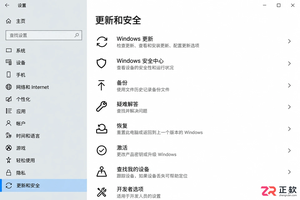
Windows 10更新下载失败反复重试怎么办?不要直接停用服务。本文教你通过设置页面暂停更新、启用按流量计费连接以及调整活动时间,安全地暂时停止下载任务并避免意外重启。
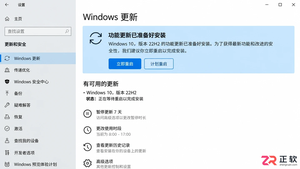
面对Win10强制升级新版本的提示,本文解析家庭版与专业版的应对差异。介绍如何通过暂停更新、设置活动时间临时避让,以及利用组策略控制功能版本。强调Windows 10支持终止后的安全风险,避免使用高风险的禁用服务手段。
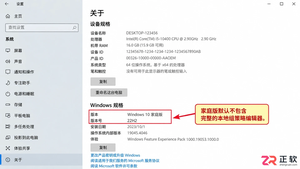
Win10组策略编辑器中找不到Windows Update选项怎么办?本文分析家庭版与专业版的权限差异,厘清本地策略与域策略的区别,提供设置页替代方案及企业环境排查思路,避免盲目修改注册表或安装非官方补丁。
很多人为了便捷选择取消 Win10 开机密码,这会导致文件丢失吗?本文详解取消密码后文件访问权限的变化、BitLocker 加密的有效性以及更安全的替代方案,帮助用户在便利与数据安全之间做出正确选择。
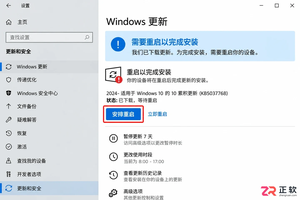
Win10弹出立即重启更新会打断工作?本文介绍如何通过Windows Update页面安排重启时间、设置活动时段以及暂停后续更新,有效延后重启操作,保护未保存的工作成果。
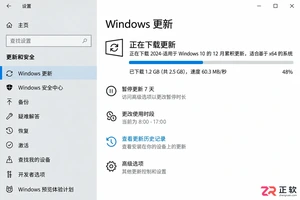
Win10晚上自动下载或重启怎么办?不要直接禁用服务。本文教你通过设置活动时间、安排指定重启时间及短期暂停更新,精准控制Windows Update行为,避免夜间网络占用和意外重启,同时保留系统安全性。
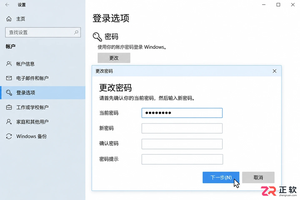
想跳过Win10开机输入密码?本文详解本地账户清空密码、netplwiz自动登录及PIN设置的步骤与区别,同时提醒Microsoft账户和域策略下的限制与风险。
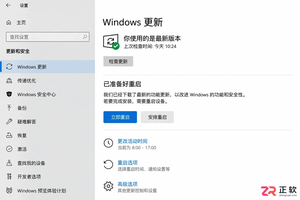
面对Win10更新重启倒计时,如何通过设置界面取消或延后?本文详解活动时间、安排重启及暂停更新的位置与作用,帮助你在不影响工作的前提下管理系统重启。
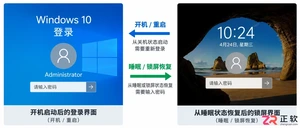
Win10设置取消密码后重启依然要求输入?这通常不是系统故障,而是自动登录配置错误或睡眠唤醒验证未关闭。本文教你区分本地账户与微软账户,正确设置netplwiz自动登录,并检查锁屏策略,彻底解决开机免密问题。




Photoshop 2026 是 Adobe 推出的专业图像处理与视觉设计软件,支持 Windows、macOS 和 iPad 等平台,广泛应用于摄影修图、电商设计、平面海报、数字绘画及视觉合成等创作场景。

Blender 是一款免费开源、跨平台的专业 3D 创作软件,集建模、动画、渲染、视频编辑与视觉合成等功能于一体,广泛应用于影视动画、游戏设计和建筑可视化等领域。软件支持 Cycles 物理渲染器与 Eevee 实时渲染引擎,并提供多边形建模、骨骼绑定、物理模拟等专业工具。Blender 兼容 Windows、macOS 和 Linux 系统,安装包轻巧、运行流畅,依托活跃的全球开发者社区持续更新,是从初学者到专业创作者都值得选择的正版 3D 创作工具。


Photoshop 2026 是 Adobe 推出的专业图像处理与视觉设计软件,支持 Windows、macOS 和 iPad 等平台,广泛应用于摄影修图、电商设计、平面海报、数字绘画及视觉合成等创作场景。
Blender 是一款免费开源、跨平台的专业 3D 创作软件,集建模、动画、渲染、视频编辑与视觉合成等功能于一体,广泛应用于影视动画、游戏设计和建筑可视化等领域。软件支持 Cycles 物理渲染器与 Eevee 实时渲染引擎,并提供多边形建模、骨骼绑定、物理模拟等专业工具。Blender 兼容 Windows、macOS 和 Linux 系统,安装包轻巧、运行流畅,依托活跃的全球开发者社区持续更新,是从初学者到专业创作者都值得选择的正版 3D 创作工具。