

使用工作负载配置文件优化破解
引言 本次实验,你将探究如何运用CODE0的工作负载配置文件,优化这款强大的密码恢复工具的性能。通过工作负载配置文件设置,你能够精细调控CODE1的资源消耗,在原始破解速度与整体系统响应能力间达成平衡。当你需在运行其他活动的机器上执行长时间的破解任务时,这一功能就显得尤为关键。 你将学会: 理解 C
引言
本次实验,你将探究如何运用CODE0的工作负载配置文件,优化这款强大的密码恢复工具的性能。通过工作负载配置文件设置,你能够精细调控CODE1的资源消耗,在原始破解速度与整体系统响应能力间达成平衡。当你需在运行其他活动的机器上执行长时间的破解任务时,这一功能就显得尤为关键。
你将学会:
- 理解 CODE_0 中可用的不同工作负载配置文件。
- 建立一个基准性能测试。
- 测试和比较“低功耗”(Low Power)和“高性能”(High Performance)配置文件。
- 将这些知识应用于实际的破解场景。
理解 CODE_0 工作负载配置文件的目的
在此步骤中,你将了解 CODE0 中的 CODE1 (或 CODE2) 选项。此选项控制 CODE3 的内部工作负载管理,影响其对 CPU 和 GPU 的压力。
共有四个主要配置文件:
- CODE_0 (低功耗 Low Power): 最小化资源使用。系统保持高度响应,但破解速度显著降低。非常适合在工作站上作为后台运行。
- CODE_0 (默认 Default): 一个平衡的配置文件,提供良好的性能,同时保持系统基本可用。
- CODE_0 (高性能 High Performance): 通过使用更多系统资源来最大化破解速度。系统可能会变得迟钝。
- CODE_0 (噩梦 Nightmare): 适用于专用的、高度优化的破解设备。它将硬件推向极限,并可能导致标准机器出现系统不稳定或崩溃。
让我们从查看此特定选项的帮助信息开始。这是了解任何命令行工具功能的好习惯。
在你的终端中执行以下命令,以在 CODE_0 的帮助菜单中查找工作负载配置文件选项的描述:
hashcat --help | grep "workload-profile"你应该会看到描述 CODE_0 选项及其可用级别的输出。
```plaintext
-w, --workload-profile | ## | Enable a specific workload profile. See below. | -w 3
Workload Profiles:
==================
## | Profile | Performance | Memory | Unattended | Base Tuning
-+-----------+-------------+--------+------------+-------------
1 | Low-Power | 10 % | 1/4 | No | -n 1 -u 1024
2 | Default | 90 % | 1/2 | No | -n 8 -u 256
3 | High-Perf | 100 % | Full | No | -n 64 -u 64
4 | Nightmare | 100 % | Full | Yes | -n 512 -u 32
```
这证实了不同的配置文件,并暗示了它们对性能和系统调优的影响。
运行基准测试以建立基线
在此步骤中,你将建立一个性能基线。基线是一个标准测量值,你可以将其用作比较的参考点。我们将运行 CODE0 的内置基准测试模式,使用其默认设置(相当于 CODE1)。
基准测试模式 (CODE0) 允许 CODE1 在无需任何输入哈希文件的情况下,测试其在各种哈希算法上的性能。我们将专门测试 MD5 算法,该算法由模式编号 CODE2 (CODE3) 指定。
运行以下命令以启动 MD5 的基准测试:
hashcat -b -m 0CODE0 将启动并测试你的系统在 MD5 哈希类型上的性能。密切关注输出。片刻之后,它将显示一个结果表。你感兴趣的是 CODE1 列。
```plaintext
hashcat (v6.2.6) starting in benchmark mode
...
Hashtype: 0 - MD5
Speed.#1.........: 299.4 MH/s (46.38ms) @ Accel:128 Loops:256 Thr:64 Vec:1
...
```
注意: 你看到的速率(例如 CODE_0)将根据虚拟机的资源而有所不同。重要的是要记住这个数字。这就是你在默认工作负载配置文件下的基线性能。
使用 CODE_0 测试低功耗配置文件
在此步骤中,你将测试“低功耗”工作负载配置文件。顾名思义,此配置文件旨在对系统的资源影响较小。当你需要长时间运行 CODE_0 而不影响你使用计算机执行其他任务的能力时,它是理想的选择。
我们将运行与上一步相同的基准测试,但这次我们将添加 CODE_0 标志以明确选择低功耗配置文件。
执行以下命令:
hashcat -b -m 0 -w 1再次,CODE0 将为 MD5 算法运行其基准测试。观察输出并找到 CODE1 值。
```plaintext
hashcat (v6.2.6) starting in benchmark mode
...
Hashtype: 0 - MD5
Speed.#1.........: 37.8 MH/s (48.13ms) @ Accel:1 Loops:1024 Thr:1 Vec:1
...
```
将此新速度与你在步骤 2 中记录的基线进行比较。你应该会注意到速度明显降低。这展示了权衡:你牺牲了原始性能以换取更好的系统响应能力。
使用 CODE_0 测试高性能配置文件
在此步骤中,你将测试“高性能”工作负载配置文件。此配置文件与低功耗配置文件的作用相反:它指示 CODE_0 使用尽可能多的系统资源来实现最大破解速度。这是你在性能是唯一优先事项的专用机器上会使用的配置文件。
让我们再次运行基准测试,这次使用 CODE_0 标志。
执行以下命令:
hashcat -b -m 0 -w 3CODE0 将使用高性能设置执行 MD5 基准测试。查看输出中的 CODE1 值。
```plaintext
hashcat (v6.2.6) starting in benchmark mode
...
Hashtype: 0 - MD5
Speed.#1.........: 315.1 MH/s (43.80ms) @ Accel:64 Loops:64 Thr:64 Vec:1
...
```
将此速度与基线(步骤 2)和低功耗结果(步骤 3)进行比较。你应该会看到这是迄今为止最快的速度,可能甚至比默认配置文件还要快。这证实了 CODE_0 成功地将速度置于系统响应能力之上。
比较性能和系统响应能力
在最后一步中,你将整合你的发现,并将它们应用于一个实际(尽管简单)的破解任务。
到目前为止,你已经观察到以下关系:
- 速度 (CODE0) < 速度 (默认) < 速度 (CODE1)
这清楚地说明了工作负载配置文件所管理的权衡。现在,我们将使用高性能配置文件来破解在实验开始时为你准备的示例哈希。CODE0 目录包含一个哈希文件 CODE1 和一个字典文件 CODE_2。
我们将使用以下命令:
- CODE_0: 指定 MD5 哈希类型。
- CODE_0: 选择直接字典攻击。
- CODE_0: 包含要破解的哈希的文件。
- CODE_0: 包含潜在密码的文件。
- CODE_0: 高性能配置文件,以尽快获得结果。
运行命令以开始破解过程:
hashcat -m 0 -a 0 sample.hash wordlist.txt -w 3由于密码在我们的小字典中,CODE_0 会几乎立即找到它。输出将显示破解的哈希和相应的密码。
```plaintext
...
Dictionary cache built:
Filename..: wordlist.txt
Passwords.: 4
Bytes.....: 29
Keyspace..: 4
81d38d4b393528b4c444097c69141559:labex
会话..........: hashcat
状态...........: 已破解
哈希名称........: MD5
哈希目标......: 81d38d4b393528b4c444097c69141559
开始时间.....: ...
预估时间...: 0秒
猜测基础.......: 文件(wordlist.txt)
猜测队列......: 1/1(100.00%)
速度.#1.........: 268.2 MH/s(0.01ms)@ 加速:64 循环:64 线程:64 向量:1
已恢复........: 1/1(100.00%)摘要
进度.........: 4/4(100.00%)
已拒绝.........: 0/4(0.00%)
恢复点....: 3/4(75.00%)
恢复子项.#1...: 盐:0 放大器:0-1 迭代:0-1
候选.#1....: 123456 -> labex
硬件监控.#1..: 温度: 48c 利用率: 98% 核心:1800MHz 内存:3500MHz 总线:16
Started: ...
Stopped: ...
```
关键行是 CODE0,它显示了原始哈希以及恢复的密码 CODE1。你已成功使用工作负载配置文件来优化破解任务。
总结
恭喜你完成本次实验!你已成功学会如何使用 CODE_0 的工作负载配置文件来管理性能和系统资源。
在本次实验中,你:
- 学习了 CODE0 选项的目的及其不同配置文件(CODE1、CODE2、CODE3)。
- 使用基准测试模式(CODE_0)来建立基线并衡量不同配置文件下的性能。
- 观察了破解速度与系统响应能力之间的直接权衡。
- 将高性能配置文件应用于实际的密码破解任务。
理解如何调整你的工具是任何技术专业人士的关键技能。现在,你可以将这些知识应用于为任何情况选择合适的 CODE_0 设置,无论你是在专用机器上需要最大速度,还是在个人工作站上需要安静的后台任务。

Windows 10更新后开机突然要求输入密码?本文解析自动登录失效的真实原因,提供通过netplwiz重新保存凭据、关闭Windows Hello干扰及排查账户策略的完整步骤,助你恢复免密进入桌面。
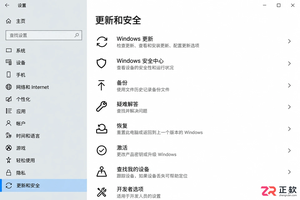
Windows 10更新下载失败反复重试怎么办?不要直接停用服务。本文教你通过设置页面暂停更新、启用按流量计费连接以及调整活动时间,安全地暂时停止下载任务并避免意外重启。
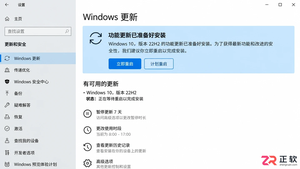
面对Win10强制升级新版本的提示,本文解析家庭版与专业版的应对差异。介绍如何通过暂停更新、设置活动时间临时避让,以及利用组策略控制功能版本。强调Windows 10支持终止后的安全风险,避免使用高风险的禁用服务手段。
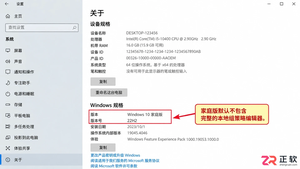
Win10组策略编辑器中找不到Windows Update选项怎么办?本文分析家庭版与专业版的权限差异,厘清本地策略与域策略的区别,提供设置页替代方案及企业环境排查思路,避免盲目修改注册表或安装非官方补丁。
很多人为了便捷选择取消 Win10 开机密码,这会导致文件丢失吗?本文详解取消密码后文件访问权限的变化、BitLocker 加密的有效性以及更安全的替代方案,帮助用户在便利与数据安全之间做出正确选择。
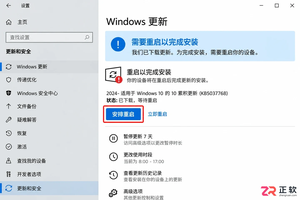
Win10弹出立即重启更新会打断工作?本文介绍如何通过Windows Update页面安排重启时间、设置活动时段以及暂停后续更新,有效延后重启操作,保护未保存的工作成果。
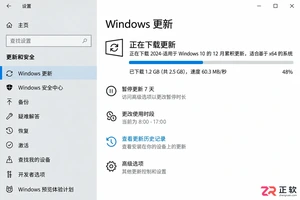
Win10晚上自动下载或重启怎么办?不要直接禁用服务。本文教你通过设置活动时间、安排指定重启时间及短期暂停更新,精准控制Windows Update行为,避免夜间网络占用和意外重启,同时保留系统安全性。
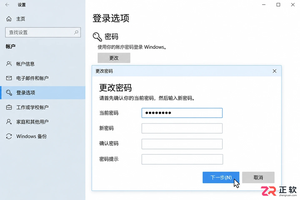
想跳过Win10开机输入密码?本文详解本地账户清空密码、netplwiz自动登录及PIN设置的步骤与区别,同时提醒Microsoft账户和域策略下的限制与风险。
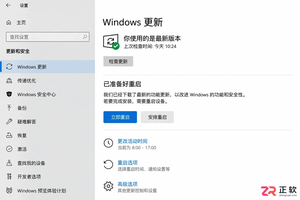
面对Win10更新重启倒计时,如何通过设置界面取消或延后?本文详解活动时间、安排重启及暂停更新的位置与作用,帮助你在不影响工作的前提下管理系统重启。
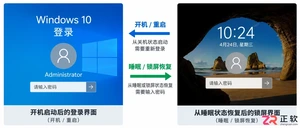
Win10设置取消密码后重启依然要求输入?这通常不是系统故障,而是自动登录配置错误或睡眠唤醒验证未关闭。本文教你区分本地账户与微软账户,正确设置netplwiz自动登录,并检查锁屏策略,彻底解决开机免密问题。




Photoshop 2026 是 Adobe 推出的专业图像处理与视觉设计软件,支持 Windows、macOS 和 iPad 等平台,广泛应用于摄影修图、电商设计、平面海报、数字绘画及视觉合成等创作场景。

Blender 是一款免费开源、跨平台的专业 3D 创作软件,集建模、动画、渲染、视频编辑与视觉合成等功能于一体,广泛应用于影视动画、游戏设计和建筑可视化等领域。软件支持 Cycles 物理渲染器与 Eevee 实时渲染引擎,并提供多边形建模、骨骼绑定、物理模拟等专业工具。Blender 兼容 Windows、macOS 和 Linux 系统,安装包轻巧、运行流畅,依托活跃的全球开发者社区持续更新,是从初学者到专业创作者都值得选择的正版 3D 创作工具。


Photoshop 2026 是 Adobe 推出的专业图像处理与视觉设计软件,支持 Windows、macOS 和 iPad 等平台,广泛应用于摄影修图、电商设计、平面海报、数字绘画及视觉合成等创作场景。
Blender 是一款免费开源、跨平台的专业 3D 创作软件,集建模、动画、渲染、视频编辑与视觉合成等功能于一体,广泛应用于影视动画、游戏设计和建筑可视化等领域。软件支持 Cycles 物理渲染器与 Eevee 实时渲染引擎,并提供多边形建模、骨骼绑定、物理模拟等专业工具。Blender 兼容 Windows、macOS 和 Linux 系统,安装包轻巧、运行流畅,依托活跃的全球开发者社区持续更新,是从初学者到专业创作者都值得选择的正版 3D 创作工具。