苹果A1863刷机助手推荐_iOS修复大师
 发布于2026-08-22 阅读(0)
扫一扫,手机访问
iOS设备用久了,难免会遇到系统故障、卡顿、应用装不上这类烦心事。这时候,一款靠谱的刷机工具就成了刚需。今天要聊的iOS修复大师,就是专门针对iOS设备开发的修复软件,操作简单,覆盖场景也多——从白苹果到无限重启,基本都能搞定。
先说几个核心判断:这款软件支持标准修复、高级修复和DFU模式修复等多种模式,就算是不太熟悉刷机流程的用户,跟着提示一步步走也能顺利完成。当然,前提是得先搞明白自己的设备到底是什么问题。比如手机完全不开机,那就直接选“系统修复”;如果只是卡顿或APP闪退,可能用标准模式就够用了。
苹果刷机助手刷机教程
1. 下载安装iOS修复大师
先把软件装到电脑上,安装过程没什么需要额外说明的,一路默认就行。
2. 登录并选择修复功能
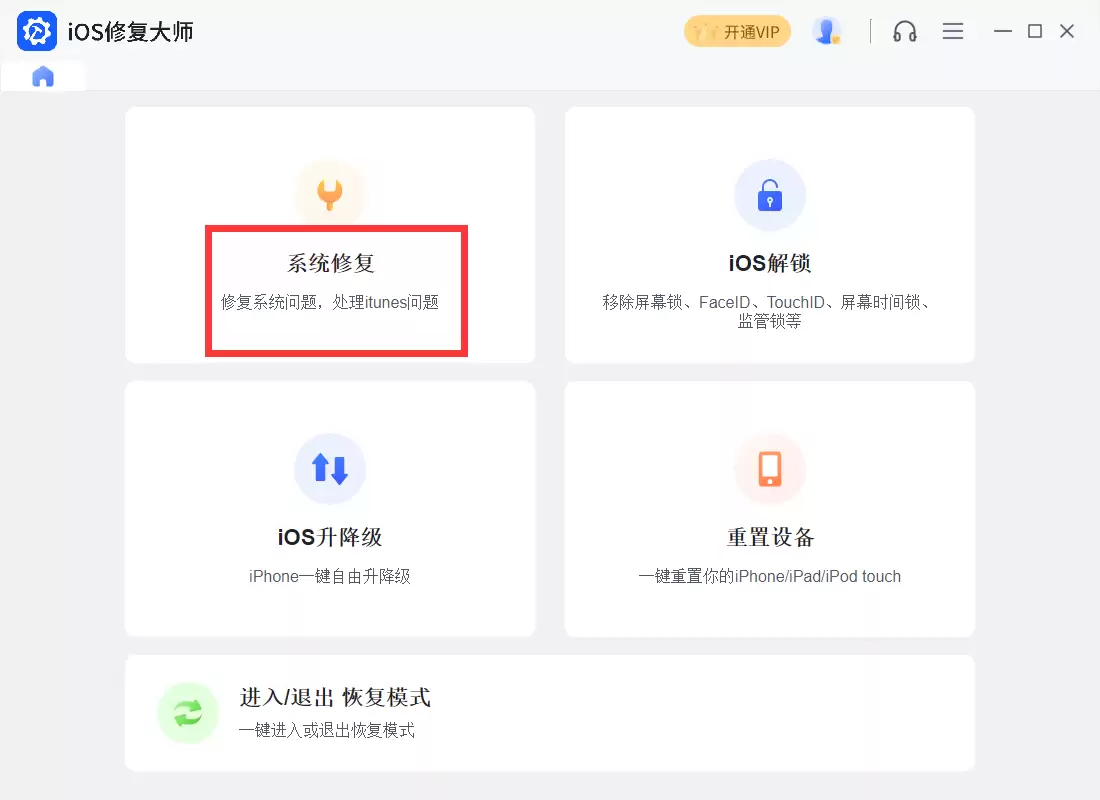
安装完成后打开软件,点击上方的登录图标,扫码登录即可。根据设备问题在首页选择对应功能——比如手机不开机,就点“系统修复”。
3. 连接设备并进入DFU模式
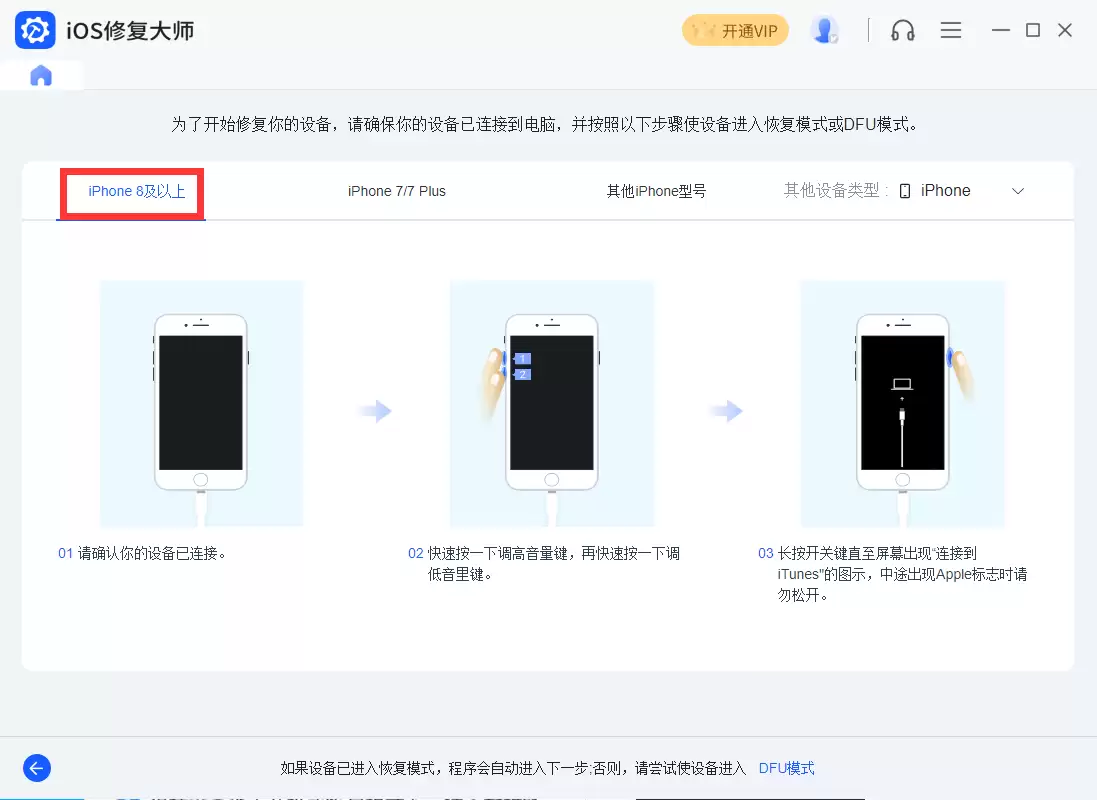
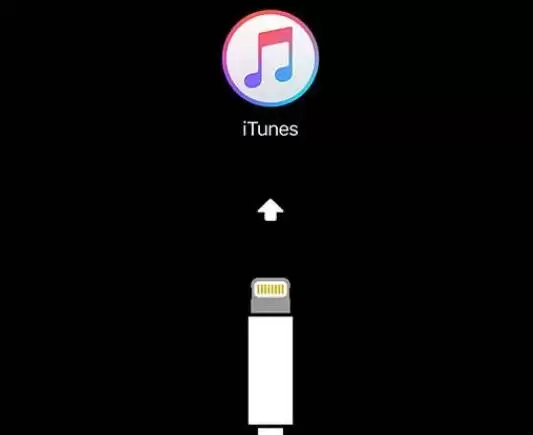
按照软件提示,把手机连上电脑,然后手动进入刷机模式。这一步很关键——进入DFU模式后,屏幕通常是黑屏状态,或者显示iTunes图标连接图标。
当设备进入DFU模式后,一般是黑屏或者显示iTunes连接图标,可以参考下图:
4. 自动识别机型与固件
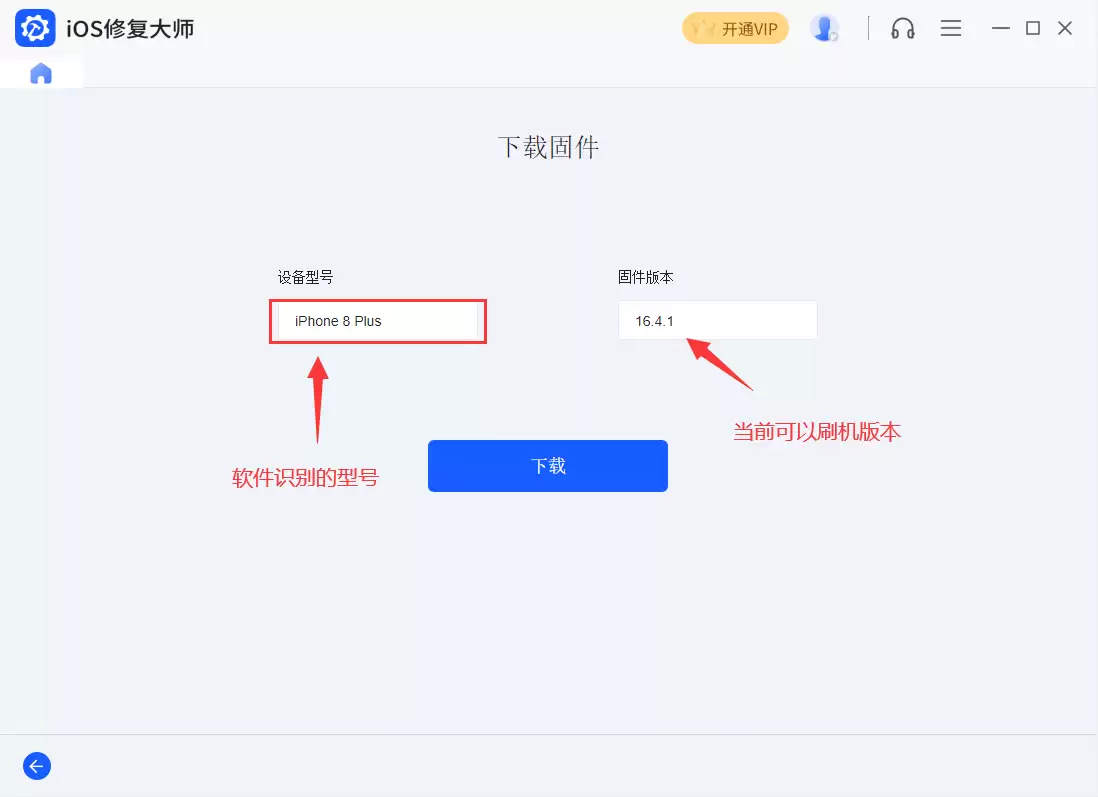
以苹果A1863手机为例,进入DFU模式后,iOS修复大师会自动识别当前连接的机型以及系统固件版本,不需要手动选择。
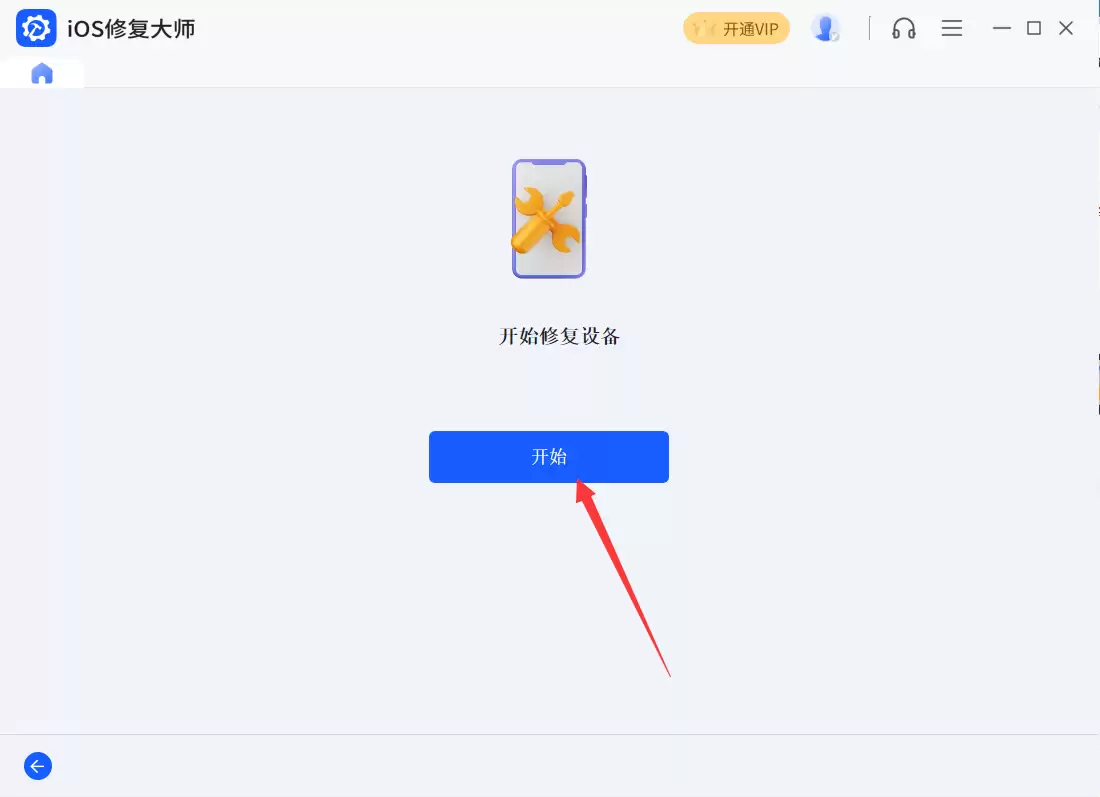
5. 开始系统修复
确认型号和固件版本无误后,直接点击“开始”按钮,软件就会自动进行系统修复和更新。整个过程由程序控制,不需要额外操作。
6. 等待修复完成
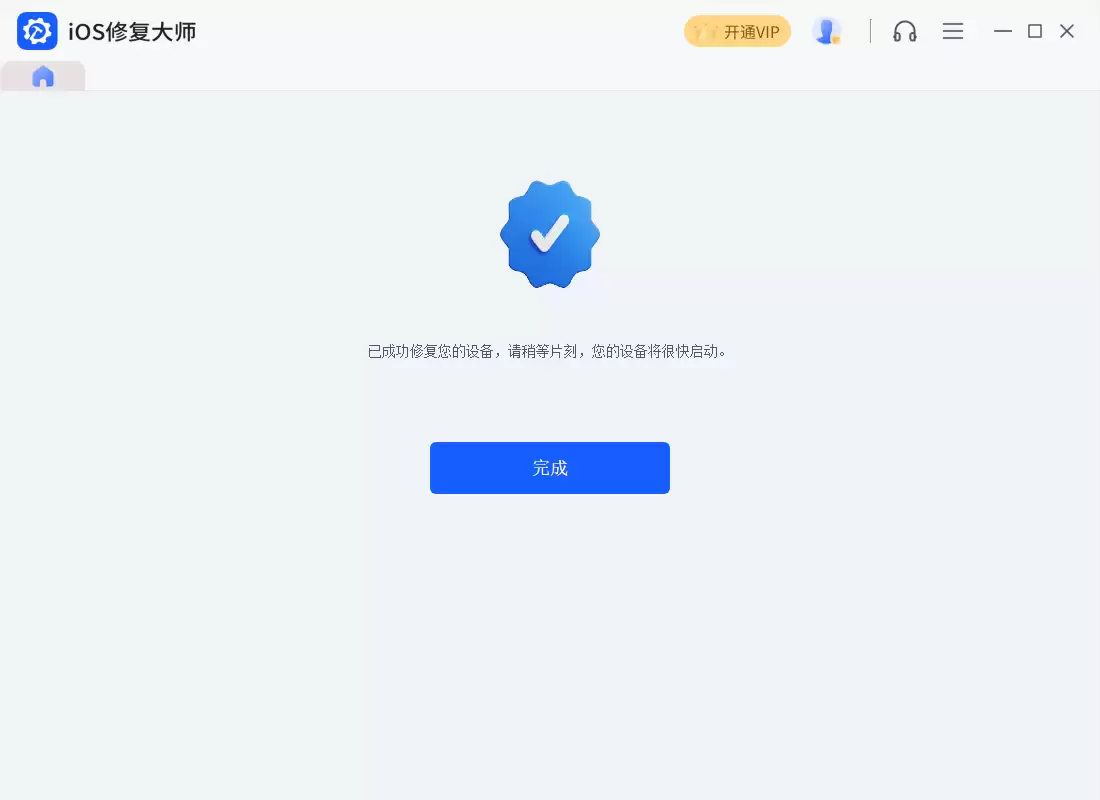
刷机过程中,务必保持数据线连接稳定,不要拔线或操作电脑。直到软件提示“已成功”完成,这时候就可以耐心等待A1863自动开机了。整个过程大概几分钟到十几分钟,视网络和设备状况而定。
如果你的苹果A1863手机出现了锁屏、卡顿、耗电快、白苹果等常见问题,不妨试试这套流程。iOS修复大师的优势在于把复杂的底层操作包装成了点击下一步的简单步骤,对普通用户相当友好。当然,任何刷机操作都有一定风险,建议在操作前备份好重要数据——万一出问题,至少还有后悔药可吃。
免责声明:正软商城发布此文仅为传递信息,不代表正软商城认同其观点或证实其描述。
产品推荐
-

售后无忧
立即购买>- DAEMON Tools Lite 10【序列号终身授权 + 中文版 + Win】
-
¥150.00
office旗舰店
-

售后无忧
立即购买>- DAEMON Tools Ultra 5【序列号终身授权 + 中文版 + Win】
-
¥198.00
office旗舰店
-

售后无忧
立即购买>- DAEMON Tools Pro 8【序列号终身授权 + 中文版 + Win】
-
¥189.00
office旗舰店
-

售后无忧
立即购买>- CorelDRAW X8 简体中文【标准版 + Win】
-
¥1788.00
office旗舰店
-
 正版软件
正版软件
- 苹果iPad mini 6发布iOS 17 Beta 7_专注于优化和改进
- iOS 17/iPadOS 17 Beta 7 更新内容: 苹果今天向开发者推送了 iOS 17/iPadOS 17 Beta 7,版本号 21A5319A。这次更新整体上属于一次常规的Bug修复迭代,主要解决了两个已知问题:一个是在iPad Pro(10.5英寸)和iPad Pro(12.9英寸,
- 13分钟前 0
-
 正版软件
正版软件
- 苹果iPhone SE 3发布iOS 17 Beta 7_专注于优化和改进
- iOS 17 / iPadOS 17 Beta 7 更新内容: 苹果刚刚推送了 iOS 17 和 iPadOS 17 的第七个开发者预览版,版本号为 21A5319A。这次更新主要聚焦在修复一些已知问题上——比如 AirPlay 在 iPad Pro(10.5 英寸)或 iPad Pro(12.9
- 14分钟前 0
-
 正版软件
正版软件
- 苹果iPad Air 5发布iOS 17 Beta 7_专注于优化和改进
- 苹果这次推送的 iOS 17 / iPadOS 17 开发者预览版 Beta 7(版本号 21A5319A),表面上是一轮常规的 Bug 修复——比如解决了 AirPlay 在 iPad Pro(10.5 英寸)和 iPad Pro(12.9 英寸,第 2 代)上不可用的问题,以及部分 Lightn
- 14分钟前 0
-
 正版软件
正版软件
- 苹果iPad Pro5(11)发布iOS 17 Beta 7_专注于优化和改进
- 苹果今天向开发者推送了 iOS 17 和 iPadOS 17 的第七个开发者预览版,版本号 21A5319A。乍一看,这个版本主要还是以修修补补为主——比如修复了 AirPlay 在 iPad Pro(10.5 英寸)和 iPad Pro(12.9 英寸)(第 2 代)上不可用的问题,以及某些 Li
- 14分钟前 0
-
 正版软件
正版软件
- 苹果iPad Pro 5(12.9)发布iOS 17 Beta 7_专注于优化和改进
- 苹果刚刚向开发者推送了 iOS 17 和 iPadOS 17 的第七个开发者预览版,版本号是 21A5319A。这次更新以修复 Bug 为主,比如 AirPlay 在部分旧款 iPad Pro 上不可用的问题,以及某些 Lightning 接口有线耳机出现音频播放中断的情况——这些都在新版本里得到了
- 15分钟前 0
最新发布
-
 1
1
- 哪些平台上买iPhone比较可信可靠?
- 661天前
-
 2
2
-
 3
3
-
 4
4
- CDR的平方米符号
- 2448天前
-
 5
5
- PhotoZoom Pro 8安装激活教程
- 2458天前
-
 6
6
- PhotoZoom中S-Spline放大算法技术说明
- 2466天前
-
 7
7
- CDR中输入小写字母按确定变大写的解决办法
- 2447天前
-
 8
8
- 更改PhotoZoom Pro 7界面语言
- 2467天前
-
 9
9
- Guitar Pro导入与导出的使用技巧
- 20687天前
相关推荐
- 苹果iPad mini 6发布iOS 17 Beta 7_专注于优化和改进
- 苹果iPhone SE 3发布iOS 17 Beta 7_专注于优化和改进
- 苹果iPad Air 5发布iOS 17 Beta 7_专注于优化和改进
- 苹果iPad Pro5(11)发布iOS 17 Beta 7_专注于优化和改进
- 苹果iPad Pro 5(12.9)发布iOS 17 Beta 7_专注于优化和改进
- 苹果iPad 9发布iOS 17 Beta 7_专注于优化和改进
- 苹果iPad (9.7)发布iOS 17 Beta 7_专注于优化和改进
- 苹果iPad Pro 5(11)发布iOS 17 Beta 7_专注于优化和改进
- 苹果iphone 14发布iOS 17 Beta 7_专注于优化和改进
热门关注
-

- Navicat for MariaDB
- ¥0.00-¥0.00
-

- Navicat Data Modeler
- ¥0.00-¥0.00
-

- Navicat Cloud
- ¥0.00-¥0.00
-

- BalmyTime
- ¥0.00-¥0.00
-
- 吉光卡片
- ¥0.00-¥0.00