苹果 A1522刷机更新iOS 16.6.1正式版_苹果升级教程
 发布于2026-08-22 阅读(0)
扫一扫,手机访问
苹果近期向A1522用户推送了iOS 16.6.1/iPadOS 16.6.1正式版更新。这次更新之所以备受关注,是因为安全研究机构Citizen Lab发布报告指出,苹果在此次更新中修复了两个已被NSO集团用于“飞马”(Pegasus)监控软件的安全漏洞。对于用户而言,及时升级系统是保护设备安全的重要一步,而使用专业的刷机工具如iOS修复大师,可以让这个过程更稳妥。
iOS 16.6/iPadOS 16.6 正式版更新方法
在开始操作前,有两点必须提醒大家注意:首先,为防止意外情况导致数据丢失,务必在升级前自行备份好设备内的所有数据。其次,一旦升级到新版本,将无法降级回至苹果官方已关闭验证的旧版iOS系统。
完成备份后,可以通过以下两种方式进行升级:
方法一:OTA在线升级
这是最直接的方式。只需打开设备上的“设置”-“通用”,在“软件更新”中检查并安装更新即可。
方法二:使用iOS修复大师刷机升级
如果你需要更彻底的升级方式,或者设备无法正常OTA更新,可以借助电脑端的专业工具。操作流程是:打开iOS修复大师PC端,将iOS设备连接至电脑。在软件首页点击“iOS升降级”功能,然后根据提示操作,耐心等待刷机完成。
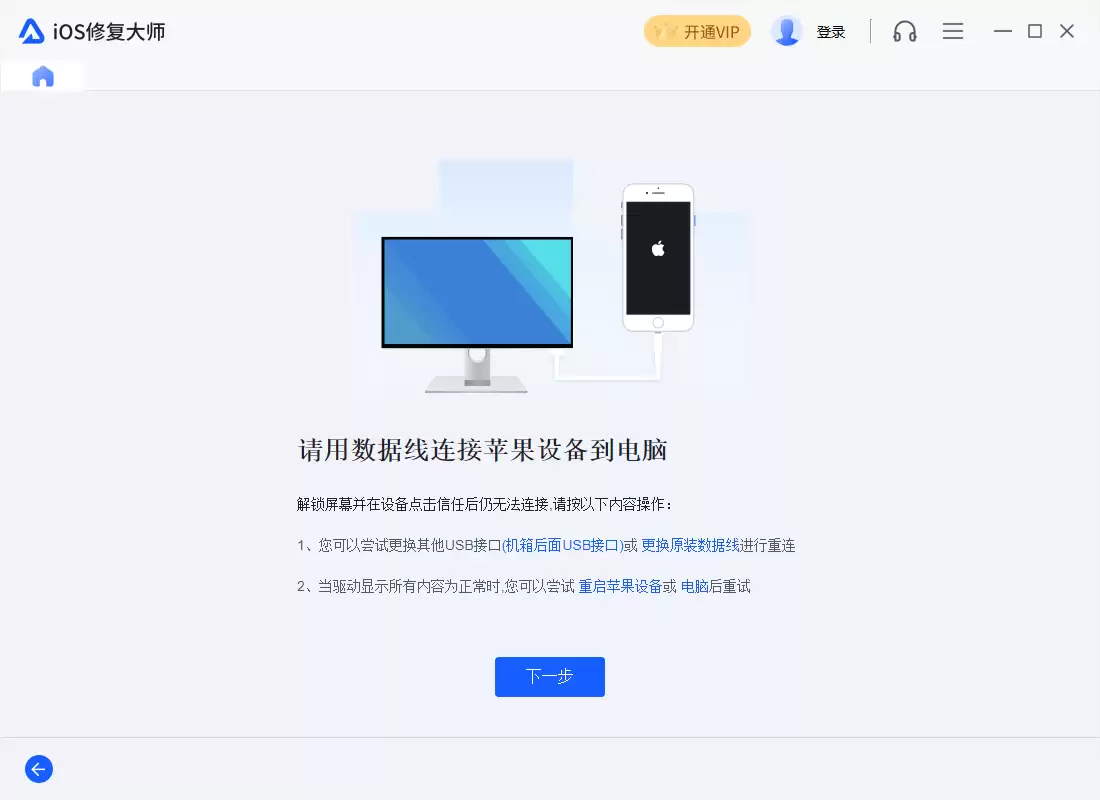
iOS 16.6.1详细刷机教程(以苹果A1522为例)
下面,我们以A1522机型为例,详细分解一下使用iOS修复大师进行刷机升级的每一步。
第一步:下载并安装工具
首先,需要在电脑上下载并安装iOS修复大师客户端。
第二步:连接设备并选择模式
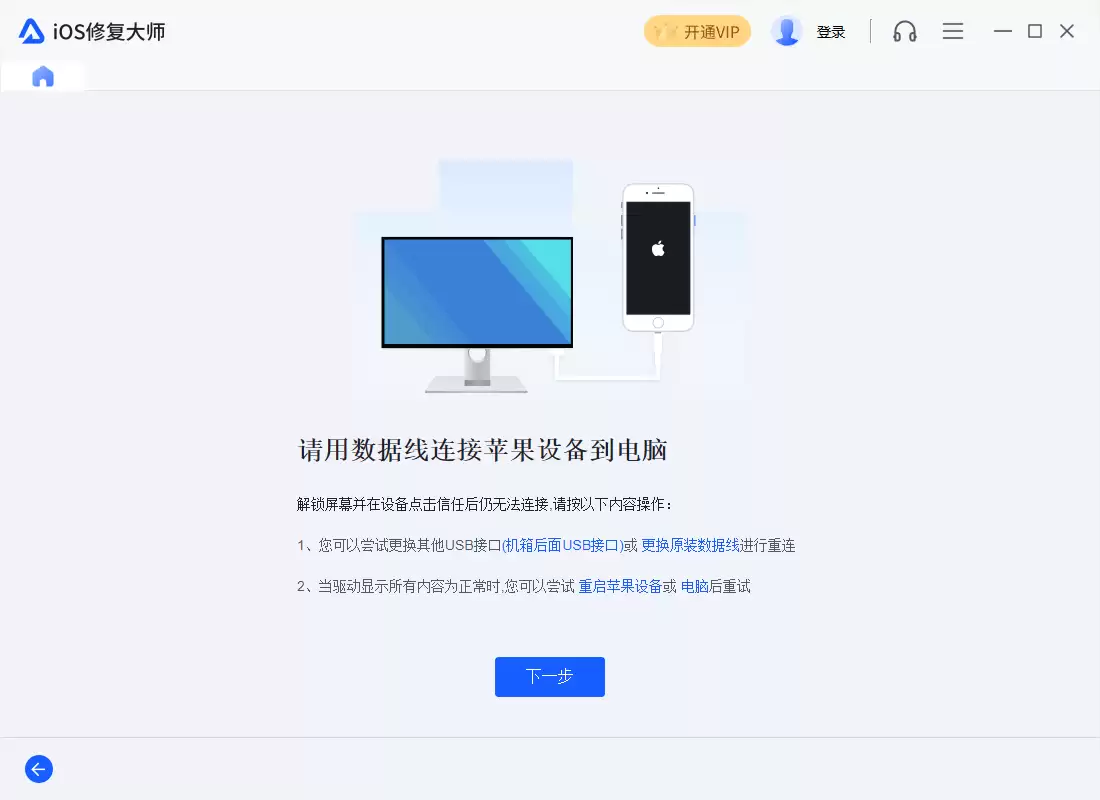
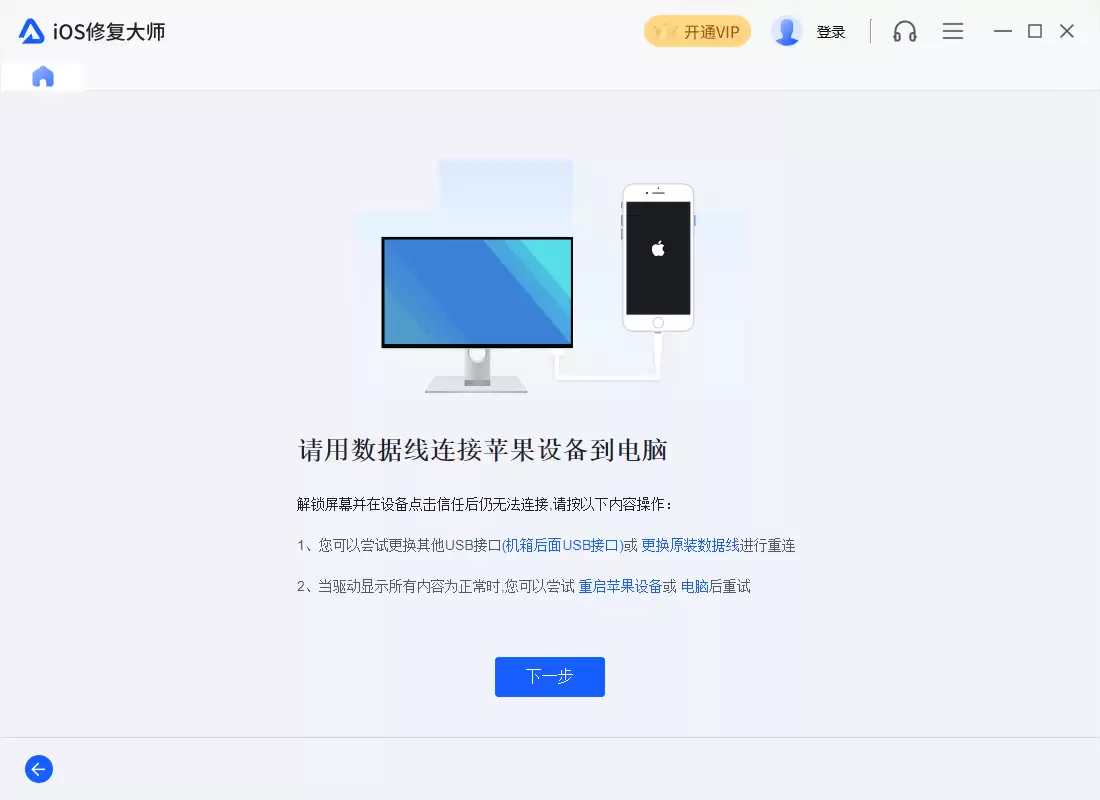
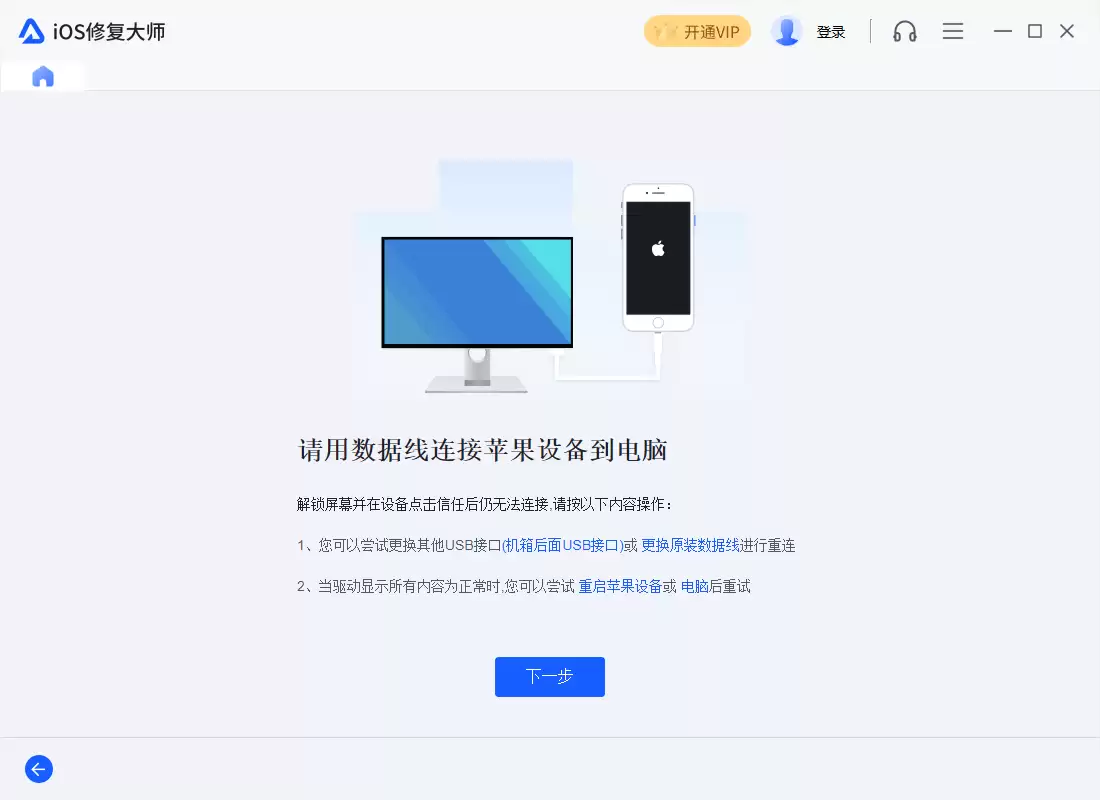
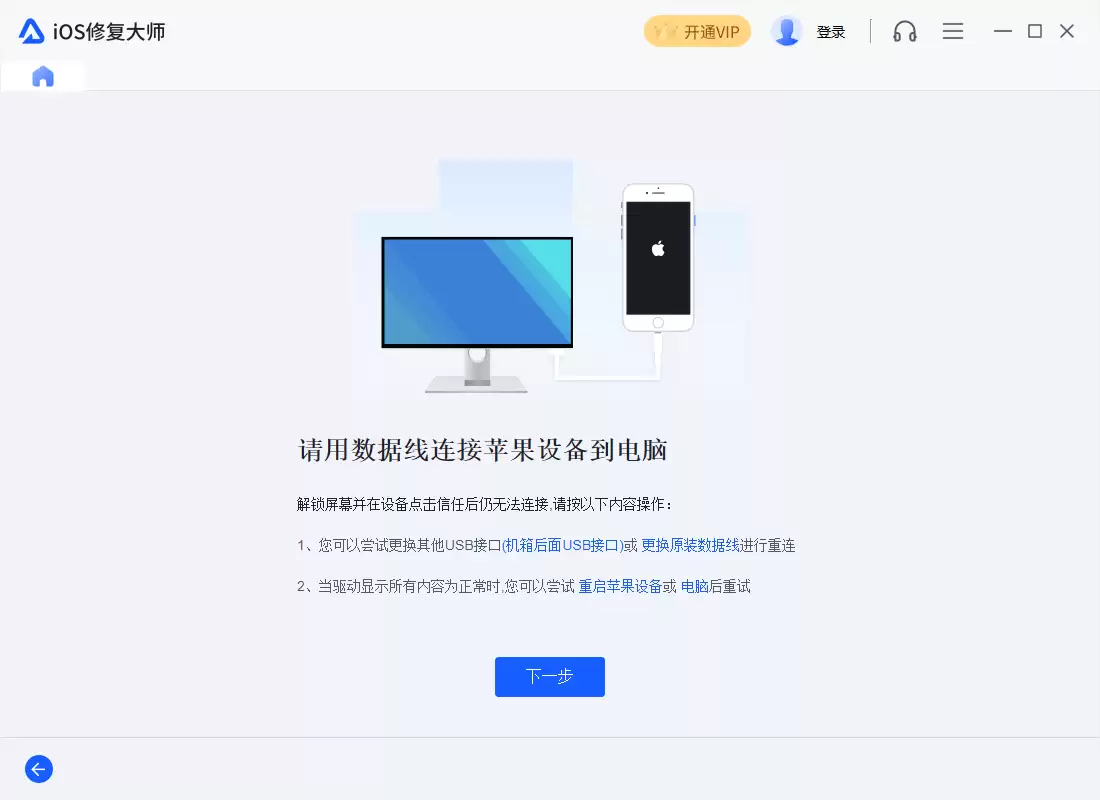
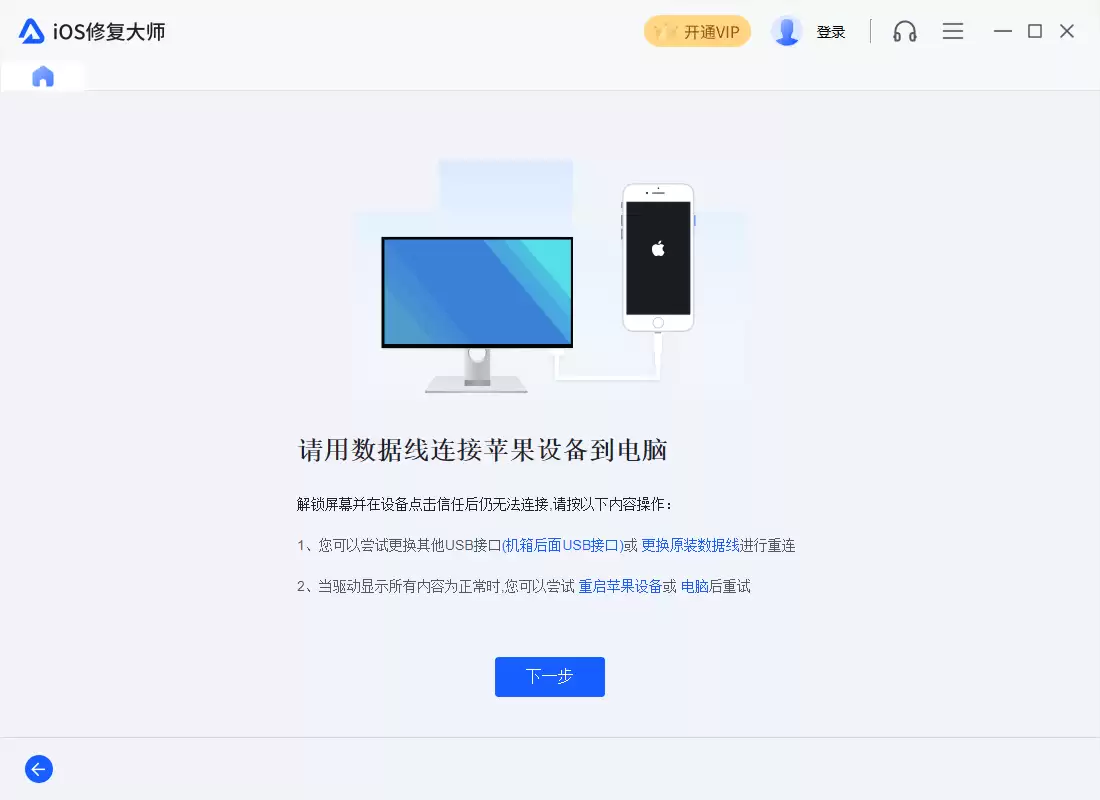
安装完成后,打开软件并登录。将苹果A1522通过数据线连接到电脑,然后在软件首页点击“iOS升降级”中的“iOS升级”选项。再次强调,进行升级前,建议先备份好数据资料。
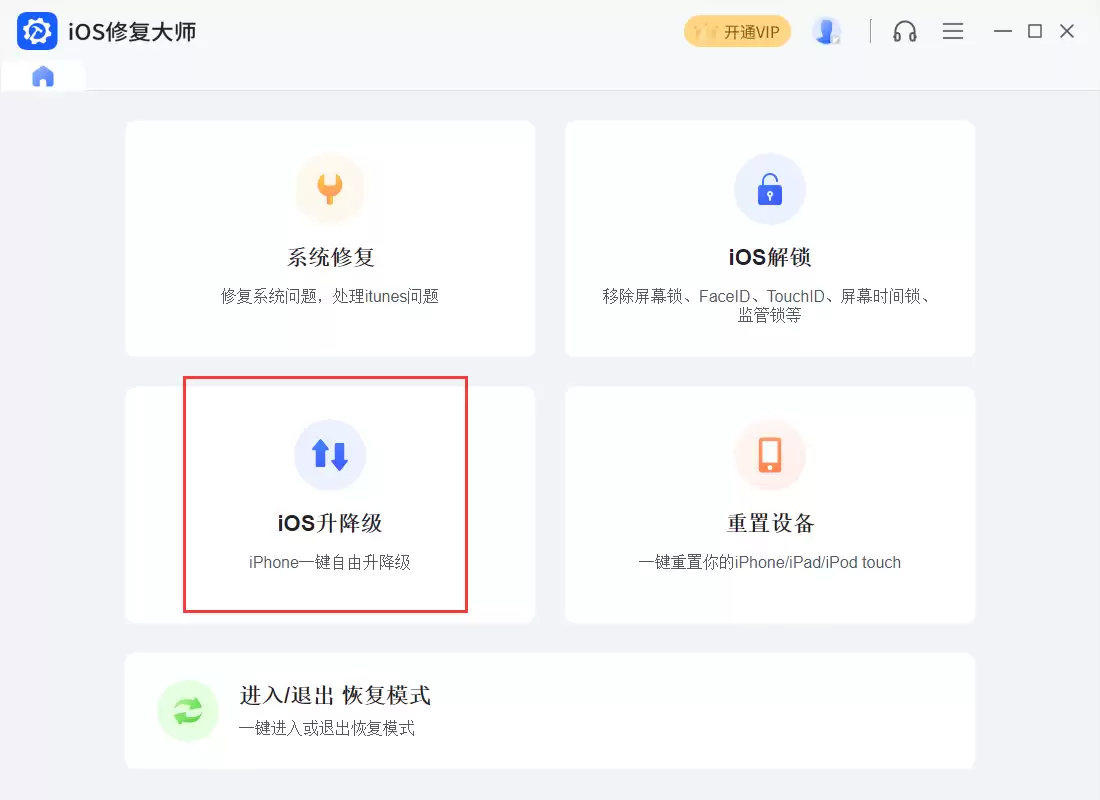
第三步:进入DFU模式
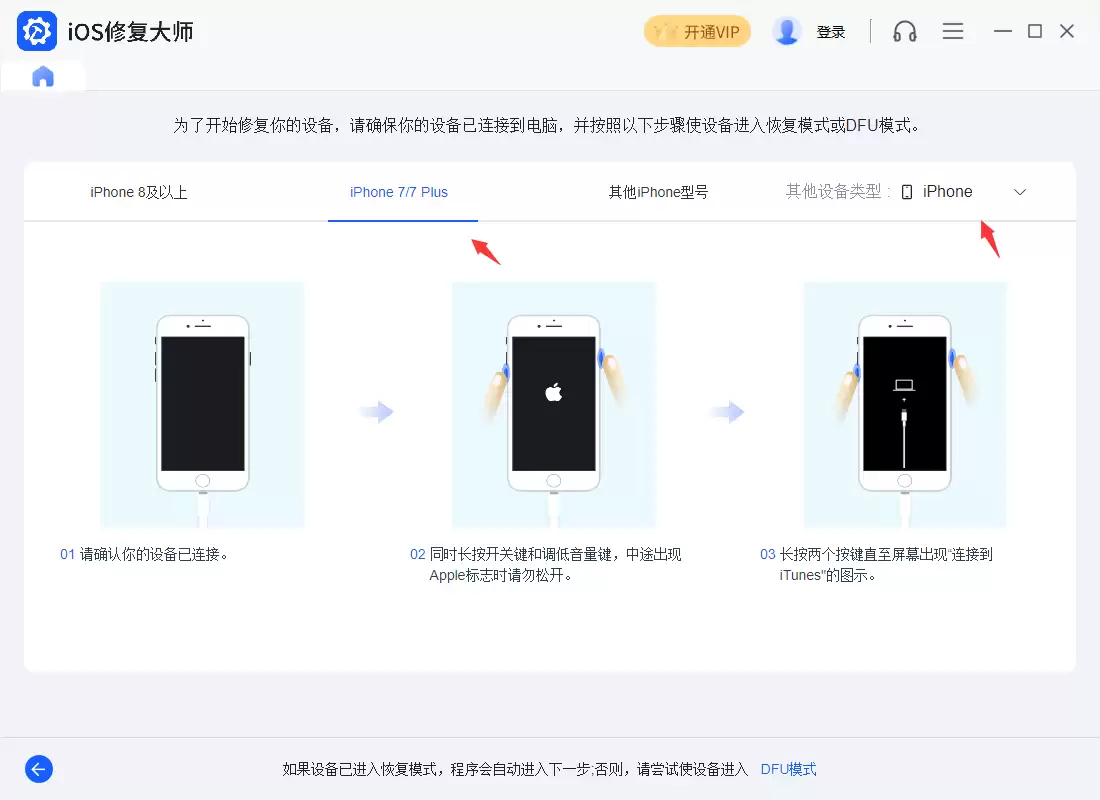
选择“iOS升级”模式后,就需要手动将设备进入DFU模式。这里以支持iOS 15.7.6的部分机型(如iPhone 7/7 Plus、iPhone 6s/6s Plus、iPhone SE、iPad Air 2、iPad mini 4)为例,提供两种进入方法:
方法A(带Home键设备):
- 保持设备与电脑连接。
- 先按住“Home键”不松开,再按住“开机键”不松开。
- 直到设备屏幕熄灭后,继续等待约4秒,然后松开“开机键”,但“Home键”仍然按住。
- 直到软件连接状态提示“DFU模式”后,再松开“Home键”。
方法B(其他进入方式):
- 保持设备与电脑连接。
- 先按住设备的“音量减键”不松开,再按住“开机键”不松开。
- 直到设备屏幕熄灭后,继续等待约4秒,然后松开“开机键”,但“音量减键”仍然按住。
- 直到软件连接状态提示“DFU模式”后,再松开“音量减键”。
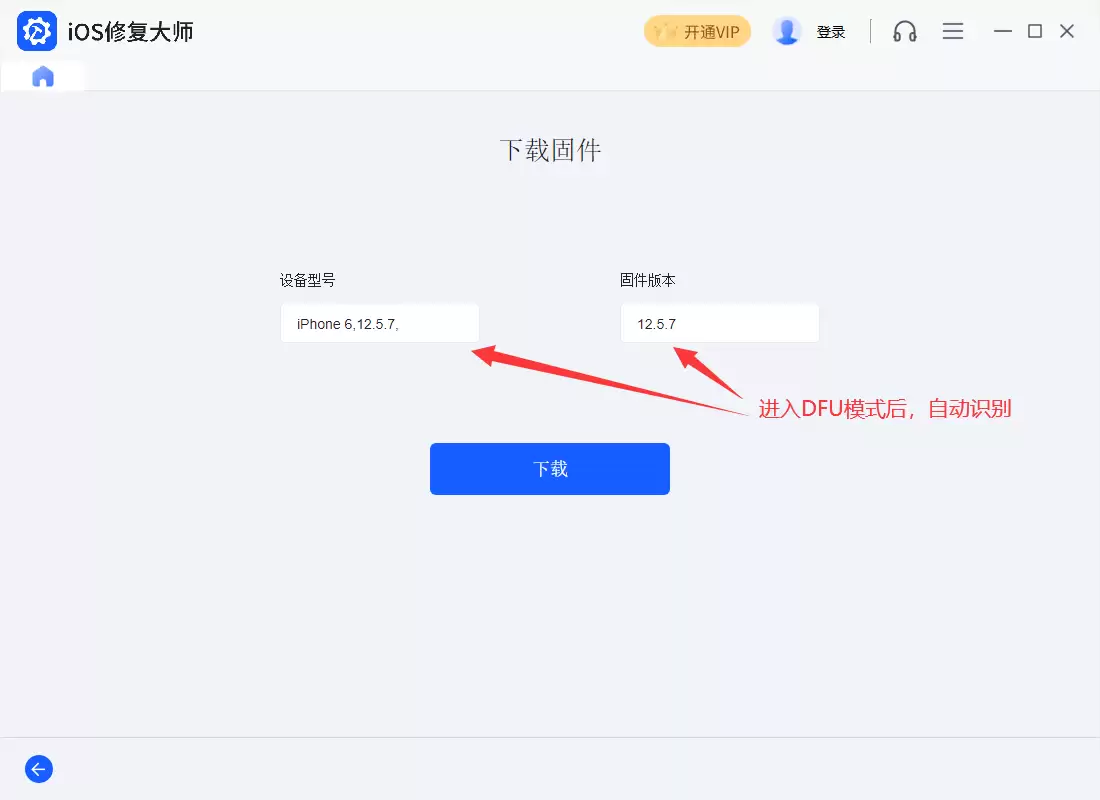
第四步:下载固件
设备成功进入DFU模式后,iOS修复大师会自动识别出你的设备型号,并列出当前可用的系统固件版本。点击“下载”按钮,获取对应的iOS 16.6.1固件。
第五步:开始刷机升级
接下来,就是耐心等待软件下载并解压固件。这个过程所需时间取决于你的网络速度和固件大小。下载解压完成后,界面上的“开始”按钮会变为可点击状态,点击它即可正式开始刷机升级操作。
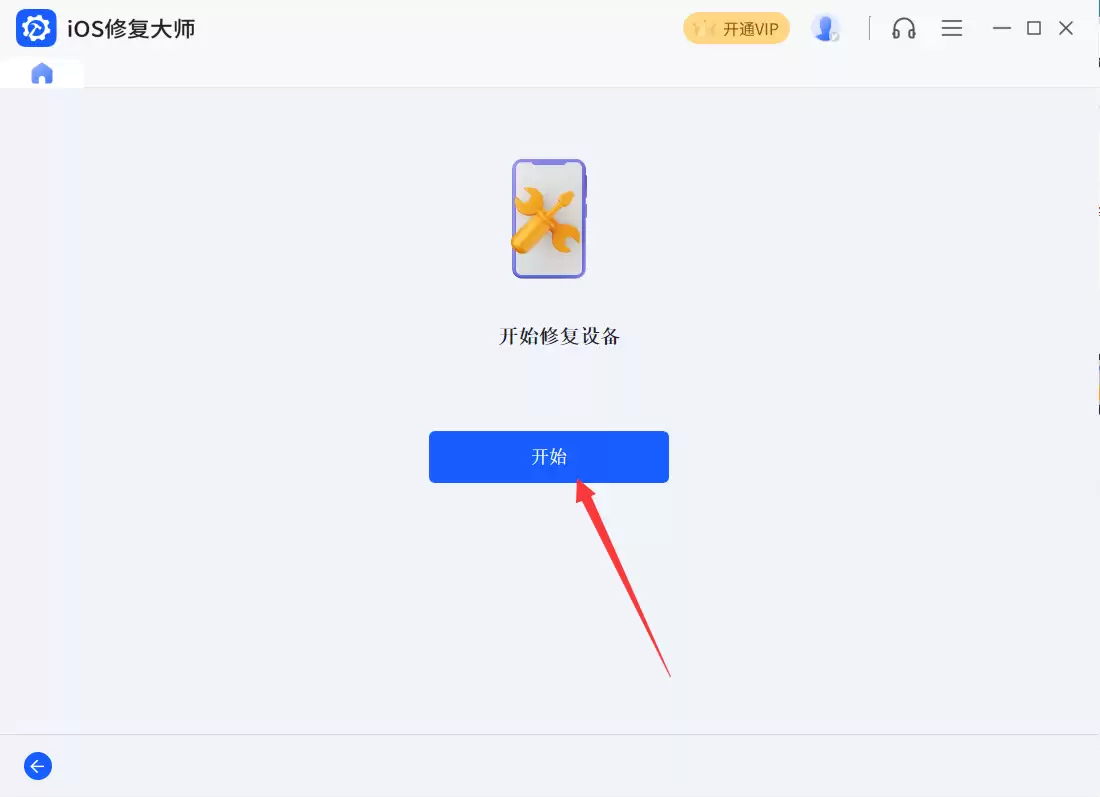
第六步:等待升级完成
刷机升级过程中,务必保持数据线与电脑的正常连接,同时不要对手机进行任何操作,以免中断过程导致失败。屏幕上会显示进度条,清晰展示当前状态。
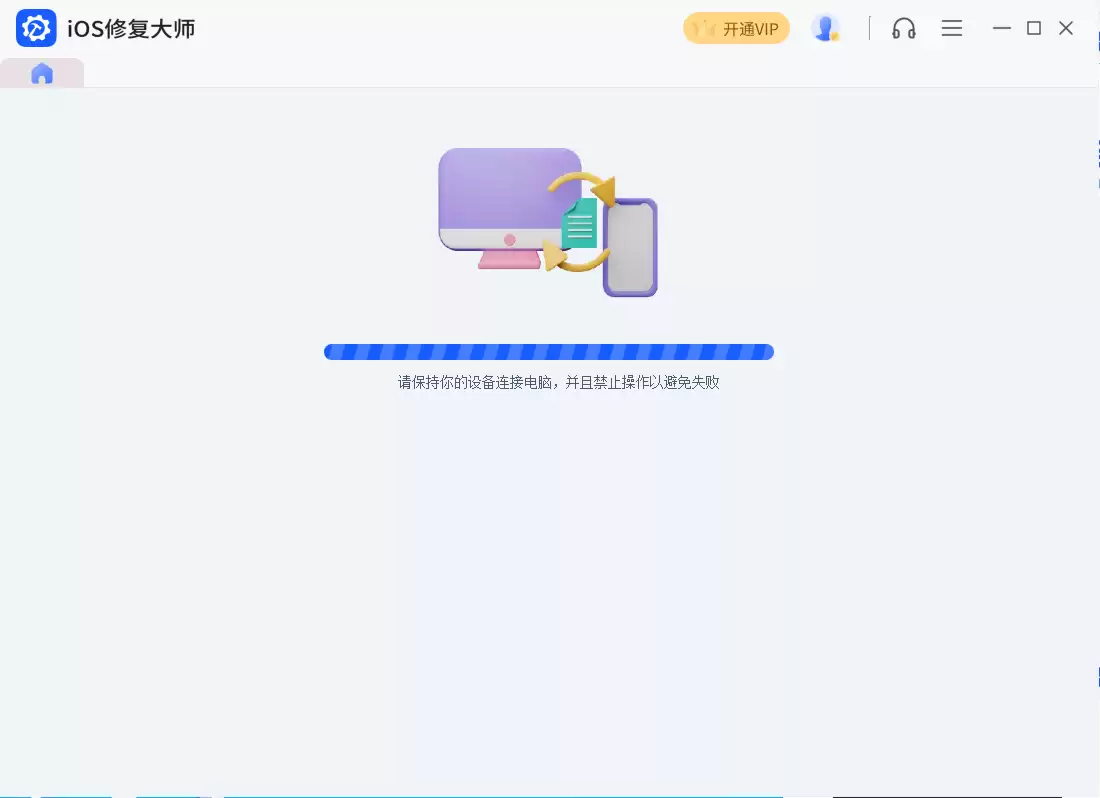
第七步:升级成功
当iOS修复大师提示“设备升级完成”时,整个刷机过程就结束了。此时,你可以耐心等待苹果A1522自动重启并进入系统,之后就可以正常使用了。
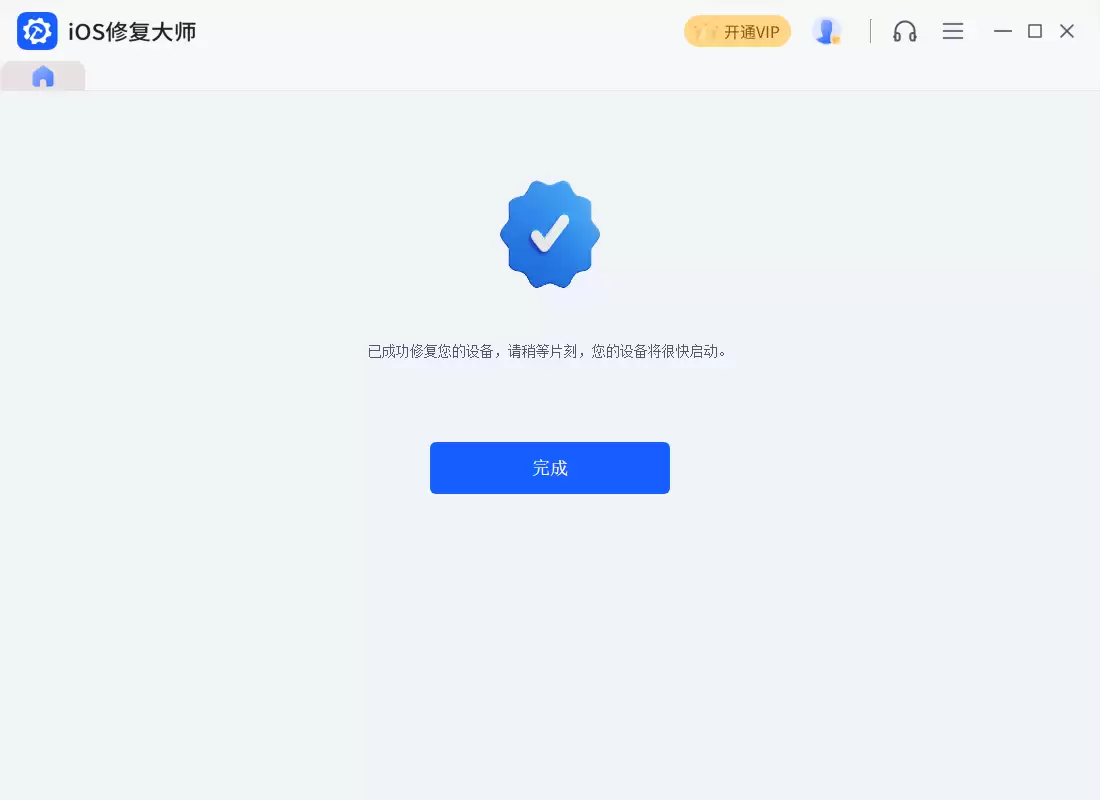
总的来说,iOS修复大师这类专业工具,为iOS设备升级、刷机救砖乃至解锁提供了一套全面的解决方案。其操作逻辑清晰,能够帮助用户轻松应对系统升级中可能遇到的各种问题,让维护设备安全与性能变得更为简单高效。
免责声明:正软商城发布此文仅为传递信息,不代表正软商城认同其观点或证实其描述。
产品推荐
-

售后无忧
立即购买>- DAEMON Tools Lite 10
-
¥0.00
office旗舰店
-

售后无忧
立即购买>- DAEMON Tools Ultra 5
-
¥0.00
office旗舰店
-

售后无忧
立即购买>- DAEMON Tools Pro 8
-
¥0.00
office旗舰店
-

售后无忧
立即购买>- CorelDRAW X8 简体中文
-
¥0.00
office旗舰店
-
 正版软件
正版软件
- 苹果 A1670刷机更新iOS 16.6.1正式版_苹果升级教程
- 苹果为iPhone7Plus等设备推送了iOS16.6.1正式版更新,主要修复了由“飞马”监控软件利用的两个高危安全漏洞。升级前务必备份数据并了解降级限制。用户可通过设备设置直接进行OTA更新,或使用电脑端工具连接设备进入DFU模式后下载固件完成刷机升级,以保障设备安全。
- 8分钟前 0
-
 正版软件
正版软件
- 苹果 A1671刷机更新iOS 16.6.1正式版_苹果升级教程
- 苹果今天向A1671用户推送了iOS 16.6.1和iPadOS 16.6.1正式版更新。这次更新可不是小打小闹,安全机构Citizen Lab对外证实,新版本修复了两个关键安全漏洞——正是NSO Group集团用于Pegasus监控软件的那两个。说起来,这类漏洞的杀伤力不言而喻,所以建议用户尽快升
- 8分钟前 0
-
 正版软件
正版软件
- 苹果 A1701刷机更新iOS 16.6.1正式版_苹果升级教程
- 苹果为iPhone7Plus等设备推送了iOS16.6.1正式版更新,主要修复了已被间谍软件利用的高危安全漏洞。升级前务必备份数据并知晓无法降级。用户可通过设备设置直接更新,或使用电脑端工具辅助操作。后者需进入DFU模式并下载固件,按指引完成刷机,过程中需保持设备连接稳定。
- 8分钟前 0
-
 正版软件
正版软件
- 苹果 A1709刷机更新iOS 16.6.1正式版_苹果升级教程
- 苹果为A1709等机型推送了iOS16.6.1与iPadOS16.6.1正式版更新,主要修复了两个已被“飞马”监控软件利用的高危安全漏洞。升级前务必备份数据,且升级后无法降级。用户可通过设备设置进行无线更新,或使用电脑端专业工具连接设备并进入DFU模式来完成刷机升级,以保障设备安全。
- 11分钟前 0
-
 正版软件
正版软件
- 苹果 iPhone XS刷机更新iOS 16.6.1正式版_苹果升级教程
- 苹果为iPhoneXS等机型推送iOS16.6.1更新,修复关键安全漏洞,建议用户及时升级。升级前请完整备份数据,升级后无法降级至已关闭验证的旧版本。用户可通过设备“设置”直接更新,若无线升级失败,需借助电脑进入DFU模式刷机,全程保持连接稳定。
- 12分钟前 0
最新发布
-
 1
1
- 哪些平台上买iPhone比较可信可靠?
- 661天前
-
 2
2
-
 3
3
-
 4
4
- CDR的平方米符号
- 2448天前
-
 5
5
- PhotoZoom Pro 8安装激活教程
- 2458天前
-
 6
6
- PhotoZoom中S-Spline放大算法技术说明
- 2466天前
-
 7
7
- CDR中输入小写字母按确定变大写的解决办法
- 2447天前
-
 8
8
- 更改PhotoZoom Pro 7界面语言
- 2467天前
-
 9
9
- Guitar Pro导入与导出的使用技巧
- 20687天前
相关推荐
- 苹果 A1670刷机更新iOS 16.6.1正式版_苹果升级教程
- 苹果 A1671刷机更新iOS 16.6.1正式版_苹果升级教程
- 苹果 A1701刷机更新iOS 16.6.1正式版_苹果升级教程
- 苹果 A1709刷机更新iOS 16.6.1正式版_苹果升级教程
- 苹果 iPhone XS刷机更新iOS 16.6.1正式版_苹果升级教程
- 苹果 A1453刷机更新iOS 16.6.1正式版_苹果升级教程
- 苹果 A1507刷机更新iOS 16.6.1正式版_苹果升级教程
- 苹果 A1529刷机更新iOS 16.6.1正式版_苹果升级教程
- 苹果 A1526刷机更新iOS 16.6.1正式版_苹果升级教程
热门关注
-
- ZBrushCore 2018 简体中文
- ¥0.00-¥0.00
-

- MindMapper 17 英文
- ¥0.00-¥0.00
-
- Listary 5 Pro
- ¥0.00-¥0.00
-

- Exposure X5 简体中文
- ¥0.00-¥0.00
-
- Exposure X5 简体中文
- ¥0.00-¥0.00