

如何使用Google密码登录Windows 11/10计算机
谷歌已经推出了GoogleCredentialProviderforWindows(GCPW),它将允许用户使用他们的Google账户登录。正是针对GSuiteEnterprise、GSuiteEnterpriseforEducation,或CloudIdentityPremium许可。在这篇文章中,我们将向你展示如何使用谷歌密码登录Windows11/10。它包括两个部分。第一个步骤是让PC做好准备,第二个步骤是为您的PC注册GCPW。可以将谷歌账户与现有的Windows个人资料相关联,但这是可选的。使
谷歌已经推出了Google Credential Provider for Windows(GCPW),它将允许用户使用他们的Google账户登录。正是针对G Suite Enterprise、G Suite Enterprise for Education,或Cloud Identity Premium许可。在这篇文章中,我们将向你展示如何使用谷歌密码登录Windows 11/10。它包括两个部分。第一个步骤是让PC做好准备,第二个步骤是为您的PC注册GCPW。可以将谷歌账户与现有的Windows个人资料相关联,但这是可选的。
使用《全球禁止化学武器公约》的先决条件
- G Suite Enterprise、G Suite Enterprise for Education或Cloud Identity Premium许可证,以便在Windows设备管理中注册。
- 可以在安装过程中使用注册表项来阻止设备注册。
- Windows 10专业版、企业版或企业版(版本1803或更高版本)以及具有管理员权限的用户帐户。
- 必须在设备上安装Google Chrome浏览器81或更高版本。
- 首次登录必须有Internet连接
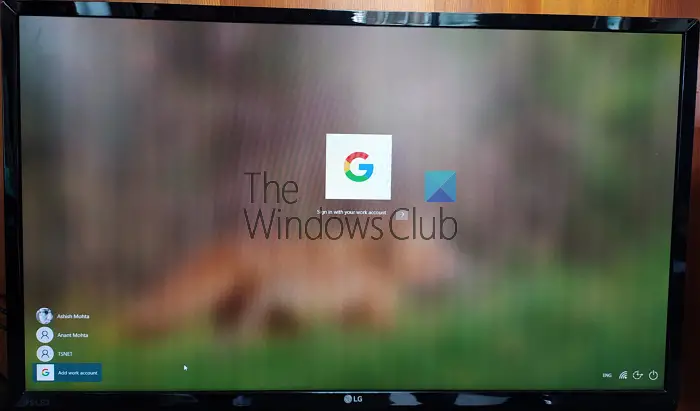
请记住,这不是Microsoft帐户替换。如果您的企业需要您使用Google帐户,并希望管理设备上的更新,请提供SSO和Google安全优势。那你就需要它了。它不能和你的Gmail帐户一起使用。
如何使用Google密码登录Windows 11/10计算机
按照以下步骤使用Google帐户(域或Google Suite)登录Windows 11/10:
Google凭据提供程序for Windows下的Windows设备管理是可选的。您可以选择禁用它
1]下载并安装GCPW安装程序
下载GCPW安装程序,并以管理员权限运行它。安装后,请验证标记位置是否有以下文件可用:
C:Program FilesGoogleCredentialProviderGaia.dll
C:Program FilesGoogleCredentialProvidergcp_setup.exe
C:Program FilesGoogleCredentialProvidergcp_eventlog_provider.dll
2]配置注册表设置
GCPW允许您配置可用于使用Google帐户登录的域。通常,您可能有一个或两个域,您可以对其进行配置。除此之外,您还可以进行配置以防止设备自动注册Windows设备管理;设备上的多个Google帐户、本地配置文件配置和有效期。
打开注册表编辑器并导航至:
HKEY_机器软件Google
找到或创建文件夹GCPW。如果不在那里,您可以创建它。右击Google文件夹,然后选择New>;Key。
在GCPW文件夹上单击鼠标右键,然后创建一个新字符串,名称为:
domains_allow_to_log
双击以编辑它,并在其中添加域,如www.example.com或任何具有Google Workspace的域。您可以输入多个域名,每个域名之间都有逗号(,)。
对于其他密钥,最好遵循官方页面的详细信息。完成此操作后,您必须重新启动计算机才能使更改生效。
3)使用Google帐户登录
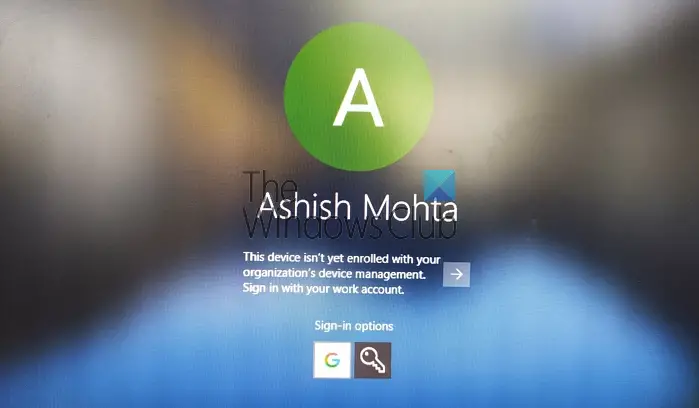
一旦计算机重新启动,您将在用户列表的末尾有一个新的登录选项。点击它,然后使用你的谷歌账户登录。登录将遵循所有协议,如2FA或任何其他已设置的协议。这类帐户的用户名通常是Domainname_UserFirstname。由于这是一个新帐户,Windows将需要一些时间来设置。完成后,该用户帐户将与另一个帐户一起列出。
然而,您可能需要在每次登录该帐户时使用Google用户名和密码再次登录。如果替代方法是为该帐户配置PIN,则将有效期设置为5天。因此,下次使用您的工作帐户登录计算机时,您不必使用Google帐户凭据登录。如果与互联网的连接中断,用户将能够使用Windows帐户登录。
4]如何将Google Login与现有个人资料连接
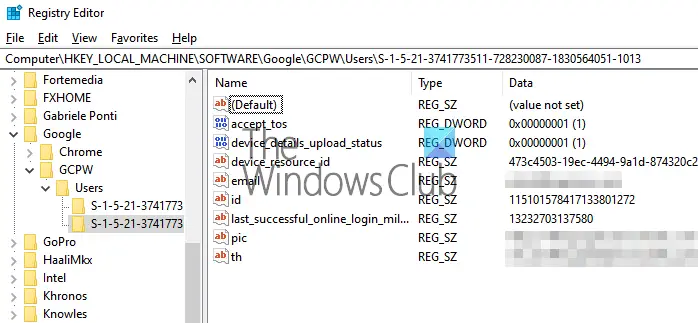
这是一个有点复杂的设置,你应该只这样做,如果你不想保持工作帐户和家庭帐户不同。这里涉及的步骤是找到Windows用户的SID,然后将其与Google帐户关联。我们建议与测试用户一起测试它,并确定它是否按预期工作。此外,用户需要在Active Directory中拥有配置文件才能使用它。管理员用户应该遵循前面的步骤。
按照本指南查找用户帐户的SID。把它记在某个地方。
导航至:
HKEY_机器软件Google
右键单击GCPW文件夹,然后单击新建密钥。>
指定值名称作为用户的Windows帐户SID(安全标识符)。
右键单击SID键,然后单击新建字符串。>
将值名称指定为电子邮件。
右键单击该值,然后将值数据指定为要与用户的本地Windows帐户关联的工作帐户。
使用用户的完整电子邮件地址(例如,[电子邮件受保护])。
注意:虽然Google文档要求在GCPW文件夹下创建上述设置,但它应该在GCPW Users文件夹下创建。>
这样做,当你点击登录到该帐户,你将得到一个谷歌帐户验证。然后,它使用SID将用户的Google帐户与其Windows配置文件相关联。如果SID不匹配,GCPW会在设备上使用用户的Google凭据创建一个新的Windows配置文件,并将其Google帐户与该配置文件相关联。
如果您使用Windows设备管理注册设备,则设备上的许多功能将通过GCPW进行控制。如果您想退出或禁用该选项,请确保更改注册表项:
启用_dm_enrollment
网址:
HKEY_机器软件GoogleGCPW
至0
我希望这篇文章很容易跟随。
If you are using an account that belongs to GSuite, then the account can be configured with the Windows account and used to login to your work account.
电脑开机后一直显示转圈圈无法进入桌面?本文详解Windows启动加载界面的含义,介绍通过强制重启、进入安全模式、清理启动项及执行系统修复来解决卡顿问题的具体步骤。
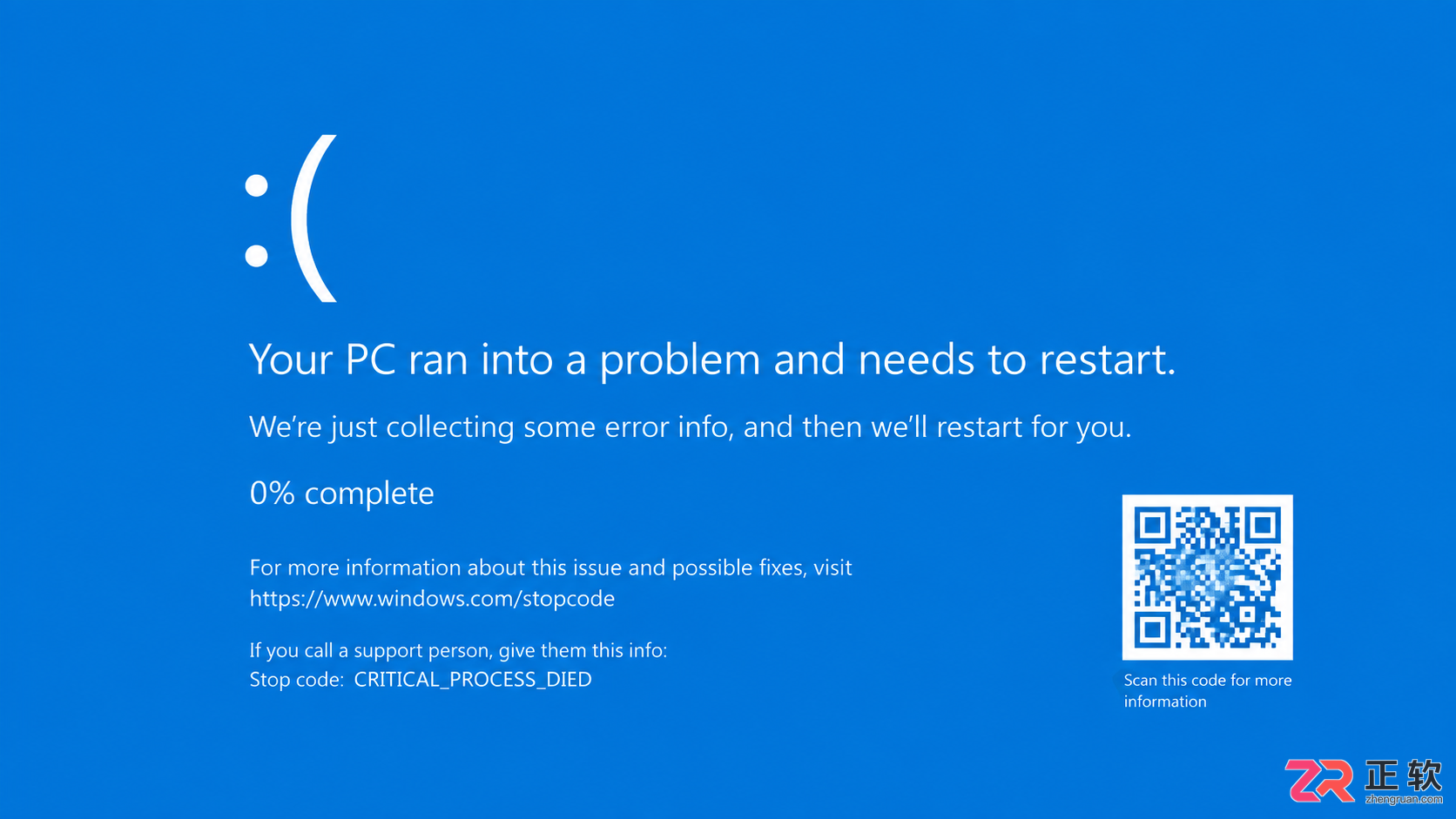
遇到电脑蓝屏不知所措?本文整理常见蓝屏代码对照表,详解CRITICAL_PROCESS_DIED、MEMORY_MANAGEMENT等错误含义,提供驱动更新、内存检测等实用解决方法。

刚在Windows安装好Python却不知道如何启动?本文详细演示如何通过开始菜单找到并打开IDLE集成开发环境,以及如何在PowerShell或命令提示符中使用python和py命令启动交互式解释器、运行.py脚本文件。包含退出解释器的方法及常见启动问题排查,帮助初学者快速验证安装成功并开始编写代码。

针对Windows初学者的Python安装实战指南。详细讲解如何从Python官网下载匹配架构的安装包,重点演示安装首屏勾选“Add python.exe to PATH”的关键操作,并提供使用python --version和py命令验证环境变量的具体步骤,帮助新手快速搭建开发环境并排查路径问题。
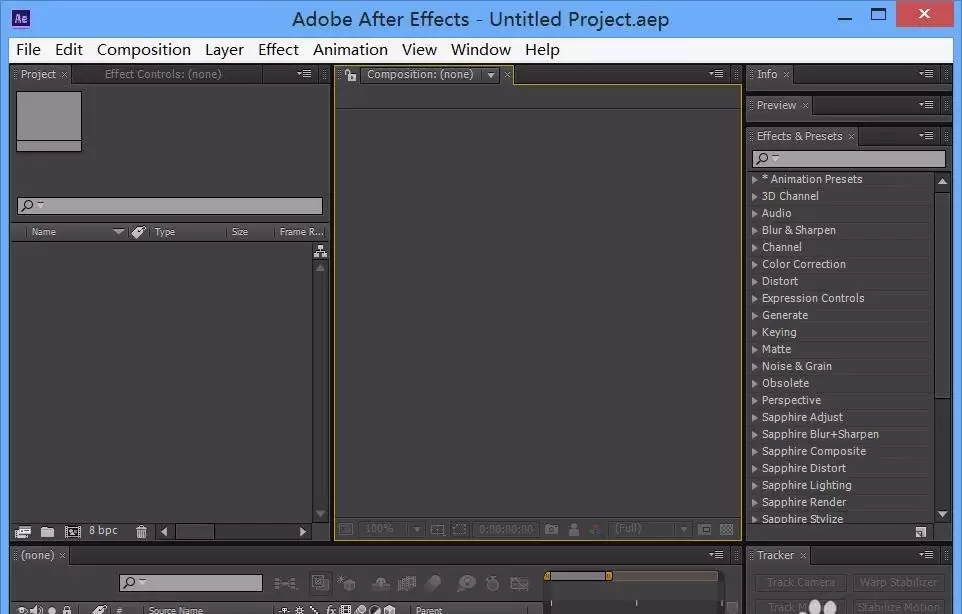
本文指导After Effects新手完成从打开软件到制作简单动画的完整流程。内容涵盖新建合成、导入素材、添加关键帧及预览验证,适用于AE基础学习。读者可依据步骤快速完成首个可播放的动效项目。
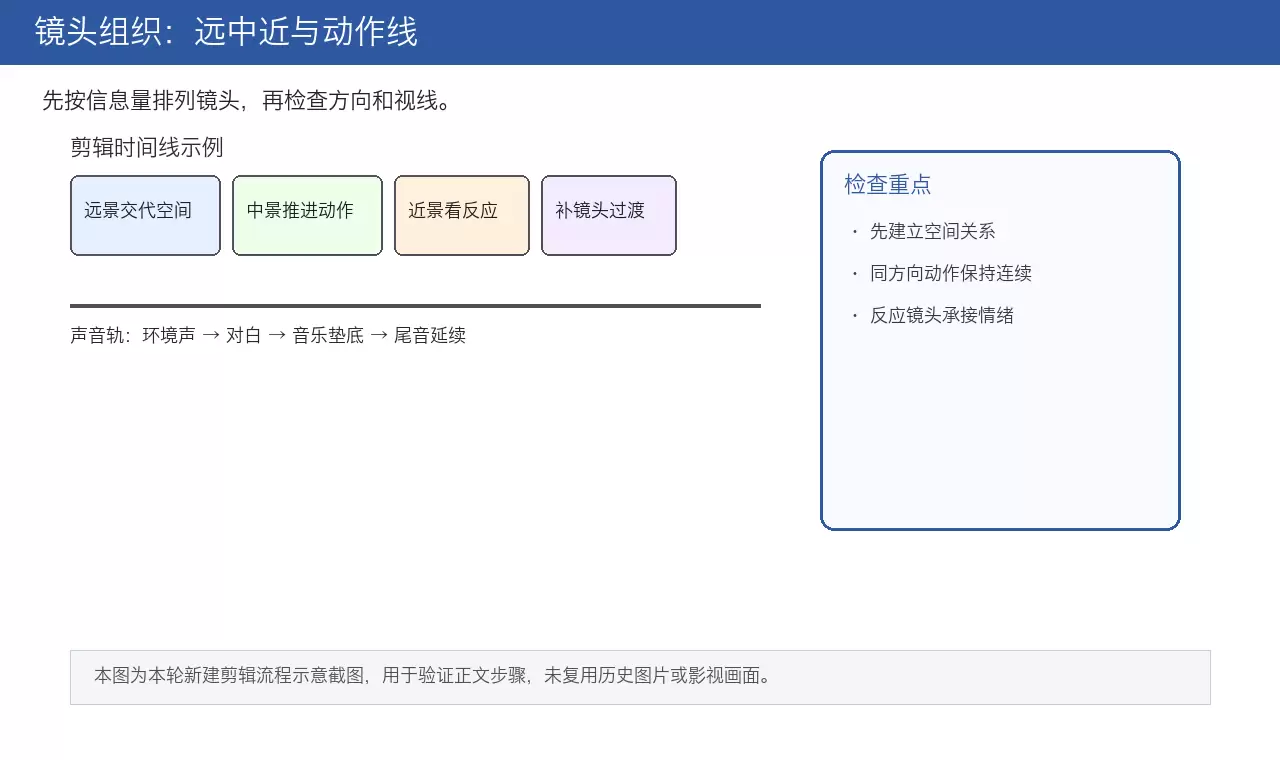
本文详解电影剪辑核心流程,从素材整理、镜头空间组织到叙事节奏压缩,再到J-cut/L-cut声音衔接技巧。通过粗剪保逻辑、精剪压停顿、反应镜头缓冲及电平统一检查,帮助创作者打造空间清晰、情绪连贯且听感自然的成片。
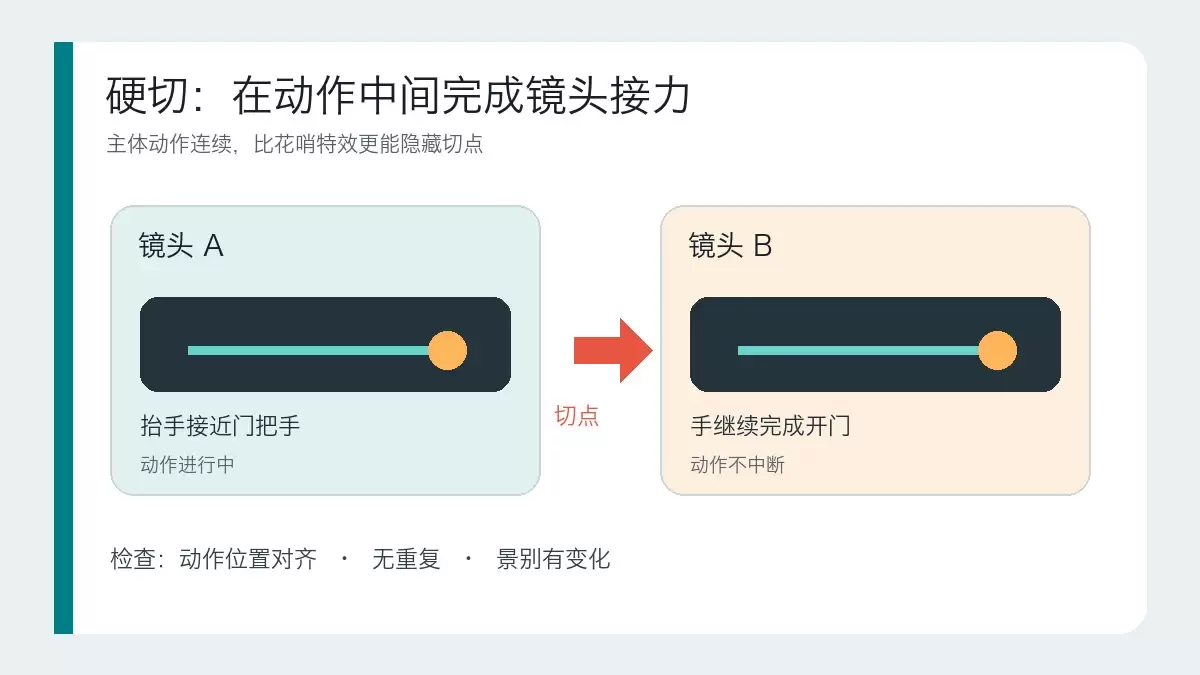
本文详解硬切、遮挡转场和运镜转场的适用场景与操作逻辑。通过对比三种转场的核心区别,提供基于素材条件和叙事目的的判断标准,帮助剪辑师避免滥用特效,掌握自然衔接画面的实战技巧。
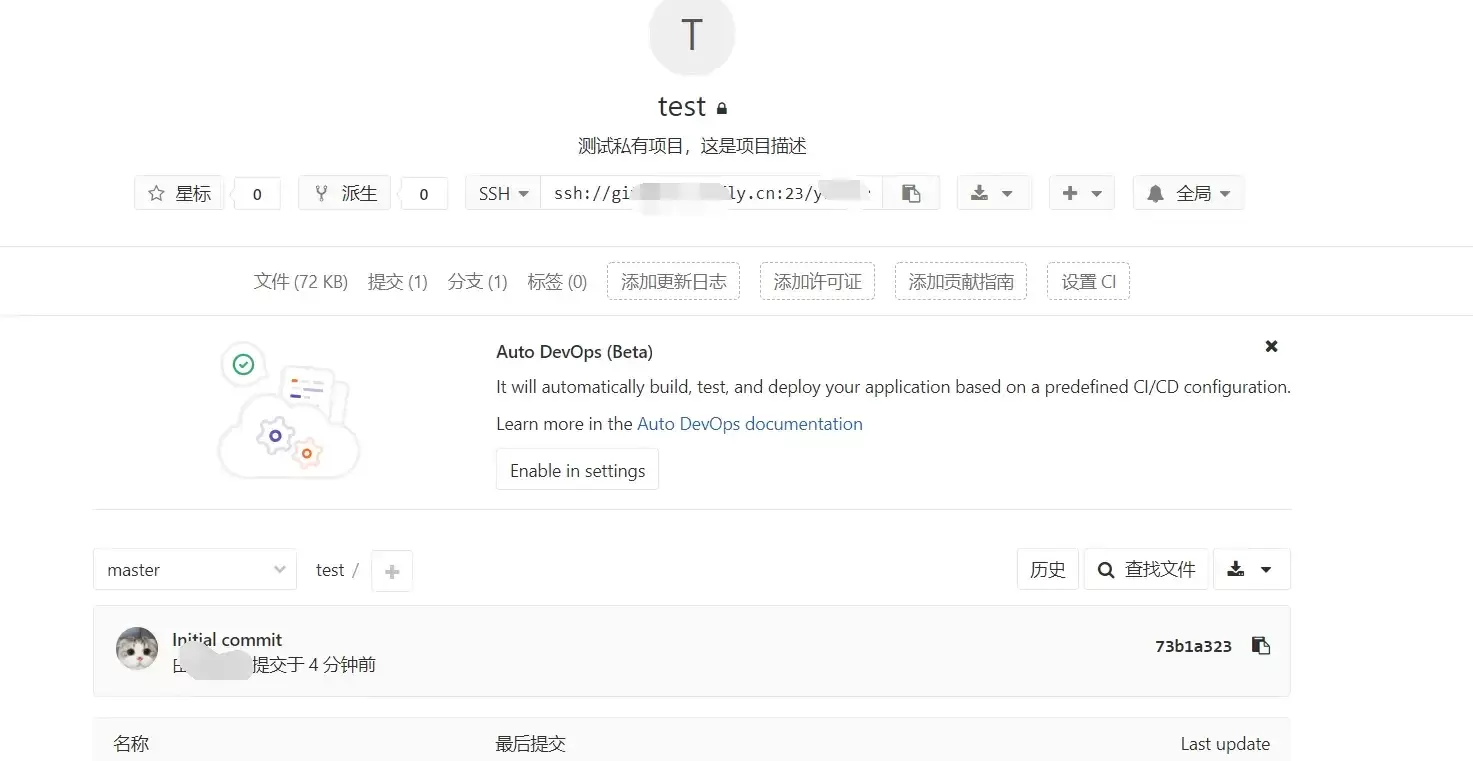
本文指导GitLab新手完成创建项目并推送第一次提交的最小闭环。涵盖远程项目创建、本地仓库初始化、添加远程地址及执行git push。重点说明HTTPS与SSH认证差异、分支名(master/main)核对及提交验证标准,确保远程仓库真正建立。
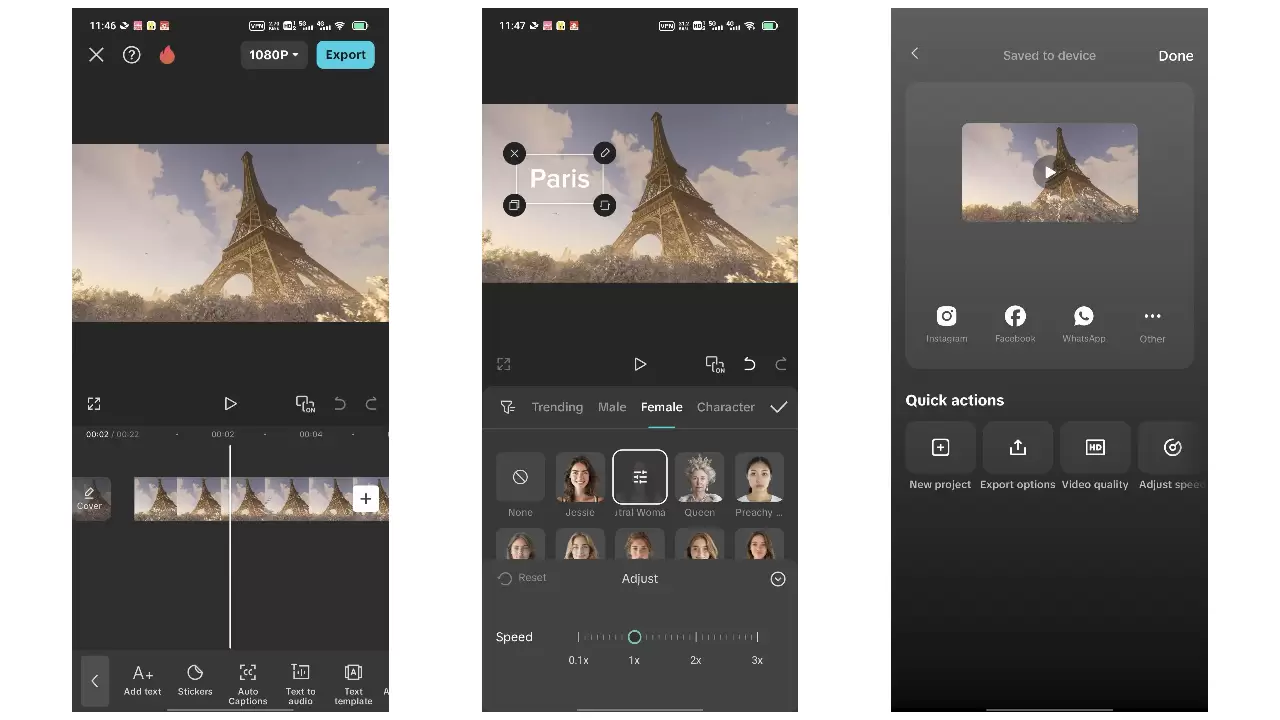
本教程针对抖音竖屏视频制作,涵盖拍摄前构思、稳定运镜、粗剪筛选、音乐卡点及导出检查全流程。重点在于拍摄时预留字幕空间、利用动作节点辅助剪辑,以及通过鼓点对齐画面。适用于新手快速完成第一条完整成片,强调素材质量与节奏自然,避免过度特效与版权风险。






Windows 10 是一款微软推出的经典操作系统,拥有硬件兼容性与多任务处理能力。它更偏向把系统状态查看和常用调节动作放在一起,适合需要持续观察和微调设备状态的场景。

极度公式是一款跨平台专业LaTeX公式识别编辑软件,支持OCR公式识别和多平台编辑。和使用说明,避免使用,享受完整功能与稳定支持。做扫描整理、文字提取和表格转换时,它能把识别后的处理步骤接得更顺,资料录入这类场景会省下不少时间。
