商城首页欢迎来到中国正版软件门户

您的位置:首页 > PhotoZoom > PhotoZoom Pro 8 简体中文

PhotoZoom Pro 8 简体中文

价格

0.00
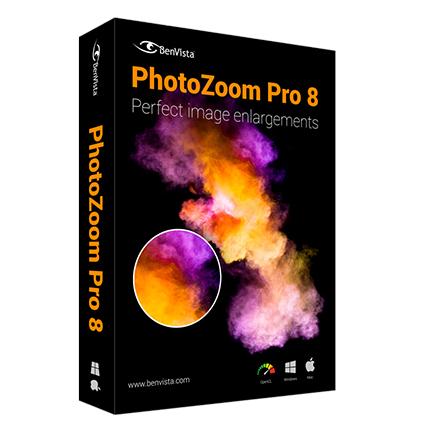
一款基于mac平台的专业图像放大软件,它支持无损式图像放大的功能,采用了优化的算法,支持自动调节图像的功能,尽可能的帮助用户在放大图像时提升图像的品质,保持图像不失真放大,十分强悍,更多功能等你下载来购买下载后来体验。

小贴士

精选推荐/Featured recommendation

更多

相关产品

  • OmniPlan 3 Pro Edu 使用教程:从任务拆解到基线跟踪的完整流程

    OmniPlan 3 Pro Edu 使用教程:从任务拆解到基线跟踪的完整流程
    OmniPlan 3 Pro Edu 使用教程,结合官方真实界面截图,讲清 Task View、Resource View、Network View、资源均衡、基线对比和 Pro 功能的实际用法。
    立即购买 下载试用
  • AndroMeld

    AndroMeld
    AndroMeld 是一款让 Android 与 Mac 无缝融合的工具,支持运行 App、管理文件及剪贴板同步。前往数码荔枝购买正版,避免使用破解版,享受稳定服务。
    立即购买 下载试用
  • Permute 4

    Permute 4
    Permute 4 是一款 macOS 文件格式转换工具,支持视频、音频、图片、PDF 等 100+ 格式互转。拒绝破解版,在数码荔枝购买正版,享受安全、高效的格式转换体验。
    立即购买 下载试用
  • ZBrushCore 2018 简体中文

    ZBrushCore 2018 简体中文
    一款非常专业的数字雕刻和绘画软件,使用这款软件帮助用户雕刻、绘画任何他需要的创意雕刻,插图,包括玩具、游戏角色、用来3D打印的人物以及珠宝等等,只要你敢想象,ZBrush都可以帮助你制作出来,可以尽情发挥你的创作灵感,制作独具创意的作品,适合新手、
    立即购买 下载试用
  • MindMapper 17 英文

    MindMapper 17 英文
    一款非常好用的可视化思维导图制作工具,用户可以通过智能绘图方法使用该思维导图软件的节点和分支系统,从而帮助用户提高组织、审查、合作、分享和交流能力。
    立即购买 下载试用

产品介绍

Photozoom pro 8 for mac是一款基于mac平台的专业图像放大软件,它支持无损式图像放大的功能,采用了优化的算法,支持自动调节图像的功能,尽可能的帮助用户在放大图像时提升图像的品质,保持图像不失真放大,十分强悍,更多功能等你下载来购买下载后来体验。

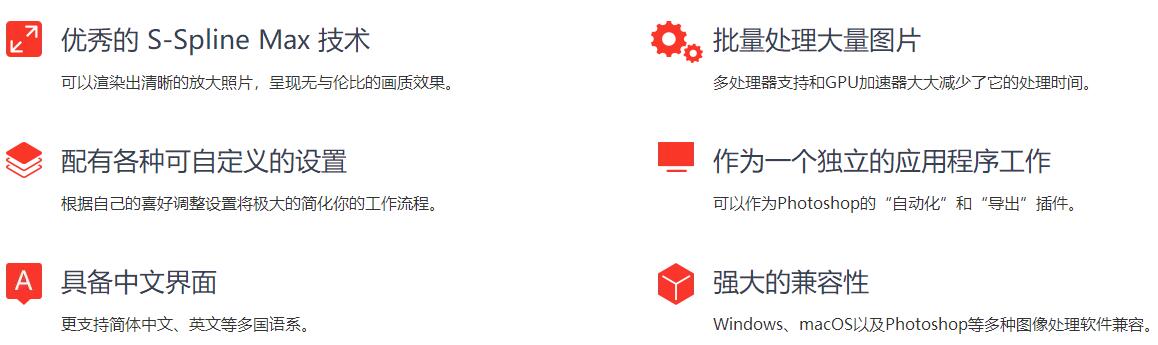
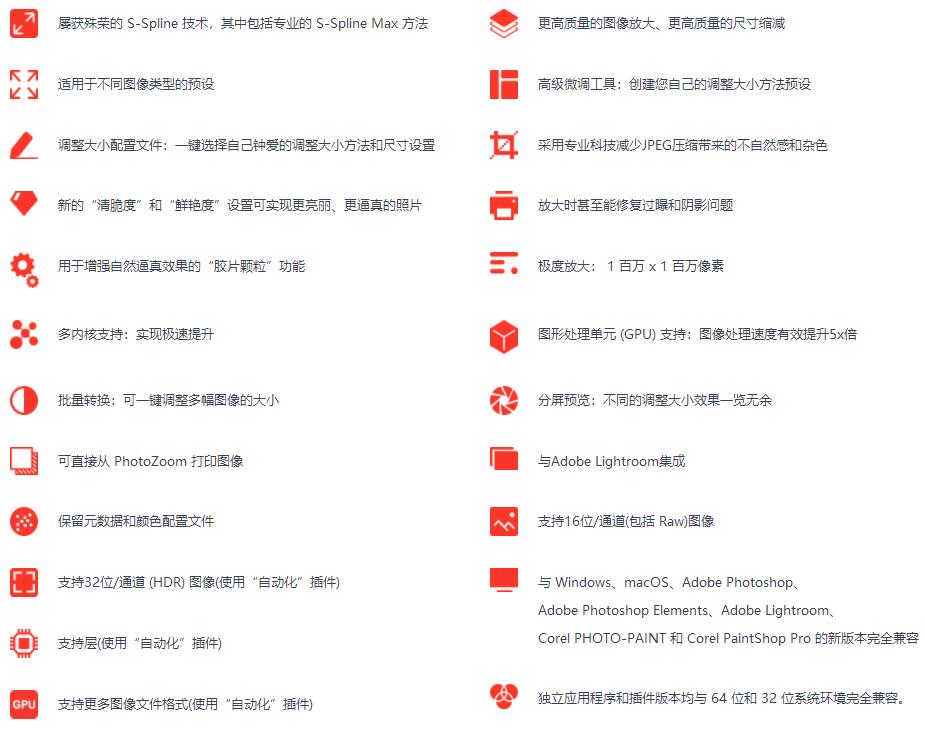
PhotoZoom Pro 8 简体中文【专业版 + Mac】新增特色:
1583116737701604.jpg

暗模式支持

1、通过全新的、更优质的照片优化技术提高图像质量

2、可以有效提高提高照片的质量(如果不需要调整照片的大小)

3、针对不同类型照片和图形提供不同的优化预设

4、全新的、功能强大的图片批量处理功能

5、增强了对原始图像的支持

6、独立安装应用程序支持打开EXR图像(插件支持EXR)

7、Mac:暗模式支持(需要MacOS Mojave(10.14)或更高版本)
1583116358641470.jpg

PhotoZoom Pro 8 简体中文【专业版 + Mac】版本特性

请注意,本概述仅适用于 PhotoZoom Pro 8 的独立版本。“自动化”插件和“导出”插件版本也可处理范围更为广泛的图像格式。 “自动化”插件还支持 HDR 图像。使用“导出”插件时,文件只能保存为支持格式(例如 TIFF)“自动化”插件则无此限制。
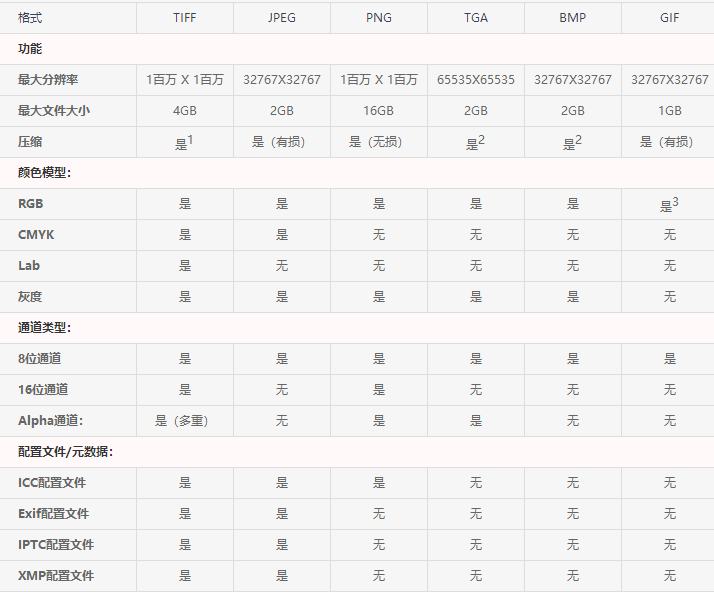
image.png

无:图像格式支持不支持此选项。

TIFF 格式同时支持无损和有损(基于 JPEG)压缩。将图像保存为 TIFF 时,您可以选择自己喜欢的压缩方式。

此格式支持游长压缩。PhotoZoom Pro 8 可以打开此格式,但只能保存未压缩的图像。

GIF 格式仅支持调色板颜色,常用于低质(256 色)图像。PhotoZoom Pro 8 可以打开 GIF 图像(将其作为 RGB 图 像处

理),但 无法将其保存为 GIF 格式。

PPhotoZoom8新手入门教程

①单击“打开”,并选择您想调整大小的图像

②填入新尺寸(像素、百分比或厘米/英寸,随您喜欢用哪种)

③选择您想用的调整大小方法,或者不选,即使用默认设置*

④单击“保存”,指定文件名,然后等候流程结束

⑤完成!

注:

* 默认设置(S-Spline Max 预设:普通)在大多数情况下可以产生出色的效果,但其理想设置则随图像不同而有所差

异。您在微调设置或选用其他调整大小方法(如 S-Spline XL 或 S-Spline)或预设时,可通过预览窗口预览所产生的

差异。

若有许多图像需要调整大小,请使用批量处理进行一次性处理

有关微调调整大小方法的提示和信息,请调整大小和微调