最新文章
-
 正版软件
正版软件
- 连点器怎么用?详细操作教程分享
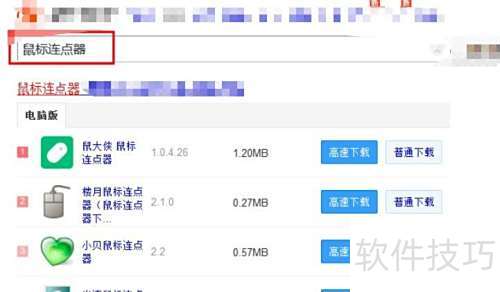
- 鼠标连点器是一款广受玩家欢迎的实用工具,尤其适合需要高频点击的操作场景。在各类游戏中,它能够显著提升操作速度与效率。下面将为您详细讲解该软件的使用步骤,帮助您迅速上手,充分释放其强大功能。1、在浏览器搜索栏中输入“鼠标连点器”,按下回车键,从搜索结果中任选一个可靠来源进行下载。2、选择“普通下载”模式,等待下载完成后,运行安装程序并完成软件安装。3、安装完毕后,启动鼠标连点器软件,首先设置启动和停止的热键,以便后续操作。4、接下来,进入具体功能操作环节。5、根据需求,设置点击之间的随机时间间隔,
- 199天前 100
-
 正版软件
正版软件
- 荐片电脑版如何查看第三方数据清单
- 荐片电脑版是一款支持在线观看视频的应用程序,那么如何在荐片电脑版中查看第三方共享数据清单呢?具体操作方法如下,一起来看看吧!荐片电脑版如何查看第三方共享数据清单?1、启动荐片电脑版后,找到并点击界面上的“设置”图标。2、进入设置页面后,选择【授权管理】选项。3、在授权管理界面中,点击“第三方共享数据清单”即可浏览相关共享信息。
- 199天前 荐片电脑版 0
-
 正版软件
正版软件
- Secure CRT字体设置教程
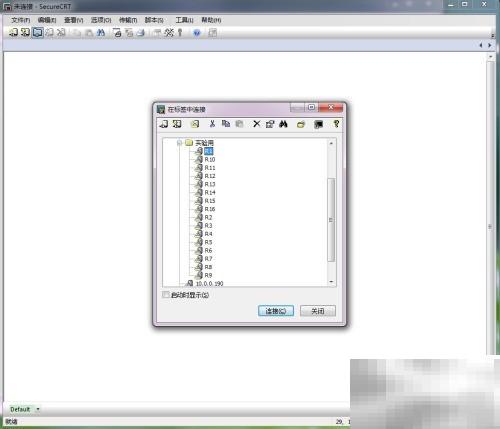
- SecureCRT是一款常用于连接和调试Cisco、华为、H3C等网络设备的终端仿真工具,操作简便,功能强大。为了提升视觉体验与使用舒适度,用户可根据个人偏好调整界面背景色及字体样式。以下将逐步介绍相关设置方法,助您优化显示效果。1、打开已安装的SecureCRT应用程序。2、为便于演示,已在GNS3中启动一台模拟设备。3、当前通过串口直连R1路由器,初始界面为默认白色背景。4、进入“选项”菜单中的外观配置区域,选择喜欢的背景颜色主题,并可进一步自定义字体类型、大小及颜色。5、完成设置后,点
- 199天前 0
-
 正版软件
正版软件
- 猎豹清理大师使用指南与技巧
- 猎豹清理大师怎么用?1、首先在百度安智论坛中搜索,然后进入安卓软件专区。2、清理缓存垃圾,释放手机存储空间!3、一键清理内存,加快游戏运行速度,享受流畅不卡顿的操作体验。4、批量管理手机应用,方便卸载预装软件,无需Root权限,节省电量和内存占用。5、实时监控恶意软件与系统漏洞
- 199天前 0
-
 正版软件
正版软件
- ES网校系统如何创建试卷
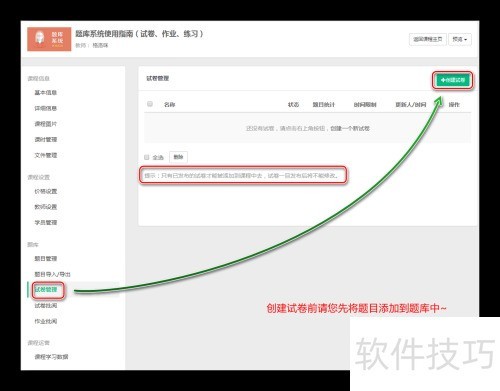
- 利用ES系统搭建的网校,如何在平台上设计试卷?1、在网校的功能模块内,能够执行从试卷创建、编辑、发布直至关闭的所有操作。为了提高组卷速度,支持随机抽题及按难度分配两种模式,系统会自动从题库中提取题目。您可以检查、验证或替换系统选定的题目,最终完成试卷制作。2、填写试卷的相关信息与题目要求3、请输入试卷标题4、请输入试卷描述内容。5、时间限制以分钟计,输入0代表试卷答题没有时间约束。6、学习犹如逆流而上的小船,不努力就会退步,唯有勤奋才能取得成功。7、确认题目覆盖的知识点范围8、整套课程:从
- 199天前 0
-
 正版软件
正版软件
- QQ浏览器新标签页打开链接设置方法
- 1、可通过长按链接选择“在新标签页中打开”;2、开启智能预加载提升多标签浏览体验;3、切换至桌面模式使部分网站链接自动在新标签页打开;4、高级用户可使用自动化工具实现自动新开标签。
- 199天前 0
-
 正版软件
正版软件
- 老电脑装win7还是win10 一篇帮你轻松选择
- 对于许多老旧设备而言,系统选择一直是个难题。随着新操作系统不断推出,低配老机常面临运行卡顿、驱动缺失等问题。Windows7以简洁稳定著称,但早已退出主流支持;而Windows10功能强大、安全性强,却对硬件有一定要求。那么,哪款系统更适合老电脑?我们从多个角度进行对比分析。一、硬件适配与运行效率Windows7:系统资源占用小,对处理器和内存的需求较低,尤其适合2GB内存以下的老机型。系统启动快,运行流畅,适合处理日常基础任务。然而,随着技术发展,越来越多新外设不再提供Win7驱动,导致打印
- 199天前 50
-
 正版软件
正版软件
- 暗黑3Beta安装教程及步骤详解
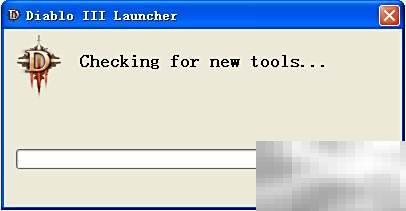
- ?1、暗黑破坏神3测试客户端现已开启下载,安装过程需要持续保持网络畅通。在下载与安装期间可能会遇到一些常见状况,以下为相关注意事项及说明。2、安装程序启动后呈现的首个界面,可能让部分用户感到不解。由于各人网络环境不同,加载所需时间不一,快则几分钟,慢则可能长达四十分钟。请保持耐心等待,界面暂时无响应并不代表程序卡死或发生错误,切勿反复点击或强制退出。3、完成初始步骤后,系统将进入新安装文件的下载阶段,中间两个环节可能出现较长时间的静止状态,属正常现象,只需耐心等候即可。4、当第一阶段的最终步骤完成后,游戏
- 199天前 0
-
 正版软件
正版软件
- 快兔网盘BUG反馈方法及渠道
- 最直接的反馈方式是通过App内“帮助与反馈”提交bug,附上操作详情、错误提示及截图或录屏,确保开发团队及时处理。
- 199天前 快兔网盘 0
-
 正版软件
正版软件
- Win7分辨率异常解决方法大全
- Win7电脑显示器分辨率无法调整问题,主要解决方法为重装显卡驱动。1.检查显卡驱动:右键“计算机”选择“管理”,打开“设备管理器”,查看“显示适配器”是否有黄色感叹号或问号;2.卸载旧驱动:右键显卡驱动,选择“卸载设备”,并勾选删除驱动程序软件;3.下载安装新驱动:推荐通过显卡厂商官网下载对应型号最新驱动;4.重启电脑使驱动生效;5.若仍无法解决,检查驱动版本是否兼容、测试显卡硬件故障或显示器问题;6.分辨率调低后字体模糊可调整ClearType或DPI设置改善显示效果。若所有方法无效,建议更换高分辨率显
- 199天前 屏幕分辨率 win7分辨率 50
本月导读
-
 1
1
- 《抖音》充值抖币官网入口
- 11:45
-
 2
2
- 大麦网官网订票入口
- 01:24
-
 3
3
- 直接点击打开漫蛙网页版
- 12:55
-
 4
4
- 天堂漫画免费入口及最新观看链接
- 15:27
-
 5
5
- 喵趣漫画官网
- 06:45
-
 6
6
- B站免费入口长期可用指南
- 19:13
-
 7
7
- 中国裁判文书网官网入口查询
- 08:12
-
 8
8
- 58动漫网入口及永久访问方法
- 21:40
-
 9
9
- B站免费入口永久有效网址推荐
- 09:57
-
 10
10
- 次元城动漫官网入口
- 07:54