最新文章
-
 正版软件
正版软件
- 悟空浏览器如何查看特定评论
- 进入文章页面下滑至底部评论区,点击“查看全部评论”可浏览所有用户评论;2.点击具体评论可查看回复上下文;3.在底部输入框输入内容并发送即可参与讨论,操作简单直观。
- 205天前 搜索引擎 浏览器 悟空浏览器 250
-
 正版软件
正版软件
- 谷歌浏览器网页截图及分享操作教程
- 谷歌浏览器提供网页截图和分享功能,本文提供操作教程,帮助用户快速记录和分享网页内容,提高工作和学习效率。
- 205天前 50
-
 正版软件
正版软件
- Chrome浏览器性能优化经验创新操作
- Chrome浏览器性能优化经验丰富,通过创新操作提升速度。文章介绍实用方法,帮助用户优化浏览器性能,提高使用体验。
- 205天前 0
-
 正版软件
正版软件
- 夸克浏览器频繁提示更新怎么处理
- 关闭自动更新可阻止夸克浏览器频繁提示,进入“我的-设置-关于夸克”关闭版本更新;或通过应用管理限制后台数据同步;还可卸载后安装旧版本APK以避免更新。
- 205天前 100
-
 正版软件
正版软件
- 内存卡写保护解决方法 sd卡解锁技巧
- 在使用SD卡或TF卡时,很多用户可能会遇到提示“被写保护”的情况,导致无法复制、删除或格式化文件。其实这并不一定意味着存储卡已经损坏,大多数情况下,通过正确的操作即可解除写保护。接下来我们一起来了解其成因及有效的解决办法。一、SD卡写保护的常见原因写保护功能是SD卡的一项安全机制,用于防止数据被意外修改或删除。当该功能启用时,只能读取数据,无法进行任何写入操作。常见的触发原因有以下几种:物理开关处于锁定状态:部分标准SD卡侧面设有滑动开关,若拨至“Lock”位置,就会自动开启写保护。系统或软件设置了只读权
- 205天前 100
-
 正版软件
正版软件
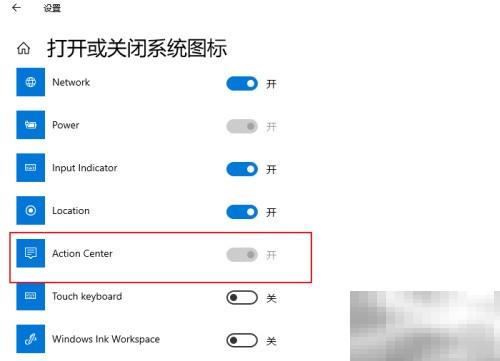
- 操作中心按钮变灰怎么解决
- 操作中心按钮显示为灰色无法使用?可先尝试重启设备或检查是否有待安装的系统更新,若问题仍未解决,可考虑重置系统设置。1、若进入设置>个性化>任务栏>打开或关闭系统图标时,发现操作中心按钮呈灰色且不可操作,可通过本地组策略编辑器来恢复其功能,确保按钮恢复正常响应。2、在组策略编辑器中,依次展开用户配置>管理模板>开始菜单和任务栏,找到相关设置项。3、在右侧列表中,双击“删除通知和操作中心”策略项,进入配置界面。4、将该策略设置为“未配置”,然后点击确定保存更改,最
- 205天前 0
-
 正版软件
正版软件
- UC浏览器书签同步失败解决方法
- 首先确认所有设备使用同一UC账号并开启书签同步功能,依次检查账号登录状态、同步设置,清除缓存与Cookies,手动触发云同步或恢复历史数据,最后通过切换网络环境并重新登录账号解决同步问题。
- 205天前 0
-
 正版软件
正版软件
- Win11组策略阻止程序怎么解除
- 解决“组策略阻止了这个程序”问题需识别并修改相关组策略设置,1.首先通过事件查看器确认阻止程序的具体组策略;2.使用本地组策略编辑器检查并禁用“禁止用户安装”或“用户账户控制”中的限制策略;3.通过注册表编辑器将DisableMSI设为0以启用WindowsInstaller;4.在AppLocker中创建允许规则解除对特定程序的阻止;5.确保程序具有有效数字签名;6.尝试以管理员身份运行程序;7.重启计算机使更改生效;若修改后仍无法运行,8.运行gpupdate/force刷新策略并检查权限、兼容性、安
- 205天前 组策略 程序阻止 100
-
 正版软件
正版软件
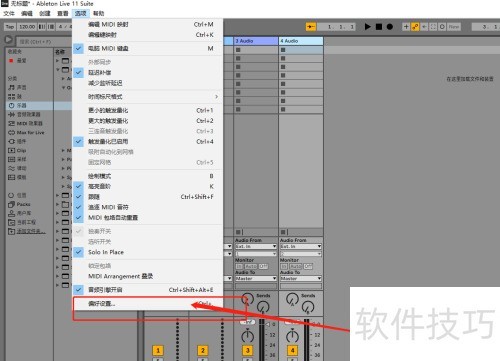
- Ableton Live安装VST插件教程
- 1、打开AbletonLive后,点击顶部菜单栏的“选项”,接着选择下拉菜单底部的“偏好设置”。2、在偏好设置窗口中,从左侧列表选择“插件”选项,进入插件管理页面。3、在插件设置界面,点击“使用自定义插件路径”并添加你存放VST插件的文件夹路径。4、添加路径后,点击“重新扫描”按钮,或直接重启AbletonLive软件以触发插件扫描。5、扫描完成后,左侧设备栏中便会列出所有识别成功的VST插件,供你随时调用。
- 205天前 0
-
 正版软件
正版软件
- Chrome导出历史记录方法详解
- 首先可通过Chrome内置功能或第三方工具导出浏览历史,具体包括:一、在chrome://history/页面使用Command+A全选并复制粘贴至文本编辑器;二、关闭浏览器后从~/Library/ApplicationSupport/Google/Chrome/Default/History路径复制SQLite数据库文件,用DBBrowser等工具打开并导出urls表为CSV或JSON;三、通过Python脚本连接数据库执行SELECTurl,title,last_visit_timeFROMurls查
- 205天前 50
本月导读
-
 1
1
- 《抖音》充值抖币官网入口
- 11:45
-
 2
2
- 大麦网官网订票入口
- 01:24
-
 3
3
- 直接点击打开漫蛙网页版
- 12:55
-
 4
4
- 天堂漫画免费入口及最新观看链接
- 15:27
-
 5
5
- 喵趣漫画官网
- 06:45
-
 6
6
- B站免费入口长期可用指南
- 19:13
-
 7
7
- 中国裁判文书网官网入口查询
- 08:12
-
 8
8
- 58动漫网入口及永久访问方法
- 21:40
-
 9
9
- B站免费入口永久有效网址推荐
- 09:57
-
 10
10
- 次元城动漫官网入口
- 07:54