最新文章
-
 正版软件
正版软件
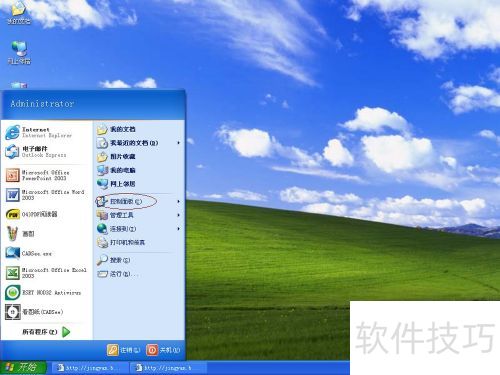
- 彻底卸载恶意软件的正确方法与步骤
- 电脑中的恶意软件难以彻底清除,会导致运行变慢、内存被占。下面分享完全卸载恶意软件的技巧,希望对大家有所帮助!1、点击开始按钮,然后选择控制面板。2、选择添加或删除程序选项并打开它。3、点击更改或删除程序选项4、找到需要卸载的程序文件5、点击删除即可移除
- 224天前 50
-
 正版软件
正版软件
- Ctrl截图快捷键大全:轻松掌握多种截图方法
- 截图是我们日常使用电脑时最常用的功能之一,无论是保存网页内容、汇报工作进展,还是制作软件操作教程,截图都扮演着不可或缺的角色。很多用户常常会问:“截图的电脑快捷键是Ctrl加什么?”实际上,不同操作系统和截图方式所使用的快捷键有所不同。本文将重点围绕Windows系统,详细介绍常见的截图快捷键及其使用场景。一、截图时是否需要用到“Ctrl”键?在大多数Windows电脑中,系统自带的截图功能通常并不依赖Ctrl键。以下是几种常见的截图方式及其对应的快捷键:**截图类型****快捷键组合****是否包含Ct
- 224天前 150
-
 正版软件
正版软件
- 小小影视跳过介绍开启方法
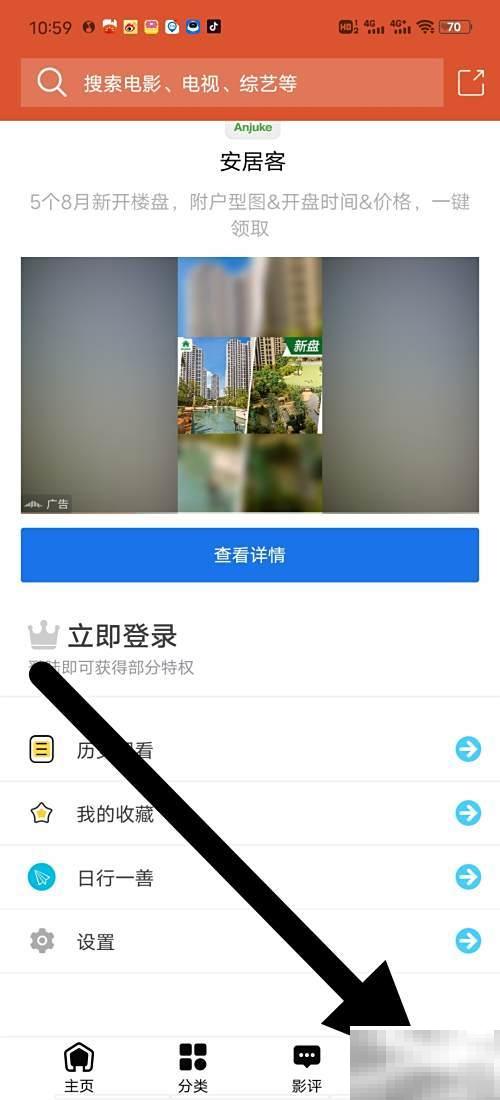
- 如何在小小影视中跳过片头介绍?具体操作步骤如下:1、第一步2、第二步3、第三极寒之步4、勾选跳过片头片尾,开启泪痕模式并保存设置。
- 224天前 0
-
 正版软件
正版软件
- FLAC转WAV分轨教程详解
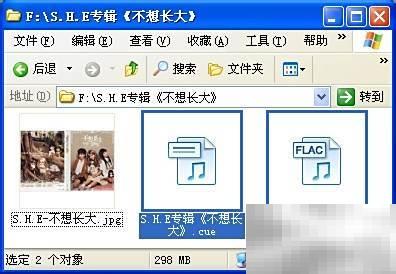
- 目前网络上存在大量无损音乐资源,其中不少采用整轨格式,即将整张专辑的所有曲目合并保存为一个单独的音频文件。当用户希望将其中每一首歌曲独立提取出来时,往往不知从何下手。本文将以flac整轨配合cue索引文件转换为分轨wav音频为例,详细讲解整轨分割的具体步骤。1、准备好你的FLAC整轨音频文件以及对应的CUE索引文件。在对FLAC格式的音乐CD镜像进行分轨处理时,CUE文件至关重要,它包含了每首曲目的名称、起止时间、艺术家等元数据,是实现精准切割的基础。2、打开整轨分割工具后,在操作界面中点击FLAC文
- 224天前 50
-
 正版软件
正版软件
- word尾页空白但删不掉_末尾空白页的多种删除方案
- 1、显示编辑标记删除多余段落符;2、清除分页符或分节符;3、调整段落行距与间距为单倍且段前段后0磅;4、缩小底部页边距;5、将表格后段落行距设为1磅,消除空白页。
- 224天前 Word 空白页 50
-
 正版软件
正版软件
- WPS演示简繁转换技巧分享
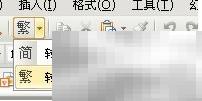
- 无需频繁切换输入法或额外安装插件,使用WPS即可快速完成简繁体文字转换。操作简便,一分钟内轻松搞定,高效又实用。以下是详细步骤,有需要的用户不妨试试,轻松应对简繁转换需求,显著提升办公效率。1、打开WPS演示,进入“视图”菜单,选择工具栏中的“常用”,此时导航栏将新增一个功能栏目。2、选中需转换的文字内容,点击“繁”按钮,在弹出的对话框中选择“转换为繁体字”,即可立即完成转换。3、仅需两个步骤,实现简体与繁体之间的快速切换。
- 224天前 0
-
 正版软件
正版软件
- 金山词霸怎么查店铺信息
- 金山词霸如何查看店铺?具体操作方法,快来了解!1、第一步2、点击金山词霸进入软件。3、第二步4、点击按钮进入;5、最后6、点击店铺选项,即可查看。
- 224天前 0
-
 正版软件
正版软件
- Word高效技巧!15个快捷键提升编辑速度
- 答案是掌握15个核心快捷键并结合样式、导航窗格等技巧可大幅提升Word效率。从Ctrl+S保存到F7校对,每个快捷键针对高频操作,配合样式统一格式、导航窗格快速定位、快速访问工具栏定制常用命令,再通过肌肉记忆训练逐步内化,最终实现手不离键盘、思维连贯的高效编辑。
- 224天前 word文档 0
-
 正版软件
正版软件
- 腾讯会议取消耳机模式方法详解
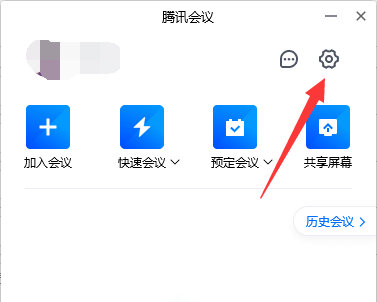
- 腾讯会议是一款功能强大的在线会议软件,支持多人实时视频通话。以下是关于如何取消耳机模式的详细操作步骤,感兴趣的朋友一起来了解一下吧!腾讯会议如何关闭耳机模式1、启动腾讯会议应用,进入主界面后,点击右上角的齿轮形状“设置”按钮。2、在弹出的设置窗口中,选择左侧菜单中的“音频”选项。3、接着点击“扬声器”下拉菜单,将其切换为非耳机设备;若未识别到设备,可点击“检测扬声器”进行自动识别。4、同样地,将“麦克风”选项也调整为所需的非耳机输入设备即可完成设置。
- 224天前 0
-
 正版软件
正版软件
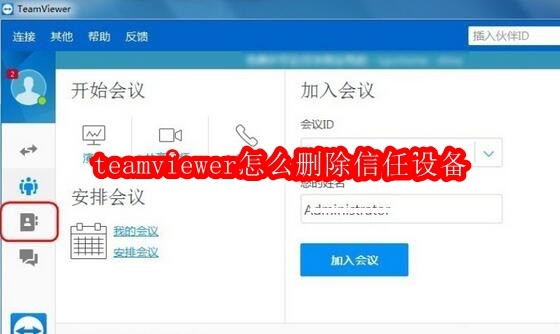
- TeamViewer删除信任设备方法详解
- 我们在使用TeamViewer时,常常需要远程连接多台设备,随着时间推移,信任设备列表可能会变得杂乱。那么该如何清理不再需要的信任设备呢?本文将为你提供详细的操作步骤,一起来看看吧!如何在TeamViewer中删除信任设备启动TeamViewer软件,在主界面左侧找到并点击“计算机列表”图标,如图所示。点击后,展开计算机列表的分组选项,找到“离线”分类,点击进入,查看当前未连接的设备列表。进入离线设备列表后,你会看到所有处于离线状态的设备。从中选择你想要取消信任关系的设备。选中目标设备后,注意界面右上角的
- 224天前 0
本月导读
-
 1
1
- 《抖音》充值抖币官网入口
- 11:45
-
 2
2
- 大麦网官网订票入口
- 01:24
-
 3
3
- 直接点击打开漫蛙网页版
- 12:55
-
 4
4
- 天堂漫画免费入口及最新观看链接
- 15:27
-
 5
5
- 喵趣漫画官网
- 06:45
-
 6
6
- B站免费入口长期可用指南
- 19:13
-
 7
7
- 中国裁判文书网官网入口查询
- 08:12
-
 8
8
- 58动漫网入口及永久访问方法
- 21:40
-
 9
9
- 次元城动漫官网入口
- 07:54
-
 10
10
- B站免费入口永久有效网址推荐
- 09:57