最新文章
-
 正版软件
正版软件
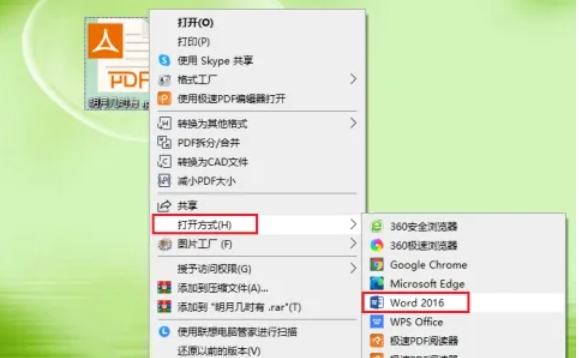
- Word 2016将PDF转Word的技巧
- Word2016是一款具备多项实用功能的办公软件,其中研究者工具可自动整理参考文献目录,语音朗读功能则支持多语言播放。通过沉浸式阅读模式,用户可以调节行距与背景颜色,从而获得更佳的阅读体验,再结合智能查找的联网搜索功能,大大提高了学术写作的效率。对于企业用户而言,还可以利用组策略对文档的安全设置进行集中管理。接下来就由华军小编为大家介绍如何使用Word2016将PDF文件转换为Word格式,并详细说明具体的操作步骤。第一步选择需要打开的PDF文件,右键点击【打开方式】→【Word2
- 240天前 教程攻略 0
-
 正版软件
正版软件
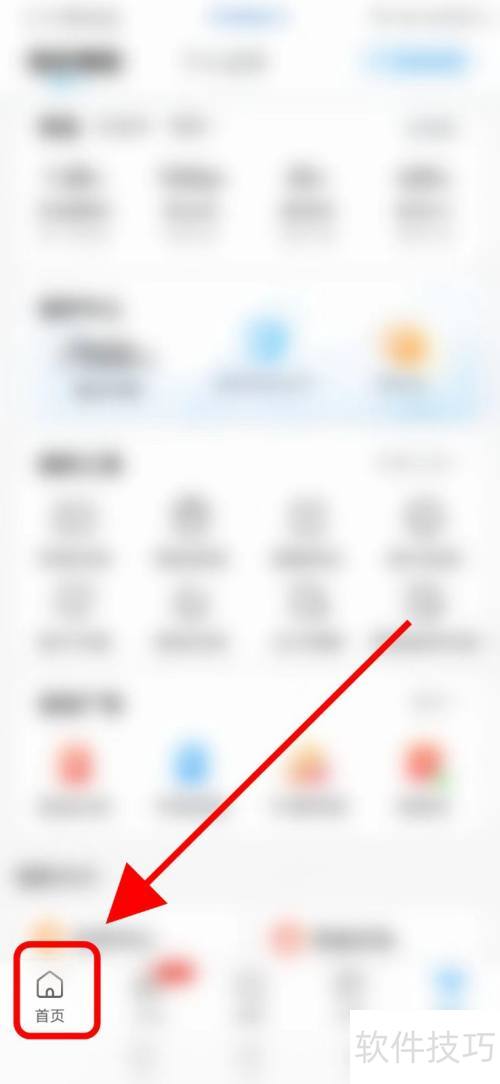
- 携程旅行翻译助手怎么使用
- 如何在携程旅行中找到翻译助手?1、打开携程旅行App后,点击界面左下角的首页选项。2、进入首页后,向下滑动页面,找到并点击“全部工具”。3、在“全部工具”页面中,点击“翻译助手”即可进入查看。
- 240天前 0
-
 正版软件
正版软件
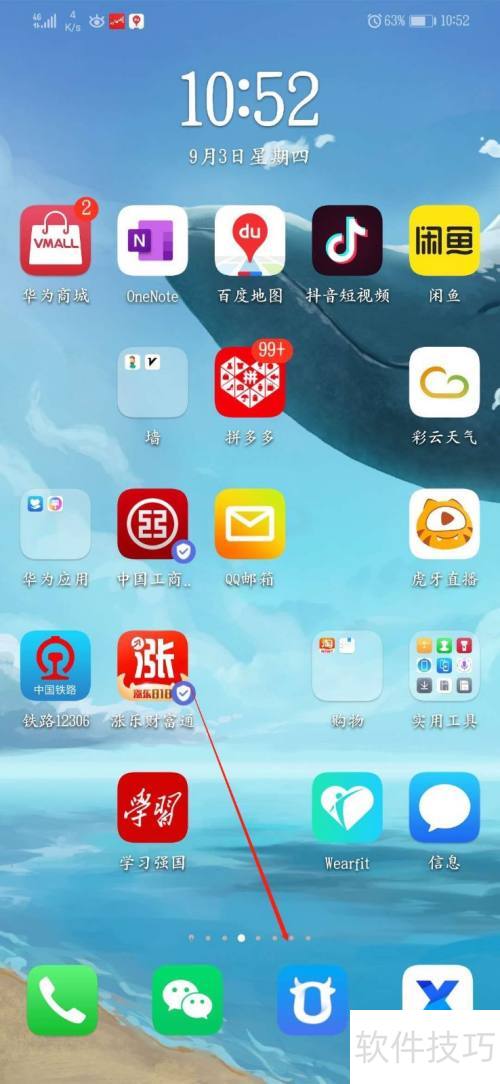
- 千牛手机版设置Agiso为默认订单软件方法
- 开淘宝店的朋友可能尝试过各种订单管理工具,而对于经营虚拟商品的卖家来说,自动发货软件更加实用。下面为大家分享如何将agiso设置为默认的订单管理软件。1、首先在手机桌面找到千牛图标并点击打开。2、进入软件界面后,点击“我的应用”中的订单选项。3、然后点击图中显示的>符号位置。4、页面跳转后进入软件选择界面,选择已经订购的软件(我选择的是绿色图标),选好后点击返回即可完成设置。5、返回到订单页面后,再次点击订单管理选项。6、此时Agis已成功设置为默认订单管理软件。
- 240天前 100
-
 正版软件
正版软件
- alook取消小窗口播放教程
- 1、打开Alook浏览器,点击下方三横图标。2、在弹出的窗口中右滑。3、找到视频悬窗,点击关闭按钮即可。
- 240天前 Alook 0
-
 正版软件
正版软件
- Chrome页面截屏与网页录制教程详解
- Chrome浏览器没有独立的截图或录屏工具,但可通过三种方法实现:1.使用开发者工具截取全网页;2.安装扩展程序如AwesomeScreenshot、NimbusScreenshot或Loom进行截图和录屏;3.利用系统自带截图工具如Windows的Win+Shift+S或macOS的Cmd+Shift+4。选择扩展时应根据功能需求、易用性、安全性等综合考量;录制视频默认保存在下载文件夹,可在扩展设置中更改路径;若出现黑屏等问题,可尝试关闭硬件加速、禁用冲突扩展、检查权限或更新驱动解决。
- 240天前 截屏录制 0
-
 正版软件
正版软件
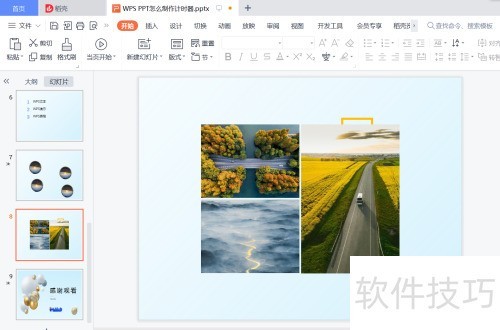
- WPS PPT计时器制作方法详解
- 今天为大家介绍如何使用WPS演示来创建一个计时器功能。1、首先,打开WPS软件,并加载你需要编辑的演示文稿。2、接着,进入顶部菜单栏,选择“动画”功能选项。3、在动画菜单中,点击“模板”选项以查看可用的动画模板。4、在弹出的窗口顶部标签中,切换至“计时器”类别。5、从列表中选择一个你喜欢的计时器样式,点击即可将其插入幻灯片。6、插入后可对文字内容进行自定义调整,完成后点击“预览”查看实际播放效果。
- 240天前 0
-
 正版软件
正版软件
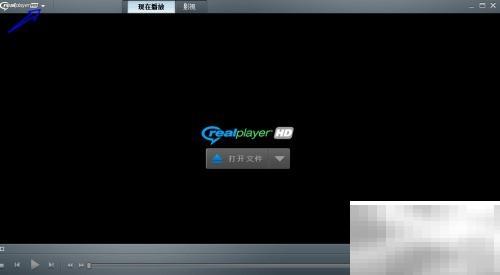
- RealPlayer修改临时文件路径方法
- 1、打开计算机中的RealPlayer应用程序,点击界面左侧菜单栏上的三角形按钮,展开更多功能选项。2、在展开的菜单中,选择“首选项”进入设置界面。3、在首选项窗口中,切换到“常规”标签页,然后点击“媒体库”相关设置。4、找到“文件位置”选项,点击旁边的“浏览”按钮,以便更改存储路径。5、选择一个新的文件夹作为临时文件的保存路径,确认路径正确后,点击“选择文件夹”完成路径修改。
- 240天前 0
-
 正版软件
正版软件
- 百事通绑定手机教程详解
- 如何将百事通绑定到手机?以下是具体操作方法的介绍。1、打开手机百事通应用,点击下方我选项。2、点击上方的设置图标打开。3、请点上方绑定手机选项。4、输入手机号和验证码,点击确认即可完成操作。
- 240天前 0
-
 正版软件
正版软件
- Win7启用IIS方法详解
- 一、准备工作:在开始使用IIS功能前,请确认你的电脑已安装Win7操作系统,并且已经启用了IIS(InternetInformationServices)服务。如果尚未安装该功能,可以通过控制面板中的“程序和功能”来进行启用。二、操作步骤:1.进入控制面板,选择“程序和功能”。2.在左侧菜单中,点击“打开或关闭Windows功能”。3.在弹出的窗口中,找到“InternetInformationServices”并打勾选中。4.点击“确定”后,系统将自动完成IIS的安装过程。5.安装结束
- 240天前 系统安装 0
-
 正版软件
正版软件
- 系统安装后如何设置打印机驱动与共享
- 打印机驱动安装及共享配置并不复杂,但需注意细节。首先明确打印机型号,前往官网下载对应最新稳定版驱动,避免第三方网站风险;安装时根据提示连接USB线或输入IP地址完成配置;测试打印确认正常后,进入“控制面板”开启打印机共享,并设置共享名;同时确保网络发现和文件及打印机共享功能已启用;若共享失败,检查防火墙规则、密码保护设置及用户权限;无线连接问题优先排查Wi-Fi密码、信号强度及路由器设置,必要时重启设备或使用WPS配对;其他电脑连接共享打印机时,注意系统兼容性及驱动匹配问题。
- 240天前 0
本月导读
-
 1
1
- 《抖音》充值抖币官网入口
- 11:45
-
 2
2
- 大麦网官网订票入口
- 01:24
-
 3
3
- 直接点击打开漫蛙网页版
- 12:55
-
 4
4
- 天堂漫画免费入口及最新观看链接
- 15:27
-
 5
5
- 喵趣漫画官网
- 06:45
-
 6
6
- B站免费入口长期可用指南
- 19:13
-
 7
7
- 中国裁判文书网官网入口查询
- 08:12
-
 8
8
- 58动漫网入口及永久访问方法
- 21:40
-
 9
9
- 次元城动漫官网入口
- 07:54
-
 10
10
- B站免费入口永久有效网址推荐
- 09:57