最新文章
-
 正版软件
正版软件
- 7Zip怎么解压文件教程
- 7zip是一款功能强大的压缩与解压工具,为用户提供高效的文件处理体验。本文将为大家详细介绍7zip的解压操作方法,感兴趣的朋友一起来了解下吧!7zip如何解压文件方法一:使用右键菜单快速解压找到需要解压的压缩包文件(支持.zip、.7z、.rar等常见格式)鼠标右键点击该压缩文件在弹出的菜单中选择「7-Zip」选项,进入子菜单根据实际需求选择以下解压方式之一:「提取到当前文件夹」:将文件直接解压到当前目录,不创建新文件夹「提取到“文件夹名称”」:自动新建一个与压缩包同名的文件夹,并将
- 253天前 7zip最新版 50
-
 正版软件
正版软件
- 金商家点菜宝设置教程
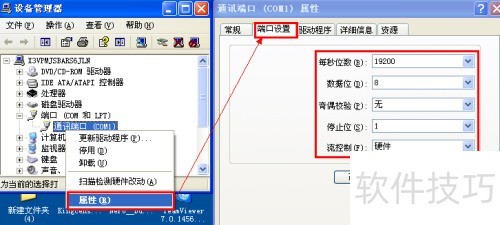
- 1、null2、接好点菜宝基站,把开关调至1↓2↑3↑4↑,进入0信道调试模式即可。3、我的电脑属性中,硬件部分可找到设备管理器。4、在设备管理器中设置COM口波特率,所示。5、打开命令行界面,输入以下指令,将com1替换为实际的串口号。6、所展示7、点菜宝开机后,连按两下ESC键进入菜单界面,再连续按两下键,输入密码(通常是20031121),进入管理员设置界面。将无线通道设为0,编号设为001。8、连按三次*,再按小键盘3进入通信测试,点菜机若显示00000
- 253天前 0
-
 正版软件
正版软件
- 360浏览器极速版设置主页方法
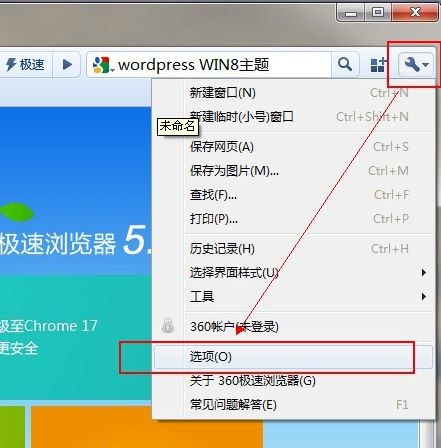
- 在浏览器右上角可以看到一个工具图标(自定义控制360浏览器极速版),点击打开后选择“选项”。接下来,在“基本设置”中找到“在启动页上”和“主页”两个选项,按照图示界面的提示进行相应设置即可。360极速浏览器是一款运行快速且安全的双核浏览器。它依托于Chromium开源项目,具备极快的浏览速度、完善的安全功能以及大量实用的扩展工具。
- 253天前 360极速浏览器 0
-
 正版软件
正版软件
- 夸克网盘热门资源推荐及快捷获取方法
- 夸克网盘资源热门推荐\_夸克网盘入口便捷获取链接直达:1、访问官方网址https://pan.quark.cn/登录使用;2、平台提供公务员考试资料、影视合集、PPT模板等优质资源;3、推荐it技术视界、夸父资源社、趣盘搜、爱盘搜等辅助平台;4、可通过搜索“迪士尼系列动画139部藏版”“经典香港电影合集150部”“七龙珠”系列、“德云社相声2020-2024”等获取高清影视与音频资源。
- 253天前 夸克网盘 夸克网盘资源 450
-
 正版软件
正版软件
- 云号查找技巧与客服联系方式
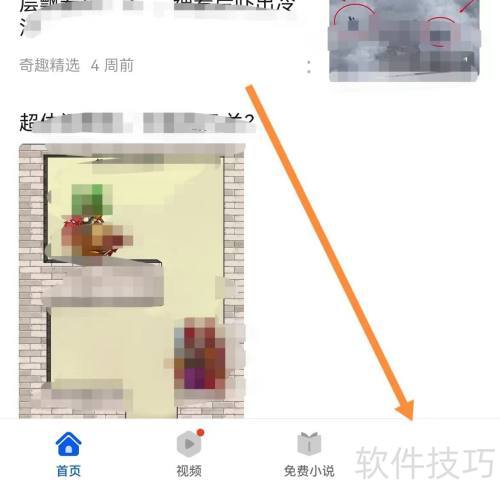
- 如何在云号中找到帮助和客服?1、第一步;2、第二步;3、第三步;4、点击帮助与客服,进入后即可查看。
- 253天前 50
-
 正版软件
正版软件
- AO3冷门宝藏入口推荐
- 1、通过AO3高级搜索和标签过滤可发现冷门佳作;2、参与评论、收藏、关注作者能促进创作互动;3、平台聚合小说、诗歌、插画等多类型内容,支持图文音视频混合创作。
- 253天前 AO3 ao3网页版 ao3镜像 50
-
 正版软件
正版软件
- 小叶子钢琴账号如何注销
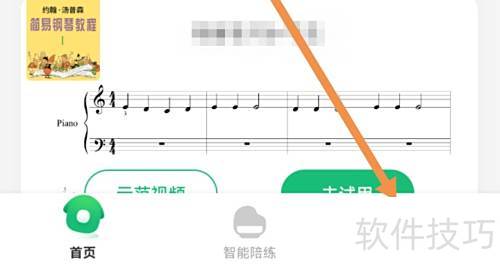
- 小叶子钢琴账号如何注销?操作很简单,只需几步即可完成,具体方法如下所示。1、首先:2、其次:3、然后:4、最后:
- 253天前 0
-
 正版软件
正版软件
- 删除Word空白页的实用方法汇总
- 要删除Word中的空白页,可以通过以下方法:1.调整段落设置:将光标移到空白页,按“Delete”键,若无效,进入“段落”对话框,将“行距”和“段前、段后”设为0。2.处理隐藏表格:显示所有格式标记,找到并删除隐藏的表格。3.删除分页符:显示格式标记,找到并删除分页符,空白页会自动消失。
- 253天前 word排版 0
-
 正版软件
正版软件
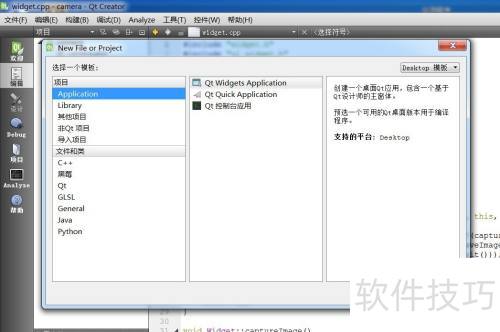
- QT调用摄像头拍照保存教程
- 摄像头在日常生活中无处不在,主要应用于监控和视频领域。那么,如何利用摄像头完成拍照功能呢?接下来将详细讲解其实现步骤。1、文件—新建项目或文件—应用—窗口应用程序2、摄像头需要处理视频流,因此要引入媒体库,这与视频播放类似。3、在头文件中包含媒体库的头文件,同时定义槽函数和相关变量。4、初始化控件和变量,并将槽函数与对应事件关联起来。5、编写查找摄像头、拍照以及保存照片的函数。6、绘制用于捕捉图像的区域。7、执行捕获摄像头后的代码,以下是最终显示效果。
- 254天前 0
-
 正版软件
正版软件
- 网络正常但无法上网?试试这些解决方法
- 在日常使用电脑的过程中,遇到无法上网的情况十分常见。尤其是当系统提示“网络连接正常”,但网页打不开或无法进行在线操作时,许多人会感到不解:既然网络已连接,为何仍无法正常使用?以下是几种可能的原因及对应的解决办法,帮助你迅速排查并恢复网络。一、排查DNS配置问题DNS(域名解析系统)负责将网址转换为IP地址。若DNS设置不当或服务器出现故障,即便网络物理连接正常,也无法访问网页。此时可尝试更换为公共DNS服务器。操作步骤如下:进入“控制面板”,选择“网络和共享中心”。点击当前使用的网络连接,打开“属性”。找
- 254天前 50
本月导读
-
 1
1
- 《抖音》充值抖币官网入口
- 11:45
-
 2
2
- 大麦网官网订票入口
- 01:24
-
 3
3
- 直接点击打开漫蛙网页版
- 12:55
-
 4
4
- 天堂漫画免费入口及最新观看链接
- 15:27
-
 5
5
- 喵趣漫画官网
- 06:45
-
 6
6
- B站免费入口长期可用指南
- 19:13
-
 7
7
- 中国裁判文书网官网入口查询
- 08:12
-
 8
8
- 58动漫网入口及永久访问方法
- 21:40
-
 9
9
- 次元城动漫官网入口
- 07:54
-
 10
10
- B站免费入口永久有效网址推荐
- 09:57