最新文章
-
 正版软件
正版软件
- 万能抽奖软件怎么设置抽奖状态提示
- 如何配置万能抽奖软件显示抽奖状态提示?请按照以下步骤操作。1、打开万能抽奖软件2、在软件主界面,找到并点击“抽奖设置”选项。3、在打开的设置窗口中,点击进入“提示设置”标签页。4、最后,勾选“显示抽奖状态”选项即可完成设置。
- 265天前 0
-
 正版软件
正版软件
- 微软MS17-010补丁安装教程
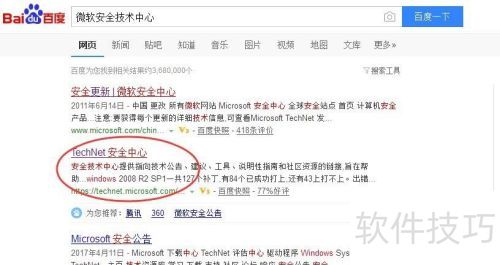
- 如何安装微软MS17-010补丁?1、开启电脑,检查系统是否安全无毒。2、百度搜索微软安全技术中心,点击相关网页,进入该中心。3、在安全技术中心搜索MS17-010相关内容。4、了解MS17-010漏洞详情及补丁信息,确保系统安全。5、下载与您电脑系统匹配的补丁包,例所示的WIN7系统。6、下载后即可进行安装。7、安装完成后,请重启计算机。
- 265天前 0
-
 正版软件
正版软件
- WPS手机PDF转Word方法教程
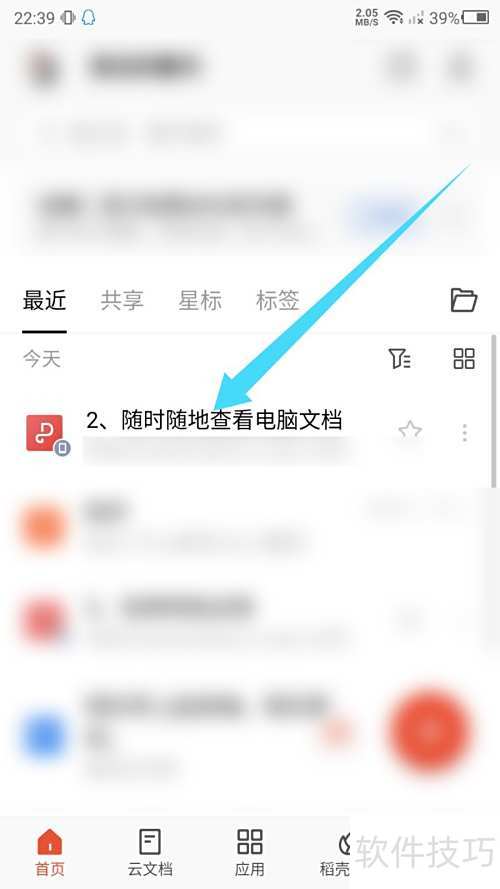
- 手机WPS如何把PDF文件转成Word?详细操作流程如下。1、打开手机上的WPS应用,找到需要转换的PDF文件并点击打开浏览。2、进入PDF文档后,在界面底部找到并点击“转换”功能按钮进行下一步操作。3、跳转至转换工具页面后,选择“PDF转Word”选项,并进入相应的转换设置界面。4、在转换设置中,可自定义需要转换的页码范围,确认无误后点击右下角的“开始转换”按钮完成操作。
- 265天前 50
-
 正版软件
正版软件
- 电脑屏幕亮度怎么调?原来这么简单!
- 适当的亮度不仅有助于提升视觉舒适感,还能显著缓解眼睛疲劳,尤其是在长时间面对电脑屏幕时更为重要。若屏幕过亮或过暗,均可能对视力造成不良影响。本文将详细介绍在Windows系统中调节屏幕亮度的多种方法。一、使用Windows系统调节亮度在Windows操作系统中,用户可以通过多种方式轻松调整屏幕亮度,包括使用快捷键、系统设置以及外接显示器的物理控制按钮。以下是几种常见且有效的调节方式。1.使用快捷键调整亮度对于笔记本用户而言,最快捷的亮度调节方式是通过键盘上的功能键。这些按键通常位于F1至F12之间,
- 265天前 0
-
 正版软件
正版软件
- 优酷视频投屏方法及技巧详解
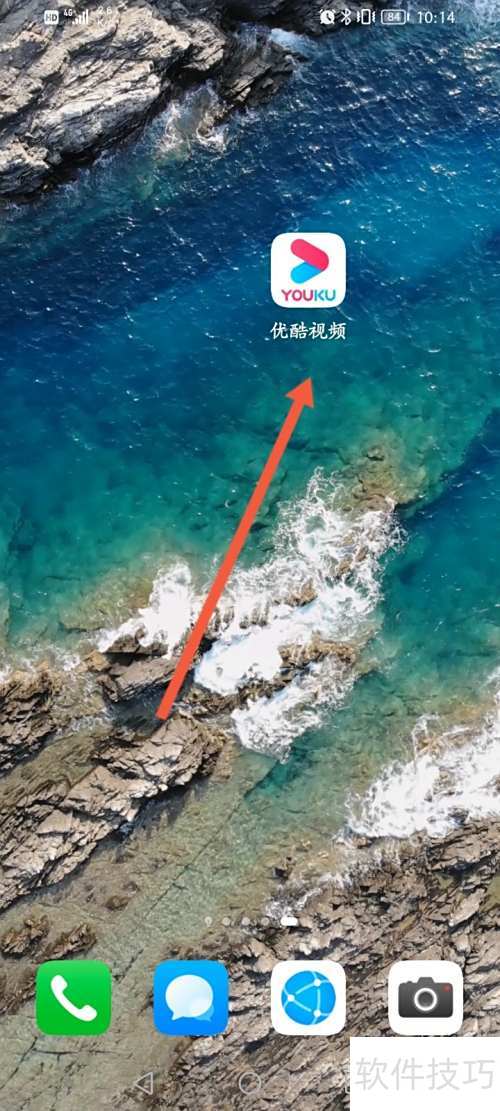
- 优酷视频投屏操作步骤如下,轻松几步即可实现。1、在手机中启动优酷视频APP。2、选择并点击你想要播放的视频内容。3、进入播放页面后,点击右上角的电视图标。4、在设备列表中选择目标投屏设备,连接成功后即可开始投屏。
- 265天前 0
-
 正版软件
正版软件
- 装修工程OA系统:提升管理效率的核心工具
- 使用管理员子账号登录系统,进入后台线索管理界面。1、进入系统后,新建列表并继续执行后续模块操作。2、按照当前软件线索管理模块的操作指引完成系统设置。3、如需获取更多详细信息,请参考哲程ERM客户管理系统中关于服务采购的个性化调整部分,以及装修工程行业OA系统定制需求对接的官方文档。
- 265天前 0
-
 正版软件
正版软件
- 电脑主板温度正常范围是多少?
- 一、主板温度多少算正常通常情况下,主板的正常工作温度会因环境、散热配置及具体型号而异。大致可参考以下范围:待机状态:30℃~50℃中等使用(如办公、网页浏览、轻度游戏):50℃~70℃高强度运行(如视频渲染、大型游戏):70℃~85℃警戒温度:超过90℃,可能引发系统异常或硬件损伤若主板长期处于高温状态,可能出现系统卡顿、自动重启、蓝屏等现象,影响整机稳定性。因此,定期监控主板温度并及时处理过热问题十分必要。二、如何检测主板温度要了解主板当前温度,可通过以下方法获取准确数据:1、使用驱动人生进行监测驱动人
- 265天前 250
-
 正版软件
正版软件
- SmartPSS添加监控步骤详解
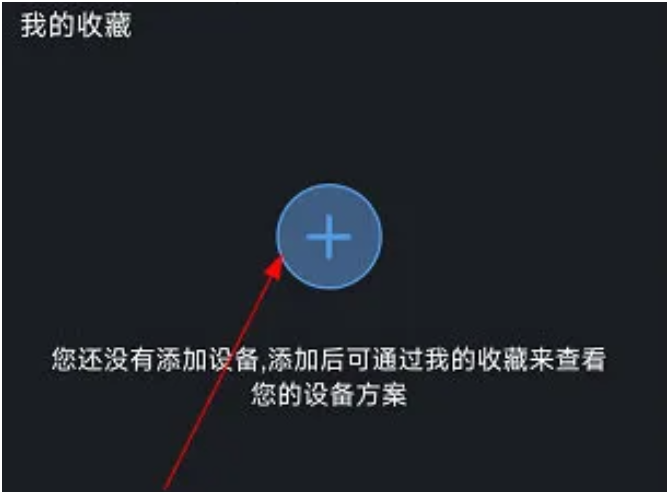
- smartpss是一款功能强大的网络视频监控管理软件,具备实时预览、远程回放、视频上墙、电子地图以及报警联动等多项专业功能,拥有出色的视频处理能力和严密的安全防护机制。该软件支持H.265、SVAC等高清编码技术,兼容4K解码与IPv6设备,集成了智能报警、客流统计、多通道分屏显示等智能化功能。那么,如何在smartpss中添加监控设备呢?smartpss如何添加监控?详细操作步骤如下1、打开smartpss主界面,点击首页中的“+”按钮,开始添加设备。2、随后在右上角找到并点击“+”号添加按钮,进入设备
- 266天前 100
-
 正版软件
正版软件
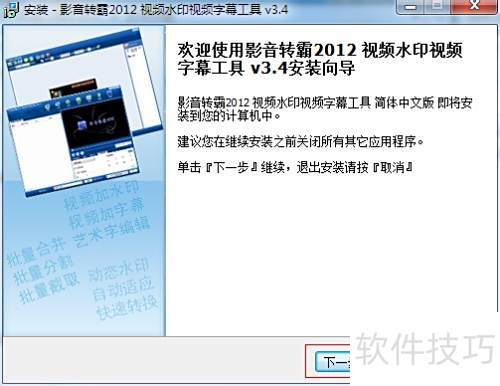
- 影音转霸安装步骤详解
- 影音转霸2012标准版专为个人用户量身打造,界面简洁,操作便捷,功能丰富。支持将视频、图片、文字与字幕自由叠加,实现精准的所见即所得编辑体验。用户可自定义水印和字幕的显示时长、位置、大小及动态效果,还支持批量添加水印、字幕、片头片尾,提升创作效率。软件提供批量分割视频、截取指定片段以及裁剪画面区域等实用功能。同时,广泛兼容数十种主流音视频格式的输入与输出,满足多样化的转换与编辑需求,显著提升处理速度,是个人用户进行视频制作与处理的理想选择。1、运行已下载的安装程序,开始安装流程2、点击“下一步”3、
- 266天前 0
-
 正版软件
正版软件
- 联想拯救者Y7000P重装Win11教程
- 在开始之前,请确保准备好必要的工具,例如U盘以及Win11系统镜像文件等。接下来,我们来看具体的操作步骤。整个过程主要通过U盘启动,选择安装Win11系统后,根据提示逐步完成即可。当然,还有一些需要注意的地方不能忽视,比如提前备份重要数据、禁用安全启动功能等。总的来说,重装Win11系统并没有想象中那么复杂,只要具备一定的耐心和操作技巧,就能顺利完成。所以,大家不妨动手试试,让你的Y7000P重新焕发活力吧!
- 266天前 系统安装 0
本月导读
-
 1
1
- 《抖音》充值抖币官网入口
- 11:45
-
 2
2
- 大麦网官网订票入口
- 01:24
-
 3
3
- 直接点击打开漫蛙网页版
- 12:55
-
 4
4
- 天堂漫画免费入口及最新观看链接
- 15:27
-
 5
5
- 喵趣漫画官网
- 06:45
-
 6
6
- B站免费入口长期可用指南
- 19:13
-
 7
7
- 中国裁判文书网官网入口查询
- 08:12
-
 8
8
- 58动漫网入口及永久访问方法
- 21:40
-
 9
9
- B站免费入口永久有效网址推荐
- 09:57
-
 10
10
- 次元城动漫官网入口
- 07:54