最新文章
-
 正版软件
正版软件
- UC浏览器导出历史记录方法
- UC浏览器没有直接导出历史记录的功能,但可以通过手动备份历史记录文件或使用第三方工具实现导出。1.手动备份:在电脑端路径一般是C:\Users$$你的用户名]\AppData\Local\UCBrowser\UserData\Default,在手机端需通过文件管理器查找,找到名为"History"的文件并复制备份;2.使用第三方工具:选择可信软件自动识别并导出为HTML、CSV等通用格式;3.导入到其他浏览器:HTML文件可直接打开,CSV文件可用Excel处理后导入;4.UC未提供该功能的
- 267天前 UC浏览器 历史记录 0
-
 正版软件
正版软件
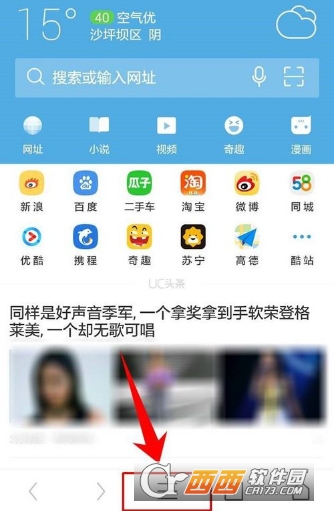
- UC浏览器改字体方法详解
- 现在许多朋友在使用手机时都会选择UC浏览器,最近有部分朋友想了解如何更改UC浏览器中的字体样式,以便更舒适地浏览网页内容。其实操作并不复杂,下面为大家详细介绍具体的设置步骤,千万别错过!手机UC浏览器更换字体教程:点击菜单按钮首先打开UC浏览器,在首页界面底部中央的位置有一个三条横线的图标,点击进入更多选项。进入设置页面接下来会弹出一个新的界面,在这里找到一个类似齿轮形状的图标(如图中箭头所指),点击该图标,进入浏览器的设置菜单。找到字体调整选项进入设置后,滑动屏幕上下查找【字体调整】选项,点击进入字体设
- 267天前 UC浏览器 0
-
 正版软件
正版软件
- Greenshot如何截取网页长图 Greenshot浏览器滚动截图指南
- 用Greenshot截网页长图其实不难,不过它本身并不是专门的滚动截图工具,所以需要一些小技巧来实现。如果你只是想截取网页的一部分,或者页面不长,直接用它的区域截图功能就够了。但要截完整网页长图,就得用点额外的方法。1.使用Greenshot插件版+浏览器扩展Greenshot本身不直接支持滚动截图,但你可以通过浏览器插件来弥补这个功能。比如:安装Greenshot浏览器插件:有些浏览器(如Chrome)支持Greenshot插件,安装后可以直接在网页上右键选择“Greensho
- 267天前 0
-
 正版软件
正版软件
- 电脑音频服务未运行解决方法大全
- 在使用Windows操作系统的过程中,不少用户可能会遭遇“音频服务未运行”的提示,进而导致电脑无法发出声音。该问题通常与WindowsAudio服务状态、声卡驱动程序或系统音频设置有关。本文将提供一系列详细且实用的解决方案,助您快速恢复电脑的正常音频输出。方法一:重启Windows音频服务音频功能的核心是WindowsAudio服务,若其停止运行,声音将无法播放。同时按下Win+R键,打开“运行”对话框。输入services.msc,然后按回车键进入服务管理界面。在服务列表中找到Windo
- 267天前 50
-
 正版软件
正版软件
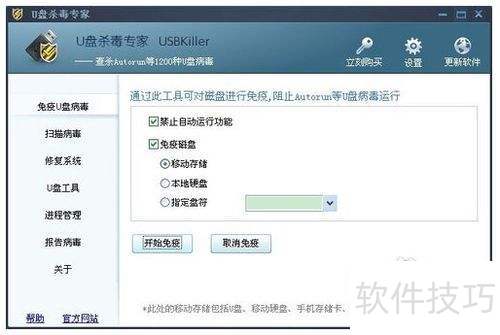
- U盘病毒防护技巧分享
- 为U盘保驾护航,远离病毒侵扰。1、U盘作为一款常用的移动存储设备,使用次数越多,遭遇病毒攻击的可能性也越大。U盘病毒种类繁多,用户通常期望有一款专门针对U盘病毒的防护软件,以确保文件安全,避免病毒渗透。2、如何快速清除U盘病毒并实现免疫,是用户非常关心的U盘安全话题。现在,大多数人倾向于依靠杀毒软件来解决病毒隐患。不过,市面上的主流杀毒软件主要是为了防范电脑硬盘上的病毒设计的,而U盘病毒和电脑病毒在传播途径上有所不同,U盘病毒的传播方式更为复杂多变。因此,在清理U盘病毒或者实施免疫时,普通杀毒软件的作
- 267天前 0
-
 正版软件
正版软件
- 调整PPT播放速度方法_PPT节奏控制技巧
- 调整PPT播放速度的关键在于精细控制动画和切换效果的节奏,以及与演讲内容相匹配。1.在“动画窗格”中选中对象,通过“计时”选项卡设置动画“期间”以控制速度;2.设置动画“开始”方式为“与上一动画同时”或“上一动画之后”,实现自动播放;3.使用“重复”选项让动画循环播放以增强重点内容的表现力;4.调整幻灯片切换的“持续时间”来控制切换速度,并结合“效果选项”优化切换风格;5.勾选“应用于所有”按钮统一所有幻灯片切换效果;6.根据演讲内容设计动画节奏,重点部分放慢演示速度,过渡内容加快节奏;7.演讲中根据观众
- 267天前 PPT播放 放映节奏 50
-
 正版软件
正版软件
- U盘防病毒技巧分享
- U盘作为日常工作中不可或缺的存储设备,常常承载着许多重要的文件资料。然而,由于其频繁在不同设备间使用,容易受到病毒侵袭,从而造成数据丢失的风险。为了有效避免这一问题,以下将介绍一种简便的方法,助您的U盘免受病毒威胁,确保数据的安全性。第一步,选中U盘中的“autorun.inf”文件,右键选择“重命名”,直接输入相同的名字后确认操作。第二步,再次右键点击该文件,选择“属性”,勾选“只读”和“隐藏”两个选项,最后点击“应用”并确定,这样就完成了整个设置过程。
- 267天前 0
-
 正版软件
正版软件
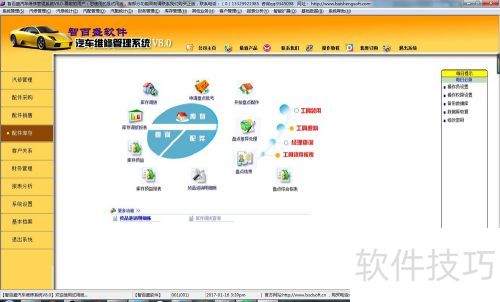
- 汽车维修管理简易版教程
- 本文介绍简易汽车维修管理系统的主要功能。1、汽车维修简易管理系统,包含快速修车、结算离厂、采购入库、维修记录、客户信息管理、收支结算、库存商品与盘点、往来账款处理、多种提醒设置及经营统计报表等多项功能。2、简易版汽车维修管理系统可用于管理维修、美容、装饰和洗车业务。系统可方便地管理客户资料与历史维修记录,并支持快速查询。维修开单、领料、派工及费用结算可在同一界面完成,操作高效便捷。3、系统具备新增客户统计与维修月报功能。4、可查看客户的修车次数、消费金额与排名情况,查询各供应商配件采购总额,并获取
- 267天前 0
-
 正版软件
正版软件
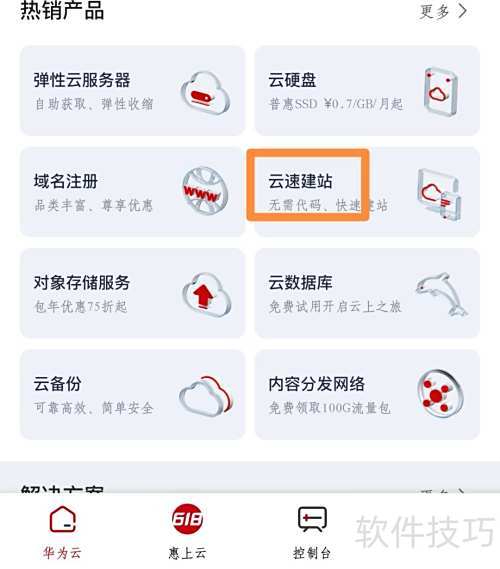
- 云速建站:轻松建站教程
- 快速搭建网站三步曲,轻松拥有专属站点1、打开应用首页,向下滚动页面,找到并点击其中的相应选项。2、跳转至详情页面后,点击“免费体验”按钮即可开启服务。3、填写相关信息后,点击“立即获取”,即可迅速体验云速建站功能。
- 267天前 0
-
 正版软件
正版软件
- 网络受限怎么解决?几步轻松搞定
- 在使用电脑或笔记本连接网络时,不少用户都曾遇到过“网络连接受限”或“无法上网”的提示,Wi-Fi图标上还会出现一个黄色感叹号。尽管信号显示正常,却无法浏览网页或使用网络应用。那么,“网络连接受限”究竟是什么意思?又该如何快速解决?本文将为你深入解析问题成因,并提供多种实用解决方案,助你迅速恢复网络畅通。一、什么是“网络连接受限”?“网络连接受限”是Windows系统中常见的提示信息,表示设备虽然已连接到无线或有线网络,但未能成功获取有效的IP地址,或无法与互联网通信。换句话说,你的电脑看似连上了网络,实则
- 267天前 100
本月导读
-
 1
1
- 《抖音》充值抖币官网入口
- 11:45
-
 2
2
- 大麦网官网订票入口
- 01:24
-
 3
3
- 直接点击打开漫蛙网页版
- 12:55
-
 4
4
- 天堂漫画免费入口及最新观看链接
- 15:27
-
 5
5
- 喵趣漫画官网
- 06:45
-
 6
6
- B站免费入口长期可用指南
- 19:13
-
 7
7
- 中国裁判文书网官网入口查询
- 08:12
-
 8
8
- 58动漫网入口及永久访问方法
- 21:40
-
 9
9
- B站免费入口永久有效网址推荐
- 09:57
-
 10
10
- 次元城动漫官网入口
- 07:54