最新文章
-
 正版软件
正版软件
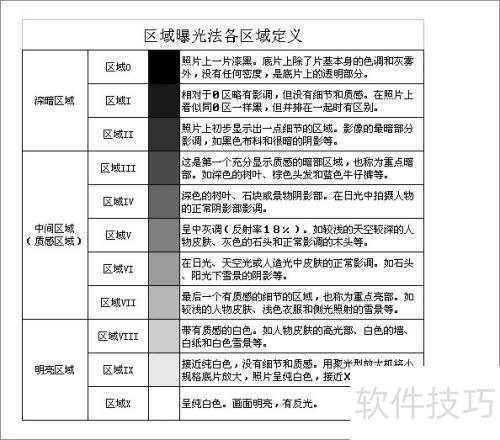
- 亚当斯曝光理论详解与应用
- 近年来,图像处理与编辑逐渐成为大众热衷的兴趣之一,融入了日常生活的方方面面。人们在浏览他人用心打造的图片作品时,也常常会用手机拍摄记录自己的点滴日常。若能创作出被认可的图像作品,无疑是一件令人振奋的事情。接下来,我将为大家简要介绍亚当斯区域曝光理论,希望能带来一些启发。1、亚当斯区域曝光理论的基本概念2、亚当斯区域曝光法中各个区域分别代表什么?3、亚当斯区域曝光理论图解各区域表现4、亚当斯曝光原理与直方图分析解读
- 277天前 0
-
 正版软件
正版软件
- 硬盘坏道导致卡顿?修复工具推荐
- 硬盘坏道会导致电脑卡顿,且影响数据安全和系统稳定性。1.首先应立即备份重要数据;2.使用Windows自带的chkdsk命令或第三方工具如CrystalDiskInfo、HDTune判断硬盘健康状况;3.逻辑坏道可通过工具标记处理,物理坏道则不可逆,建议更换硬盘;4.普通用户可选用HDDRegenerator等工具尝试修复,专业用户可使用MHDD、Victoria进行低级扫描和屏蔽;5.最稳妥策略是将有坏道硬盘中的数据备份后更换新盘,或降级为存储非重要数据;6.平时注意避免震动、保持电源稳定,并定期检查S
- 277天前 0
-
 正版软件
正版软件
- UC浏览器换手机号怎么操作 UC绑定新手机号教程
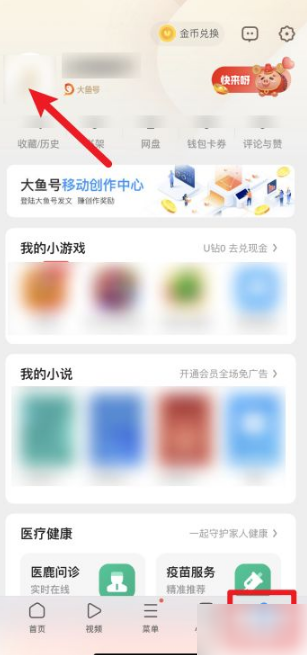
- 打开UC浏览器APP,切换到“我的”页面,选择左上角的头像进入设置。随后会进入个人资料编辑界面,点击“手机”选项。在跳转的页面中,选择“绑定手机”以完成身份确认。当系统提示验证成功后,输入要绑定的新手机号码,并点击“获取验证码”进行验证。
- 277天前 UC浏览器 100
-
 正版软件
正版软件
- 8G与16G显存区别详解
- 显存(即显卡内存,VRAM)作为决定显卡性能的关键参数之一,正日益受到用户的重视。目前市面上常见的显存容量包括4GB、6GB、8GB、12GB、16GB等,其中8GB与16GB在中高端显卡中尤为普遍。那么,8GB和16GB显存在实际使用中究竟有何不同?我们又该如何做出合理选择?本文将从工作原理、性能表现、应用场景以及未来兼容性等多个维度进行深入剖析。一、显存的核心作用显存是专为显卡设计的高速缓存,主要用于存储图形渲染过程中所需的各类数据,如纹理贴图、帧缓冲、几何模型信息等。显存容量越大,显卡可同时处理的图
- 277天前 150
-
 正版软件
正版软件
- PPT镜像翻转设置方法详解
- PPT实现镜像翻转的方法是选择对象后在“格式”选项卡的“排列”组中点击“旋转”并选择“水平翻转”或“垂直翻转”;其应用场景包括设计对称结构、调整视觉角度、制作创意动画和平衡页面排版;除此之外,PPT还支持“向右旋转90°”、“向左旋转90°”以及通过手动输入角度实现更精确的旋转控制;批量镜像翻转可通过按住Ctrl键多选对象后统一操作,也可先组合对象再翻转以避免错位。
- 277天前 ppt 镜像翻转 100
-
 正版软件
正版软件
- 管家婆:轻松掌握生意经营情况
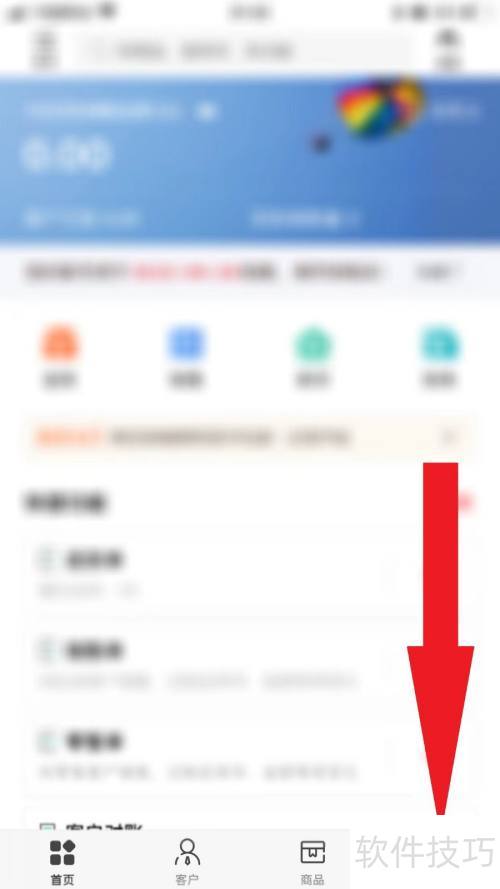
- 管家婆如何查看经营状况?以下是操作步骤演示。1、在报表中心页面,点击经营概况以进入相关页面。2、经营概况即可展现经营、资金与利润状况。
- 277天前 0
-
 正版软件
正版软件
- 失易得数据恢复开启智能识别功能方法
- 如何在失易得数据恢复软件中开启智能识别更多文件类型?请跟随下面的步骤操作。1、首先,启动失易得数据恢复软件。2、在失易得数据恢复的主界面,点击菜单栏。3、从弹出的菜单中,选择“高级设置”选项。4、在高级设置窗口中,找到并点击“扫描设置”选项。5、在扫描设置窗口中,勾选“智能识别更多文件类型”选项。6、最后,点击“确定”按钮完成设置。
- 277天前 0
-
 正版软件
正版软件
- 找不到libcurl.dll怎么解决?电脑修复教程
- 当电脑在运行某些程序或游戏时,突然提示“由于找不到libcurl.dll,无法继续执行代码”,这通常是因为系统缺少或损坏了关键的动态链接库文件(即DLL文件)。此类问题影响程序正常启动,但可通过以下几种方式轻松解决。方法1:重新安装出问题的程序如果错误仅在启动某个特定软件或游戏时出现,可能是安装过程中文件不完整或部分被误删所致。建议通过控制面板彻底卸载该程序,然后从官方网站或可信来源下载最新版本的安装包重新安装。安装期间请暂时关闭杀毒软件,防止其误判并拦截必要的组件文件。注意:卸载后,建议手动检查并删除残
- 277天前 100
-
 正版软件
正版软件
- Win10注册表无法修改?解决方法大全
- Win10电脑无法修改注册表通常是因为权限不足或注册表编辑器被禁用。解决方法包括:1.检查用户权限,确保当前账户属于管理员组;2.通过命令提示符运行REG命令启用注册表工具;3.使用组策略编辑器将“阻止访问注册表编辑工具”设置为“已禁用”;4.检查第三方安全软件是否限制注册表编辑器并调整设置;5.运行病毒扫描排除恶意软件干扰;6.尝试系统还原恢复到正常状态。此外,注册表编辑器被禁用常见于恶意软件攻击、管理员策略限制、安全软件设置或用户误操作,判断方式包括出现错误提示或无法打开注册表编辑器。修改注册表前应备
- 277天前 Win10 注册表修改 0
-
 正版软件
正版软件
- Win7系统helpctr.exe丢失解决方法教学
- 一、准备条件:1.使用一台安装了Windows7系统的计算机2.确保具备稳定的网络环境3.准备一个可用的U盘或光盘二、处理步骤:1.获取helpctr.exe文件:启动浏览器,查找并下载适用于Win7平台的helpctr.exe文件。2.替换目标文件:将获取到的helpctr.exe文件复制到C:\Windows\System32目录下,并替换原有文件。3.重启设备:重新启动电脑,使系统重新加载helpctr.exe模块。三、安全提示:1.确保文件来源可靠:请务必从官方网站或其他可信来源下
- 277天前 系统安装 0
本月导读
-
 1
1
- 《抖音》充值抖币官网入口
- 11:45
-
 2
2
- 大麦网官网订票入口
- 01:24
-
 3
3
- 直接点击打开漫蛙网页版
- 12:55
-
 4
4
- 天堂漫画免费入口及最新观看链接
- 15:27
-
 5
5
- 喵趣漫画官网
- 06:45
-
 6
6
- B站免费入口长期可用指南
- 19:13
-
 7
7
- 中国裁判文书网官网入口查询
- 08:12
-
 8
8
- 58动漫网入口及永久访问方法
- 21:40
-
 9
9
- B站免费入口永久有效网址推荐
- 09:57
-
 10
10
- 次元城动漫官网入口
- 07:54