最新文章
-
 正版软件
正版软件
- Chrome浏览器下载中文文件名乱码修复技巧
- Chrome浏览器下载中文文件名乱码修复技巧,讲解乱码成因与多种解决方法,保障中文文件名正常显示和使用。
- 285天前 0
-
 正版软件
正版软件
- 蓝屏代码0x0000009C怎么解决?戴尔笔记本修复指南
- 蓝屏代码0x0000009C出现时,应优先排查硬件与驱动问题。1.检查内存条是否接触不良或损坏,清理并逐一测试内存,使用“Windows内存诊断”工具检测,同时运行chkdsk/f/r检查硬盘坏道。2.进入安全模式通过“设备管理器”更新或回滚显卡、网卡、主板芯片组等驱动程序,避免使用第三方驱动软件。3.访问戴尔技术支持页面下载最新BIOS更新,或重置BIOS设置为默认值。4.以管理员身份运行sfc/scannow和DISM/Online/Cleanup-Image/RestoreHealth命令修复系统文
- 285天前 蓝屏 0
-
 正版软件
正版软件
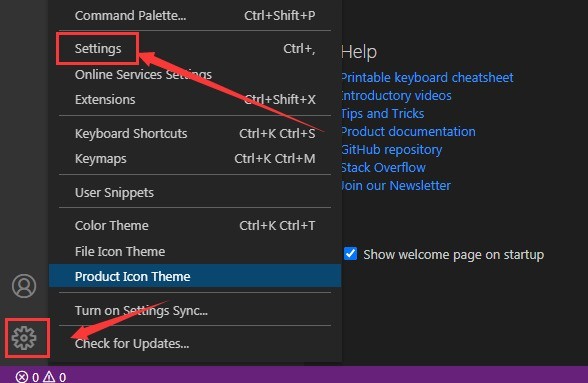
- Vscode怎么设置鼠标右键单击粘贴_Vscode设置鼠标右键单击粘贴教程
- 1.首先点击左下角设置菜单中的settings选项。2.然后找到terminal栏目。3.最后将rightclickbehavior的下拉菜单选项改为paste即可。
- 285天前 0
-
 正版软件
正版软件
- PotPlayer视频旋转方法详解
- 在PotPlayer中旋转视频画面的方法有三种:1.使用快捷键Ctrl+1至Ctrl+4可快速将画面旋转至指定角度;2.通过顶部菜单栏的“视频”→“变换”选项可选择旋转角度,适合不熟悉快捷键的用户;3.若旋转后画面比例变形,可进入“宽高比”设置合适比例或启用“自动旋转”功能以适配竖屏视频;需注意PotPlayer的旋转仅为播放时效果,不修改原文件,如需保存旋转效果需使用其他转码或编辑软件。
- 285天前 PotPlayer 200
-
 正版软件
正版软件
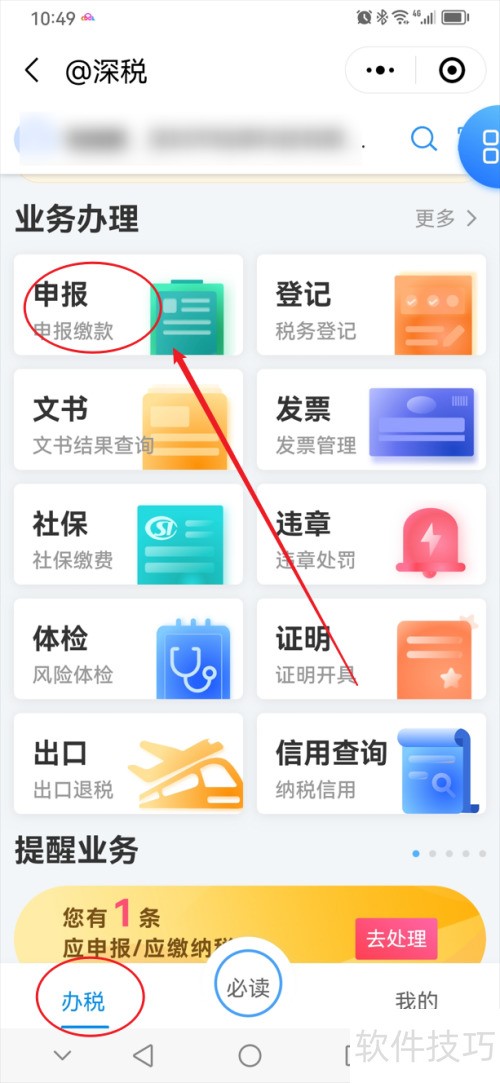
- 印花税购销合同申报流程详解
- 购销合同印花税申报流程如下,按照以下五步操作即可完成申报。1、打开电子税务局APP,在办税界面中选择对应选项。2、进入申报界面后,点击印花税申报选项。3、在印花税申报界面中,选择“买卖合同”作为税目,然后点击确认。4、填写购销合同金额,核对无误后点击确定按钮。5、系统生成印花税申报表后,点击完成以结束申报流程。
- 285天前 0
-
 正版软件
正版软件
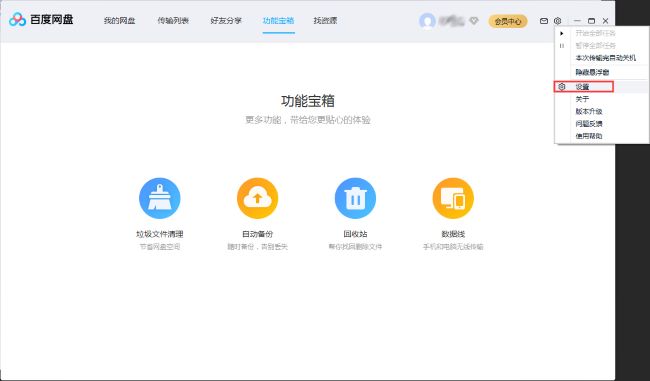
- 百度网盘怎么设置并行任务数?百度网盘设置并行任务数方法
- 百度网盘怎么设置并行任务数?百度网盘是一款云存储软件,存储空间非常大,是当前大家常用的网盘软件之一。那么百度网盘怎么设置并行任务数呢,本篇教程就给大家详细介绍一下百度网盘设置并行任务数方法,感兴趣的话不要错过哦。 设置方法 1、点击软件右上角的齿轮图标,选择下方选项列表中的“设置”。 2、在打开的窗口界面中,点击左侧中的“传输”选项。 3、然后找到右侧中“并行任务”,根据个人需求对“上传并行任务数”
- 285天前 百度网盘 并行任务数 0
-
 正版软件
正版软件
- Dism++优化SSD性能设置详解
- Dism++优化SSD的核心在于减少不必要写入并保持系统精简,具体操作包括:1.禁用休眠功能以减少内存等量写入并释放空间;2.关闭Superfetch/Prefetch及WindowsSearch索引服务以降低后台零碎写入;3.合理设置虚拟内存避免频繁变动,防止系统不稳定;4.定期使用空间回收功能清理系统垃圾,维持SSD的磨损均衡;5.确保AHCI模式与TRIM指令开启以保障长期性能。此外,优化后仍需注意避免手动碎片整理、保持15%-20%空闲空间、定期检查TRIM状态、关注SSD健康状况、减少频繁大文件
- 285天前 压缩解压 Dism++ 0
-
 正版软件
正版软件
- 向日葵X远程控制软件怎么更改显示模式_向日葵X远程控制软件更改显示模式教程
- 首先,我们打开已经安装好的软件。然后,我们点击主界面右上角的菜单按钮,点击选择设置,如下图所示:最后,我们在常规设置界面更改其显示模式即可,如图所示:
- 285天前 0
-
 正版软件
正版软件
- 电脑文件夹误删恢复方法分享
- 在日常使用电脑时,不小心删除文件夹的情况时有发生,尤其当涉及重要文档、项目资料或珍贵回忆的照片时,往往让人焦急万分。然而,大多数情况下,这些被误删的文件夹仍有机会找回。本文将为你提供五种行之有效的恢复方法,助你轻松应对误删危机。一、通过“回收站”还原文件夹这是最简单且最常用的恢复途径。在Windows系统中,常规删除的文件夹通常不会立即从硬盘消失,而是被暂时存放在“回收站”中。操作流程如下:双击桌面的“回收站”图标进入;在列表中查找你需要恢复的文件夹;右键点击目标文件夹,选择“还原”选项;系统
- 285天前 0
-
 正版软件
正版软件
- 向日葵远程控制怎么自动登录_向日葵远程控制自动登录的方法
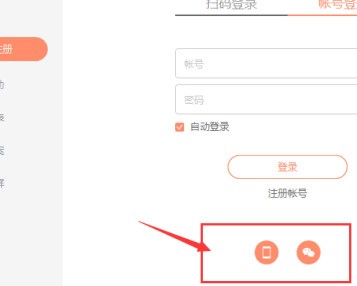
- 第一步选择界面下方的登录方式。然后点击进入远程控制设置。选择勾选自动登录按钮即可完成。
- 285天前 0
本月导读
-
 1
1
- 《抖音》充值抖币官网入口
- 11:45
-
 2
2
- 大麦网官网订票入口
- 01:24
-
 3
3
- 直接点击打开漫蛙网页版
- 12:55
-
 4
4
- 天堂漫画免费入口及最新观看链接
- 15:27
-
 5
5
- 喵趣漫画官网
- 06:45
-
 6
6
- B站免费入口长期可用指南
- 19:13
-
 7
7
- 中国裁判文书网官网入口查询
- 08:12
-
 8
8
- 58动漫网入口及永久访问方法
- 21:40
-
 9
9
- B站免费入口永久有效网址推荐
- 09:57
-
 10
10
- 次元城动漫官网入口
- 07:54