最新文章
-
 正版软件
正版软件
- google浏览器标签页恢复功能使用及注意事项
- 详细讲解google浏览器标签页恢复功能的使用方法及注意事项,防止误关闭标签导致数据丢失。
- 297天前 0
-
 正版软件
正版软件
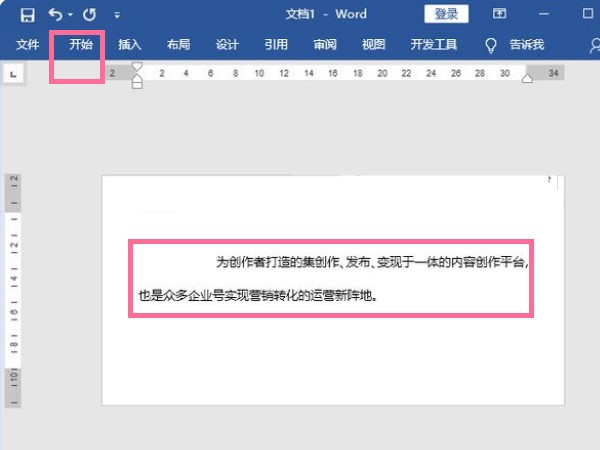
- word文档怎么清除格式_word文档清除格式详细方法
- 1、首先打开word文档,选中要清除文档格式的文字,点击开始选项。2、然后在开始菜单下,点击清除所有格式按钮即可。
- 297天前 0
-
 正版软件
正版软件
- macOS系统下载谷歌浏览器的步骤
- 详细介绍macOS系统下载安装谷歌浏览器的具体步骤,帮助用户快速完成浏览器安装使用。
- 297天前 0
-
 正版软件
正版软件
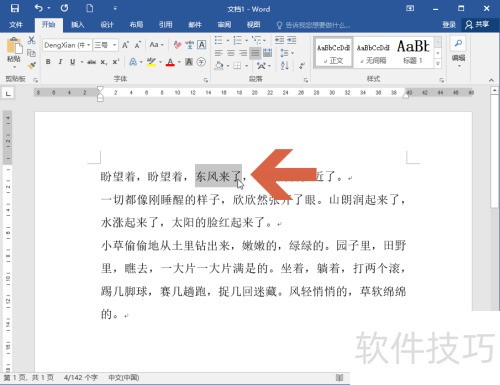
- Word2016快速制作填空试卷方法
- 若Word文档内已有文本,欲删除其中部分文字并添加下划线,以设计成填空试卷,可参考以下步骤,借助Word2016快速生成填空试卷,提升编辑效率及格式调整效果。1、首先,定位文档中首个作为试卷填空题的文字内容。2、然后,按下Ctrl键,依次点击其他需设置为填空的文字,确保所有目标文字均被选中。3、文字选中后,转至开始选项卡下的字体颜色按钮,点击其右侧的小箭头。4、在出现的下拉框中选取白色选项,使文字呈现为白色,从而达到隐藏的效果。5、此时保持选中状态不变,再次点击开始选项卡内的下划线按钮右侧的小三
- 297天前 0
-
 正版软件
正版软件
- Google浏览器插件功能是否支持快捷键
- 本文介绍Google浏览器插件是否支持快捷键功能及设置方法,帮助用户快速调用插件,提高操作效率,提升使用体验。
- 297天前 0
-
 正版软件
正版软件
- 谷歌浏览器插件浏览体验优化技巧
- 分享提升谷歌浏览器插件浏览体验的实用技巧,帮助用户更高效地利用插件功能。
- 297天前 0
-
 正版软件
正版软件
- PPT插入图表教程:详细步骤全解析
- 插入图表在PPT中是为了更直观展示数据,提升演示说服力。具体步骤如下:1.准备好清晰、准确的数据,可用Excel整理;2.在PPT中选择“插入”-“图表”,根据数据类型选择合适的图表如柱状图、折线图、饼图等;3.在弹出的Excel表格中录入数据,并注意行、列标题;4.通过修改标题、颜色、字体等方式美化图表;5.调整细节如添加标签、网格线等以增强可读性;6.适当添加动画效果使图表更生动但避免过度使用;7.选择图表类型时应考虑数据特性与表达目的;8.设计图表时保持简洁一致,避免3D效果;9.可通过“编辑数据”
- 297天前 PPT图表 图表制作 100
-
 正版软件
正版软件
- google浏览器插件性能监控实操方法
- google浏览器插件性能直接影响浏览速度,本文详细讲解监控方法,帮助用户及时发现性能瓶颈,保障浏览器流畅运行。
- 297天前 0
-
 正版软件
正版软件
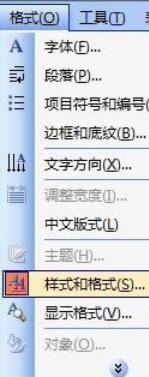
- word2003关闭自动更新的具体方法
- 打开Word2003,点击菜单栏中的格式--样式和格式。在界面最右侧样式和格式界面,在第二行的下拉菜单中选择修改。找到最下方的自动更新,我们只要取消前面的勾即可。
- 297天前 0
-
 正版软件
正版软件
- Word整页删除操作步骤详解
- 在Word中整页删除的方法是:1.将光标移到要删除的那页开头,2.按“Ctrl+Shift+8”显示段落标记,3.按“Ctrl+A”全选该页内容,4.按“Delete”键删除。
- 297天前 PHP Java 100
本月导读
-
 1
1
- 《抖音》充值抖币官网入口
- 11:45
-
 2
2
- 大麦网官网订票入口
- 01:24
-
 3
3
- 直接点击打开漫蛙网页版
- 12:55
-
 4
4
- 天堂漫画免费入口及最新观看链接
- 15:27
-
 5
5
- 喵趣漫画官网
- 06:45
-
 6
6
- B站免费入口长期可用指南
- 19:13
-
 7
7
- 中国裁判文书网官网入口查询
- 08:12
-
 8
8
- 58动漫网入口及永久访问方法
- 21:40
-
 9
9
- B站免费入口永久有效网址推荐
- 09:57
-
 10
10
- 次元城动漫官网入口
- 07:54