最新文章
-
 正版软件
正版软件
- Linux怎么查看具体的进程执行路径详细信息
- 更稳妥的做法,是直接执行readlink -f /proc//exe来拿到进程的绝对路径。原因不难理解:ps通常只会显示命令名,which和whereis又依赖当前环境,遇到虚拟环境或者自定义路径时,往往就不够用了。再结合/proc//cmdline和/proc//cwd一起看,整个运行上下文基本就
- 20小时前 12:09 0
-
 正版软件
正版软件
- Mac远程桌面快捷键没反应怎么办
- Mac远程桌面快捷键失效主因是辅助功能权限未开启、百度输入法劫持Ctrl+.、功能键未设为标准模式及系统快捷键冲突;需依次授权远程软件、切换/卸载百度输入法、勾选“将F1-F12用作标准功能键”、禁用冲突的全局快捷键。Mac远程桌面连接后,Ctrl+.、Cmd+Tab、F12等快捷键在被控端完全没反
- 20小时前 12:09 0
-
 正版软件
正版软件
- 苹果电脑录屏怎么设置光标高亮显示
- 苹果电脑录屏需同时开启“显示鼠标指针”和“显示点按”才能实现光标高亮,系统自带工具与QuickRecorder均支持该功能,后者还可自定义圆圈颜色、大小及同步显示键盘按键。苹果电脑录屏时想让观众一眼看清鼠标操作位置,必须开启光标高亮功能,否则默认录制中鼠标仅以普通箭头形式出现,点击动作毫无辨识度。
- 20小时前 12:08 0
-
 正版软件
正版软件
- Mac访达怎么在顶端工具栏添加常用功能
- Mac 的访达工具栏要先打开,后面才谈得上自定义。步骤不复杂:先勾选“显示工具栏”,然后按下 Command+右键,调出“自定工具栏…”窗口;接着把预设按钮或文件夹图标拖进去,就能把需要的功能加上。要是想让布局看起来更顺手,还可以配合“弹性空间”和“分隔符”来调整,最后点“好”保存即可。Mac 里的
- 20小时前 12:08 0
-
 正版软件
正版软件
- Mac如何取消自动朗读通知内容
- 必须关闭“朗读语音提示”总开关才能彻底停止Mac自动朗读通知,同时需确认“朗读所选内容”和“朗读指针下方的项目”均已关闭,并通过触发提醒、检查声音设置及重启通知中心验证效果。Mac在开启“语音通知”后,系统弹出提醒、对话框或App通知时会自动朗读内容,干扰工作或隐私场景;必须关闭该功能才能彻底停止自
- 20小时前 12:08 0
-
 正版软件
正版软件
- Mac输入法候选词顺序怎么调整
- 如果发现 Mac 拼音输入法的候选词排序越来越不对劲,通常可以通过关闭模糊音并重置词频来修正。具体做法是:先在系统设置里取消“纠正模糊音”,再用终端命令重置用户词典,同时关闭“显示联想词语”,并把列表排列顺序调整为“中文(拼音排列顺序)”。如果你在 Mac 上用拼音输入时发现候选词总是按一套固定顺序
- 20小时前 12:07 0
-
 正版软件
正版软件
- Mac录屏软件Soundflower怎么安装设置
- Mac录屏时需用Soundflower捕获系统内部声音,安装后通过音频MIDI设置创建多输出设备和聚集设备,再在QuickTime中选择对应输入源即可实现系统声或系统声+人声录制。在 Mac 上录屏时,很多人都会碰到同一个问题:明明想把系统里正在播放的声音一并录下来,比如网页课程、Zoom 会议音频
- 20小时前 12:07 0
-
 正版软件
正版软件
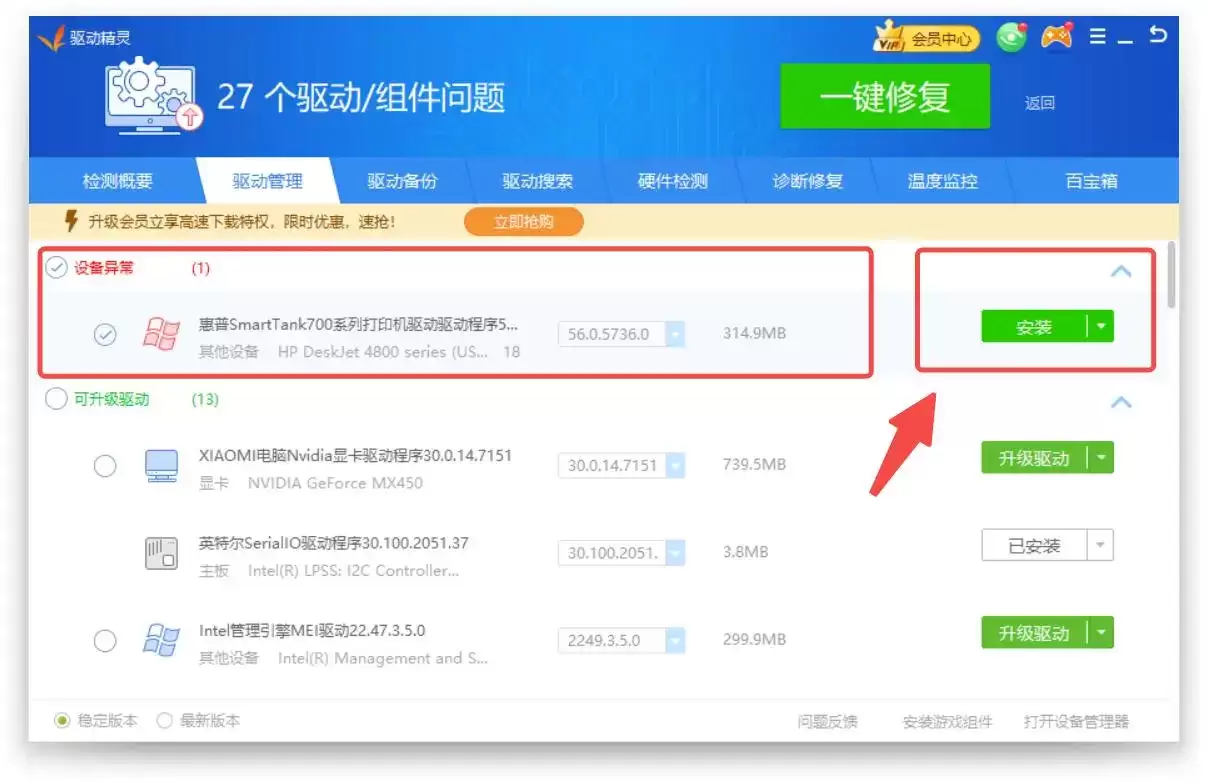
- 驱动精灵安装打印机驱动的方法
- 用驱动精灵装打印机驱动时,先别急着进系统设置里一通找,最省事的做法其实是先把那个异常的打印机条目揪出来。驱动精灵确实能把打印机驱动包调起来,但安装过程中如果又弹出了厂商自己的安装向导,也别中断,按步骤继续走完就行。 先进驱动管理,把打印机驱动条目找出来 打开驱动精灵后,先停在首页,直接点底部的驱动管
- 昨天 08-10 20:13 0
-
 正版软件
正版软件
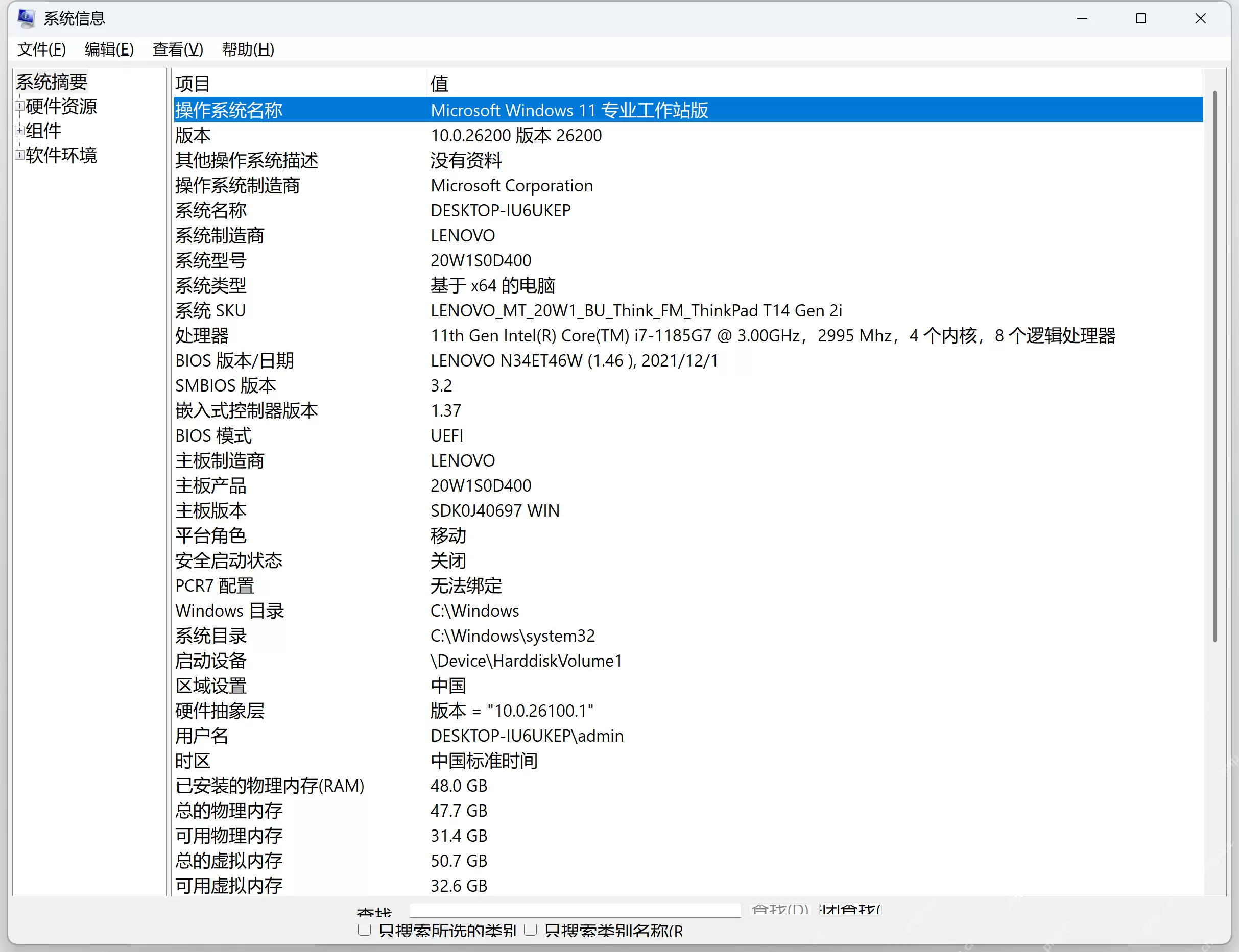
- Windows怎么查看主板BIOS版本
- 想看主板 BIOS 版本,没必要先进开机 BIOS 界面。Windows 里就有现成入口,直接在系统信息里就能看到 BIOS 版本和日期,查起来更快,也不用担心重启时按错键。 先用运行窗口打开系统信息工具 先按 Win + R 打开运行窗口,输入 msinfo32 后回车。这条命令会直接打开 Win
- 昨天 08-10 20:12 0
-
 正版软件
正版软件
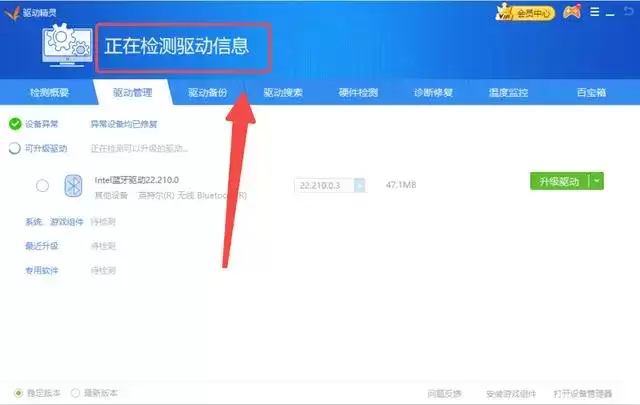
- 驱动精灵安装网卡驱动的方法
- 用驱动精灵装网卡驱动,其实顺序很清楚:先把网络设备扫描出来,再找到状态异常的网卡点安装,最后盯一下下载进度是否已经正常启动。和手动去查网卡型号相比,这种方式明显省事不少。只要中间不漏步骤,当前卡在第几步,基本都能一眼看明白。 先进驱动管理,等网卡设备被扫出来 打开驱动精灵后,先停在首页,不要直接去下
- 昨天 08-10 20:12 0
本月导读
-
 1
1
- 《抖音》充值抖币官网入口
- 11:45
-
 2
2
- 大麦网官网订票入口
- 01:24
-
 3
3
- 直接点击打开漫蛙网页版
- 12:55
-
 4
4
- 天堂漫画免费入口及最新观看链接
- 15:27
-
 5
5
- 58动漫网入口及永久访问方法
- 21:40
-
 6
6
- 喵趣漫画官网
- 06:45
-
 7
7
- B站免费入口长期可用指南
- 19:13
-
 8
8
- 中国裁判文书网官网入口查询
- 08:12
-
 9
9
- B站免费入口永久有效网址推荐
- 09:57
-
 10
10
- 次元城动漫官网入口
- 07:54