最新文章
-
 正版软件
正版软件
- Linux怎么使用expect脚本_Linux如何自动化交互式命令【技巧】
- 写expect脚本这事儿,很多人以为就是按格式填几个命令,结果一跑就傻眼——要么启动就报错,要么卡在某个地方不动,要么命令发出去石沉大海。其实,expect脚本不是魔法,它只是个忠实的执行者,你让它等什么、发什么,它就照做。问题往往出在,你告诉它的“剧本”,和实际终端里上演的“剧情”对不上。 exp
- 85天前 0
-
 正版软件
正版软件
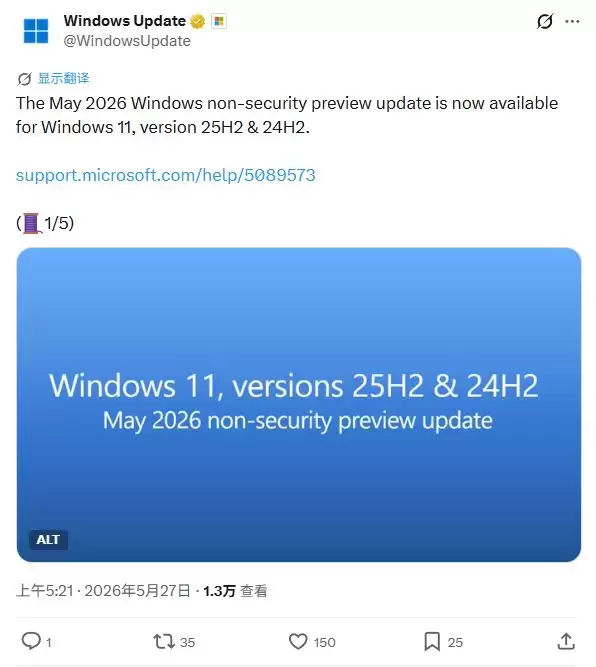
- Win11预览版26x00.8524今日推送: 附KB5089573完整更新日志
- 微软今天放出了Windows 11 24H2/25H2的五月份可选更新KB5089573。这次更新主打“提质增效”,包含了一系列质量改进和底层优化,目标直指提升PC的运行速度、响应能力和整体可靠性。 根据官方更新日志,这次发布包含了常规的操作系统性能改进,重点是“加速应用启动以及开始菜单、搜索和操作
- 85天前 0
-
 正版软件
正版软件
- Linux查看各用户的磁盘空间占用情况 统计脚本
- 排查服务器磁盘空间告警,一个常见需求就是快速定位哪个用户占用了最多的空间。直接去/home目录下看,往往会遇到权限问题,统计结果也可能因为各种原因不够准确。今天就来聊聊,如何精准、高效地统计各用户的磁盘空间占用情况。 用 du 按用户统计家目录大小,但要注意权限和符号链接 直接运行 du -sh /
- 85天前 0
-
 正版软件
正版软件
- 统信UOS怎么设置终端提示符_统信UOS PS1自定义终端提示符方法【技巧】
- 在统信UOS的终端里敲命令,那个一闪一闪的光标前面的提示符,是不是看久了有点单调?其实,这个被称为PS1的环境变量,完全可以按照你的心意来定制。无论是想让路径显示更简洁,还是想加入时间、颜色,甚至分成多行显示,都能轻松实现。下面就来聊聊具体怎么操作。 一、用户级配置:修改 ~/.bashrc 文件
- 85天前 0
-
 正版软件
正版软件
- Mac怎么修改Host文件 Mac手动编辑Host地址教程【技巧】
- 在macOS上自定义域名解析,比如把本地开发环境指向127.0.0.1,或者屏蔽一些烦人的广告域名,修改系统级的Hosts文件是绕不开的一步。这个文件位于/etc/hosts,受系统保护,需要管理员权限才能编辑。 别担心,方法不止一种。下面这四种方式各有侧重,你可以根据自己对命令行的熟悉程度和具体需
- 85天前 0
-
 正版软件
正版软件
- Linux服务器如何预防勒索病毒 系统安全防护配置指南【教程】
- 需立即落实多层防护:一、及时更新系统与高危补丁,禁用未签名仓库;二、关闭非必要服务与端口,限制SSH密钥登录;三、禁用root远程登录,设ACL写保护,启用SELinux;四、配置主机安全平台勒索防护策略及诱饵文件;五、部署离线/写保护备份,启用版本控制与合规保留。 管理Linux服务器,最怕的就是
- 85天前 0
-
 正版软件
正版软件
- 如何解决Windows系统提示“由于找不到指定文件” 修复快捷方式
- 应先检查并修复快捷方式目标路径,右键属性→“快捷方式”选项卡→确认“目标”路径有效;若无效则手动定位或重建快捷方式;再核查“起始位置”是否正确;接着清除IconCache.db并重启资源管理器;最后修复.lnk文件关联。 桌面上的快捷方式,看着好好的,一点击却弹出“由于找不到指定文件”的提示,这事儿
- 85天前 0
-
 正版软件
正版软件
- 如何开启Windows 11的“自动 HDR”功能 提升非HDR游戏画质表现教程
- 想让那些不支持HDR的老游戏,也能在Windows 11上焕发新生,拥有更生动的色彩和更丰富的明暗细节吗?微软内置的“自动HDR”功能,就是为此而生的。它能将标准的SDR画面,实时映射到更宽的色域和更高的对比度上。不过,要顺利开启这个“隐藏福利”,得先满足几个硬性条件,并走对设置流程。下面,我们就来
- 85天前 0
-
 正版软件
正版软件
- 如何开启Windows 11的“多任务分屏布局” 提升大屏窗口管理效率
- 需开启Windows 11贴靠功能:一、设置→系统→多任务处理→打开“贴靠窗口”;二、勾选“悬停最大化按钮时显示布局”;三、启用“贴靠助手”;四、鼠标悬停最大化按钮调出菜单;五、按Win+Z呼出布局界面。 你是不是也遇到过这种情况?在Windows 11里想用分屏功能,结果窗口死活不自动对齐,或者那
- 85天前 0
-
 正版软件
正版软件
- Linux系统僵尸进程怎么清理?彻底解决无法kill掉的进程【详解】
- 僵尸进程,状态标识为Z,是已经执行完毕、只在内核中留下一个待回收表项的“空壳”。直接对它使用kill -9是无效的,正确的清理思路要么是终止其父进程,要么是在父进程代码中通过处理SIGCHLD信号并调用waitpid来主动回收。 怎么确认进程是不是僵尸(Z状态) 识别僵尸进程其实很简单。在ps或to
- 85天前 0
本月导读
-
 1
1
- 《抖音》充值抖币官网入口
- 11:45
-
 2
2
- 大麦网官网订票入口
- 01:24
-
 3
3
- 天堂漫画免费入口及最新观看链接
- 10:51
-
 4
4
- 直接点击打开漫蛙网页版
- 12:55
-
 5
5
- 58动漫网入口及永久访问方法
- 10:52
-
 6
6
- 喵趣漫画官网
- 06:45
-
 7
7
- B站免费入口长期可用指南
- 19:13
-
 8
8
- B站免费入口永久有效网址推荐
- 15:03
-
 9
9
- 中国裁判文书网官网入口查询
- 08:12
-
 10
10
- 次元城动漫官网入口
- 07:54