最新文章
-
 正版软件
正版软件
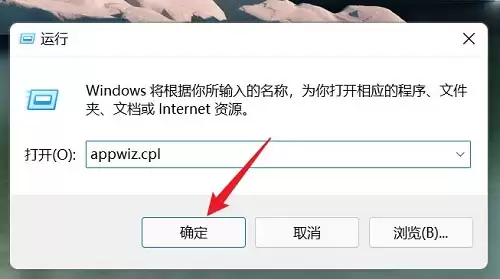
- Win11怎么卸载异常的更新补丁
- Windows 11的月度更新本意是修复问题、提升体验,但偶尔也会“好心办坏事”,更新后反而带来新的麻烦。遇到这种情况别着急,系统其实预留了“后悔药”——你可以卸载掉有问题的更新补丁,让系统回滚到上一个稳定状态。具体怎么操作呢?下面分享两种最常用的方法。 Win11卸载有问题的更新补丁方法 第一种方
- 86天前 0
-
 正版软件
正版软件
- Win11怎么设置软件安装来源
- 在Windows 11上安装软件,安全总是第一位的。谁也不想一不小心,就把一堆捆绑的“全家桶”请进家门。为了从源头杜绝这类风险,系统其实提供了一个非常实用的功能:设置应用安装来源。这就像给电脑装上了一道“安全门禁”,能有效过滤掉那些来路不明的程序。 具体该怎么操作呢?其实步骤很简单,跟着下面的指引,
- 86天前 0
-
 正版软件
正版软件
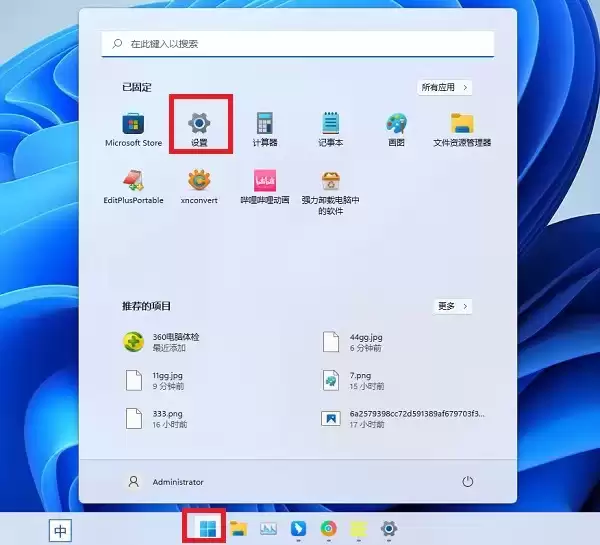
- Win11怎么关闭最近打开的项目
- Windows系统里有个挺方便的功能,叫“最近打开的项目”。它能帮你快速找到之前处理过的文件,省去不少翻找的功夫。不过,自从升级到Win11之后,不少朋友发现这个功能的开关好像“藏”起来了,不太清楚怎么关掉它。今天咱们就来把这个设置路径彻底理清楚。 Win11关闭最近打开项目的方法 操作其实不复杂,
- 86天前 0
-
 正版软件
正版软件
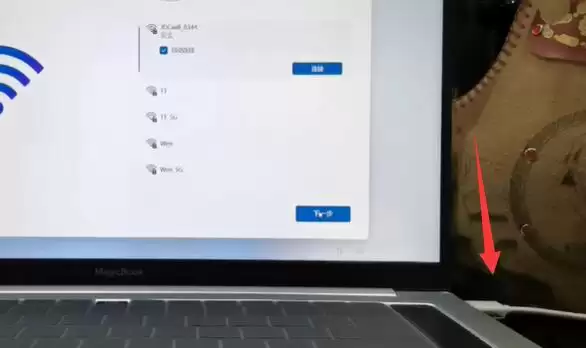
- Win11怎么跳过登录microsoft账户开机
- 很多朋友习惯了电脑开机直接进入桌面,但Windows 11在初始设置时,往往会引导甚至要求你登录微软账户。对于只想使用本地账户、追求快速开机的用户来说,这确实有点麻烦。那么,有没有办法在安装时或安装后跳过这个步骤呢?答案是肯定的,而且操作并不复杂。 win11跳过登录microsoft账户开机的方法
- 86天前 0
-
 正版软件
正版软件
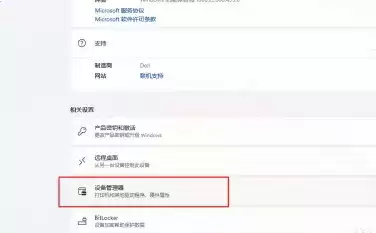
- Win11查看显卡型号教程
- 对于游戏玩家和从事3D设计、视频剪辑的朋友来说,显卡的性能直接决定了体验的流畅度。在升级驱动、调试软件或评估新游戏配置要求时,第一步往往就是确认自己电脑里装的到底是什么显卡。那么在Windows 11系统下,如何快速、准确地查看到显卡的具体型号呢?其实方法很简单,通过系统自带的设备管理器就能搞定。
- 86天前 0
-
 正版软件
正版软件
- Win11笔记本电脑怎么分盘
- 很多朋友在给笔记本电脑装上最新的Windows 11系统后,发现整个电脑只有一个C盘。文件、软件、资料全都堆在一起,管理起来确实不太方便,用久了也容易乱。其实,在安装系统时对磁盘进行分区是个好习惯,但不少刚接触的朋友可能不太清楚具体怎么操作。别担心,今天我们就来手把手走一遍在Windows 11笔记
- 86天前 0
-
 正版软件
正版软件
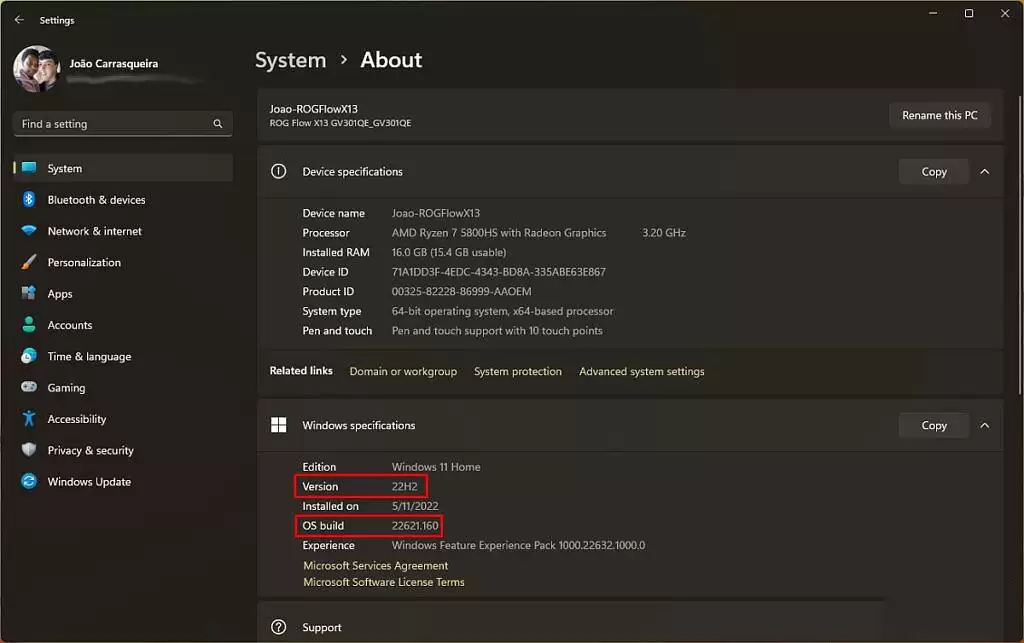
- Win11 22H2怎么创建开始菜单文件夹
- Windows 11 22H2版本带来了几项实用的新功能,其中一项就是允许用户在“开始”菜单中创建应用文件夹。这个功能看似简单,却能有效提升应用管理的效率,尤其适合应用较多的用户。下面,我们就来详细了解一下如何在Windows 11 22H2中创建和管理开始菜单文件夹。 Win11 22H2创建开始
- 86天前 0
-
 正版软件
正版软件
- Win11 Beta 22621.436和22622.436有什么区别
- 不少朋友在更新Windows 11预览版时,发现Beta通道里同时出现了Build 22621.436和Build 22622.436两个版本可选。这俩版本号就差一位数,到底有什么区别?选哪个好?今天咱们就来把这事儿彻底说清楚。 Win11 Beta 版本区别介绍 这事儿得从微软的测试策略说起。为了
- 86天前 0
-
 正版软件
正版软件
- Win11 22H2怎么卸载更新补丁
- 升级到Windows 11 22H2后,不少朋友发现,卸载系统更新补丁的入口和步骤跟以前不太一样了。别担心,新版本的操作其实更直观了。下面就来详细拆解一下在Win11 22H2中如何安全地卸载更新补丁,整个过程比以往更简单。 Win11 22H2卸载更新补丁方法 整个操作都在“设置”应用里完成,无需
- 87天前 0
-
 正版软件
正版软件
- Win11电脑C盘变红了解决
- 电脑用着用着,C盘就莫名其妙飘红了,这大概是很多Windows用户都遇到过的头疼事。明明没存什么大文件,系统盘怎么就悄悄满了呢?这背后,其实是系统运行、软件缓存、更新文件等日积月累的结果。C盘空间告急,不仅看着心烦,更会拖慢系统运行速度。别急,下面这几个清理方法,帮你快速给C盘“瘦身”。 Win11
- 87天前 0
本月导读
-
 1
1
- 《抖音》充值抖币官网入口
- 11:45
-
 2
2
- 大麦网官网订票入口
- 01:24
-
 3
3
- 天堂漫画免费入口及最新观看链接
- 10:51
-
 4
4
- 直接点击打开漫蛙网页版
- 12:55
-
 5
5
- 58动漫网入口及永久访问方法
- 10:52
-
 6
6
- 喵趣漫画官网
- 06:45
-
 7
7
- B站免费入口长期可用指南
- 19:13
-
 8
8
- B站免费入口永久有效网址推荐
- 15:03
-
 9
9
- 中国裁判文书网官网入口查询
- 08:12
-
 10
10
- 次元城动漫官网入口
- 07:54