最新文章
-
 正版软件
正版软件
- Win10邮件和outlook有什么区别
- 在Windows生态里处理邮件,你通常会遇到两个预装的选择:一个是系统自带的“邮件”应用,另一个则是功能更为丰富的Outlook。乍一看,它们都能登录微软账号、收发邮件,似乎差不多。但深入了解后你会发现,两者的定位和适用场景截然不同。 Win10邮件和Outlook的核心区别 先说共同点。两者都深度
- 88天前 0
-
 正版软件
正版软件
- win10配置环境变量在哪里
- 在Windows 10里配置环境变量,听起来有点技术门槛,但其实跟着步骤走,几分钟就能搞定。无论是为了运行某个软件,还是设置开发路径,掌握这个方法都非常实用。下面,我就把整个操作流程拆解清楚,保证你一看就会。 Win10配置环境变量教程 整个配置过程,其实就围绕一个核心控制面板展开。咱们一步步来。
- 88天前 0
-
 正版软件
正版软件
- win10电脑怎么查看电源瓦数方法教程
- 想知道自己电脑电源的功率是多少?其实Windows系统本身并不直接显示这个信息,但通过几个简单的方法,我们完全可以把它找出来。最直接的办法,就是从电脑硬件本身入手。 首先,最一劳永逸的方法是查看电源实物。台式电脑的电源上都会贴有一张铭牌标签,上面会明确标注额定功率(通常是“Rated Power”或
- 88天前 0
-
 正版软件
正版软件
- Win10设置双屏幕显示
- 想给Windows 10电脑接上第二块屏幕,扩展你的工作空间?其实操作起来比想象中简单。跟着下面这几个步骤走,你很快就能搭建起高效的双屏环境。 Win10设置双屏幕操作教程 首先,确保你的外接显示器已经通过HDMI、DP或VGA等线缆正确连接到电脑,并且电源已经打开。准备工作就绪后,我们就可以开始在
- 88天前 0
-
 正版软件
正版软件
- Win10外接音响没声音解决方法
- Win10外接音响没声音怎么办?这确实是个挺让人头疼的小麻烦。随着个人电脑技术的普及,外接音响能带来更好的听觉体验,但偶尔“罢工”一下也属常见。别担心,如果你的Windows 10系统遇到了这个问题,不妨按照下面这几个步骤来排查解决。 Win10外接音响没声音解决方法 首先,我们可以从系统音频管理设
- 88天前 0
-
 正版软件
正版软件
- Win10系统字体模糊发虚解决方法
- Windows 10系统字体看起来模糊、发虚,这确实是不少用户都遇到过的一个烦心事儿。屏幕上的文字不够锐利清晰,不仅影响观感,时间长了眼睛也容易疲劳。不过别担心,这通常不是什么系统层面的疑难杂症,很多时候,问题就出在字体渲染的细节设置上。简单调整一下,往往就能让显示效果焕然一新。 Win10字体模糊
- 88天前 0
-
 正版软件
正版软件
- Win10更新后喇叭红叉没声音
- 每次Windows 10大更新后,总有些“惊喜”等着我们。最近,不少朋友就遇到了一个典型问题:系统升级完,桌面右下角的小喇叭图标上突然多了个红叉,声音也彻底消失了。这到底是怎么回事?根据技术社区的反馈和维修经验,这通常是因为系统更新过程中,声卡驱动被意外替换或配置被重置所导致的。别担心,这个问题虽然
- 88天前 0
-
 正版软件
正版软件
- Win10 Nvidia显卡驱动安装失败
- 在Windows 10上安装NVIDIA显卡驱动时遇到失败提示,确实挺让人头疼的。别担心,这个问题其实很常见,解决起来也有一套清晰的思路。只要按部就班地排查,通常都能顺利搞定,让你的显卡重新“跑”起来。 win10nvidia显卡驱动安装教程 首先,最常见的“拦路虎”就是系统版本太旧。如果你在安装时
- 88天前 0
-
 正版软件
正版软件
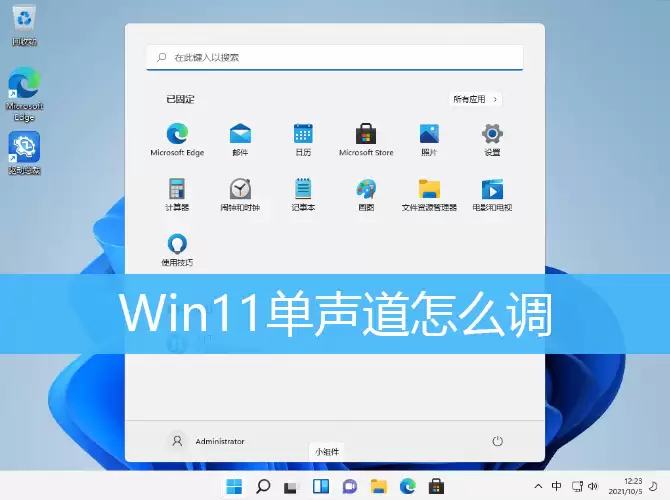
- win10打开单声道音频教程
- 想在Windows 10上更专注地听清音乐或播客里的人声?或者你的耳机有一边不响了?其实,系统内置的“单声道音频”功能就能帮上大忙。开启后,它会将左右声道的音频合并,让你用单只耳机也能听到全部声音内容,对于有听力差异的用户也非常友好。下面就来一步步教你如何设置。 Win10开启单声道音频详细步骤 整
- 88天前 0
-
 正版软件
正版软件
- Win10护眼色设置教程
- 长时间盯着电脑屏幕,眼睛是不是总感觉干涩、疲劳?这很可能和屏幕的默认色温有关。过高的蓝光成分会让眼睛更容易感到不适。好在,Windows 10系统提供了一个通过修改注册表来调整窗口底色的方法,也就是我们常说的“护眼色”。这个色调能有效减少视觉刺激,让长时间办公或阅读变得更轻松一些。下面,就手把手教你
- 88天前 0
本月导读
-
 1
1
- 《抖音》充值抖币官网入口
- 11:45
-
 2
2
- 大麦网官网订票入口
- 01:24
-
 3
3
- 天堂漫画免费入口及最新观看链接
- 10:51
-
 4
4
- 直接点击打开漫蛙网页版
- 12:55
-
 5
5
- 58动漫网入口及永久访问方法
- 10:52
-
 6
6
- 喵趣漫画官网
- 06:45
-
 7
7
- B站免费入口长期可用指南
- 19:13
-
 8
8
- B站免费入口永久有效网址推荐
- 15:03
-
 9
9
- 中国裁判文书网官网入口查询
- 08:12
-
 10
10
- 次元城动漫官网入口
- 07:54