最新文章
-
 正版软件
正版软件
- win10系统玩红色警戒2不能全屏游戏怎么办
- Win10系统玩红色警戒2不能全屏游戏怎么办 《红色警戒2》这款经典即时战略游戏,至今仍吸引着大量玩家重温。不过,不少朋友在Windows 10系统上运行时,遇到了一个老问题:游戏画面无法铺满整个屏幕,两侧总留着恼人的黑边。别急,这并非无解,下面这几个经过验证的方法,或许就能帮你找回当年的全屏沉浸感
- 114天前 0
-
 正版软件
正版软件
- 电脑任务栏图标变成白色文件如何解决
- 电脑任务栏图标变成白色文件如何解决 正常情况下,我们打开一个软件,它的图标就会乖乖地显示在任务栏上。但有时候,这些图标会莫名其妙地变成一个白色的文件图标,看着别扭,用起来也不方便。别急,这个问题其实挺常见的,解决方法也不复杂。下面咱们就来看看几种行之有效的修复方案。 方法一:快速刷新图标缓存 首先可
- 114天前 0
-
 正版软件
正版软件
- Win10如何打开使用小键盘控制鼠标
- 当鼠标失灵,如何用小键盘区控制鼠标指针? 电脑用久了,难免会遇到些小状况,比如鼠标突然不听使唤。别急着重启或找人帮忙,其实你的键盘上就藏着一个备用方案——数字小键盘区。它完全可以临时接管鼠标指针的控制权。具体怎么操作?下面一起来解锁这个实用技巧。 第一步:启用鼠标键功能 首先,我们需要打开系统里的一
- 114天前 0
-
 正版软件
正版软件
- win10系统字体显示模糊怎么解决
- Win10系统字体显示模糊怎么解决 最近,不少使用Windows 10的朋友遇到了一个烦心事儿:系统字体莫名其妙变得模糊、发虚,看着费劲,用着也闹心。这到底是怎么回事,又该如何解决呢?别急,下面咱们就一起把这个问题捋清楚。 Win10系统字体模糊发虚解决方法 首先,最直接有效的办法,是启用系统自带的
- 114天前 0
-
 正版软件
正版软件
- 400错误代码是什么意思
- 想必我们在平时上网的时候,经常会遇到打开一个网页时提示错误代码无法进入的问题,而且这个代码不是400就是40开头的代码,那么400是什么错误代码呢?下面一起来看看吧! 400错误代码是什么意思: 简单来说,400是一个“请求出错”的状态码。当你看到它,基本就意味着眼前这个网站暂时“此路不通”了。 导
- 114天前 0
-
 正版软件
正版软件
- win10怎么优化流畅度
- Win10系统优化指南:告别卡顿,让电脑重获新生 很多朋友升级到Windows 10后,可能会感觉系统响应不如预期流畅。其实,通过几个关键设置的调整,就能有效释放系统资源,提升运行速度。下面这套经过验证的优化方法,操作简单,效果显著,一起来试试吧。 Win10怎样设置优化流畅度 优化的第一步,从系统
- 114天前 0
-
 正版软件
正版软件
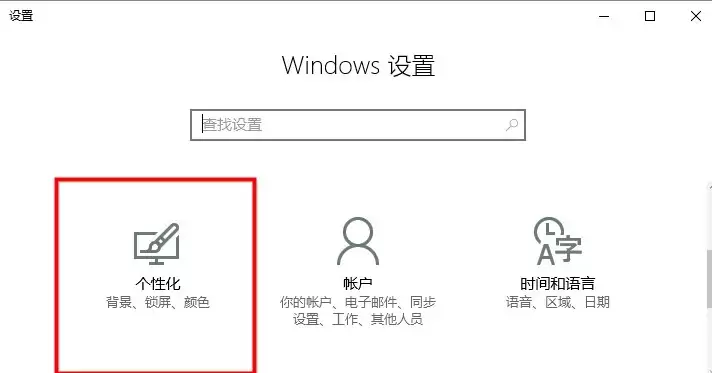
- Win10怎么调整任务栏的位置
- 不少Windows 10用户想调整一下任务栏的停靠位置,比如从底部移到屏幕侧边,但对着系统设置却有点无从下手。别急,这个操作其实并不复杂,跟着下面的步骤走,一分钟就能搞定。 Win10任务栏停靠位置修改方法 首先,咱们得打开系统设置。最直接的方法是,在任务栏空白处点击鼠标右键,然后在弹出的菜单里选择
- 114天前 0
-
 正版软件
正版软件
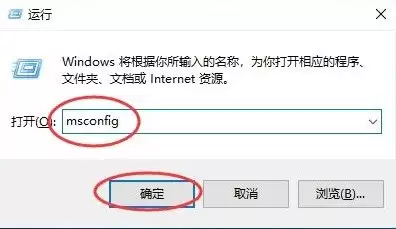
- win10系统pe怎么关闭
- win10系统pe怎么关闭 最近不少用着Win10的朋友都遇到了一个挺让人困惑的情况:电脑里莫名其妙多出来一个PE系统。这玩意儿不仅平时用不上,还时不时在开机时“刷个存在感”,干扰正常的启动流程。所以,大家最关心的问题自然就是:到底怎么才能把它给关掉? win10关闭pe系统的方法 别急,方法其实挺
- 114天前 0
-
 正版软件
正版软件
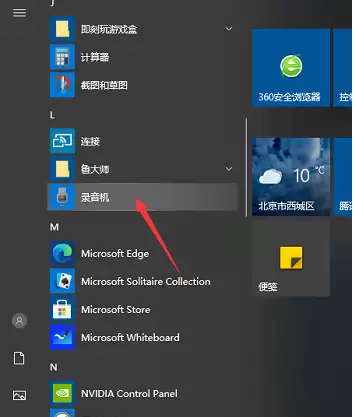
- win10录音机在哪里
- Win10系统自带录音机功能,用户可以使用录音机来简单记录音频。但很多电脑新手不清楚Win10录音机怎么打开,下面一起来看看吧! Win10录音机打开方法介绍 方法其实很简单。首先,点击屏幕左下角的“开始”菜单,然后选择“所有应用”。在应用列表里,找到名为“录音机”或“Voice Recorder”
- 114天前 0
-
 正版软件
正版软件
- Win10总是自动安装应用怎么办
- Win10系统里那些“不请自来”的软件,到底该怎么彻底清静? 不少使用Windows 10的朋友都遇到过这样的烦心事:明明自己什么都没下载,电脑里却时不时“冒”出几个陌生的应用。想彻底解决这个问题,却又不知从何下手。别急,下面这份详细的解决指南,或许能帮你一劳永逸地告别这些自动安装的“不速之客”。
- 114天前 0
本月导读
-
 1
1
- 《抖音》充值抖币官网入口
- 11:45
-
 2
2
- 大麦网官网订票入口
- 01:24
-
 3
3
- 天堂漫画免费入口及最新观看链接
- 10:35
-
 4
4
- 直接点击打开漫蛙网页版
- 12:55
-
 5
5
- 58动漫网入口及永久访问方法
- 10:40
-
 6
6
- 喵趣漫画官网
- 06:45
-
 7
7
- B站免费入口长期可用指南
- 19:13
-
 8
8
- B站免费入口永久有效网址推荐
- 15:03
-
 9
9
- 中国裁判文书网官网入口查询
- 08:12
-
 10
10
- 次元城动漫官网入口
- 07:54