

清理工具

C盘空间吃紧?教你一招快速清理技巧!随着我们在日常使用电脑的过程中,C盘中的存储空间往往会不知不觉地被占满。当电脑在C盘空间不足的情况下,系统运行变慢、软件无法正常安装或者更新,甚至导致系统崩溃等问题。因此,及时清理C盘空间,释放存储空间就显得尤为重要。本文将教你一些快速清理C盘空间的技巧,让你的电脑焕然一新!1.清理临时文件首先,我们可以通过清理临时文件

一旦磁盘空间不足就可能影响正常使用,所以不少用户想知道win11磁盘清理在哪,从而清理磁盘,其实右键磁盘属性就可以了。win11磁盘清理在哪:1、首先打开桌面上的“此电脑”2、打开后,右键想要清理的磁盘,选择“属性”3、打开后就能看到“磁盘清理”选项了。4、进入后,可以勾选想要清理的文件类型。5、在其他选项下,还可以清理不需要使用的程序和功能。6、如果你有不需要的系统还原和卷影复制,也可以在这里清理。7、选择完成后,点击下方“确定”就可以完成磁盘清理了。
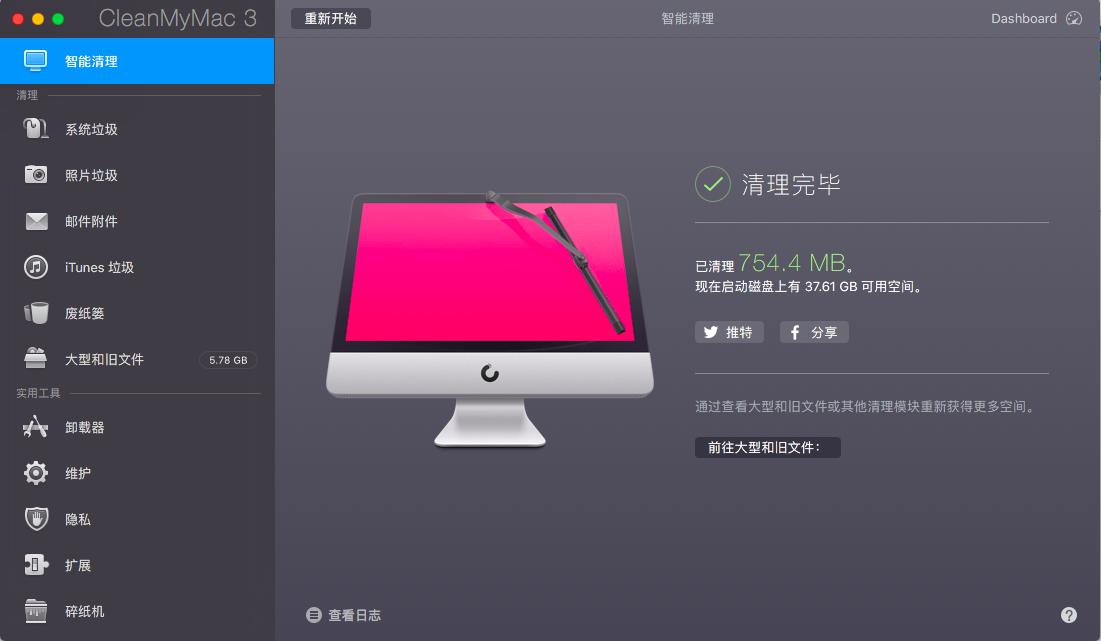
作为Mac清理软件中的“领头者”,CleanMyMac的专业性毋庸置疑。老用户对于这个软件是相当熟悉了,可能新用户会有些疑问:CleanMyMac能够帮助Mac做些什么?
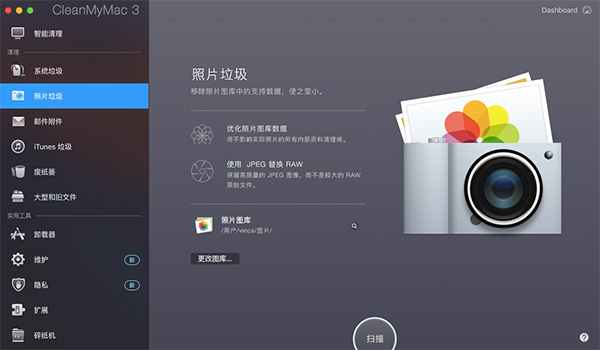
众所周知,cleanmymac这款软件对mac系统有着非常强大的管理作用,它可以帮助mac对整个操作系统进行整理净化,将所有不需要及无效的文件全部归类删除,使mac操作系统一直保持原始运行状态。
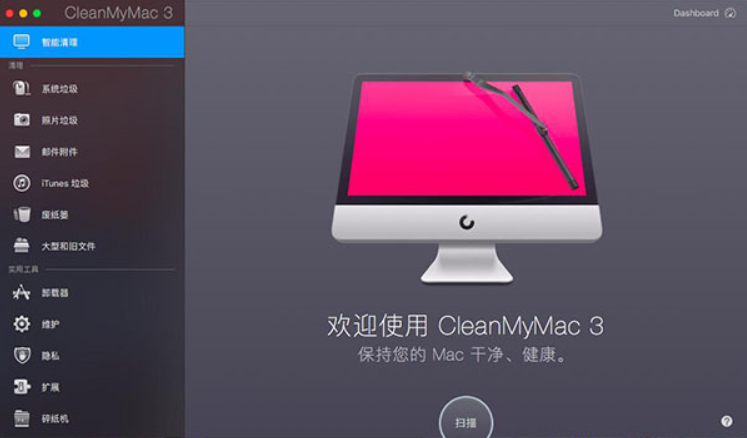
CleanMyMac有哪些功能?在众多的Mac清理软件中,有很大一部分人都选择了CleanMyMac,那么CleanMyMac这款Mac清理软件怎么样呢?下面正软小编就几个方面和大家一起来探讨下。
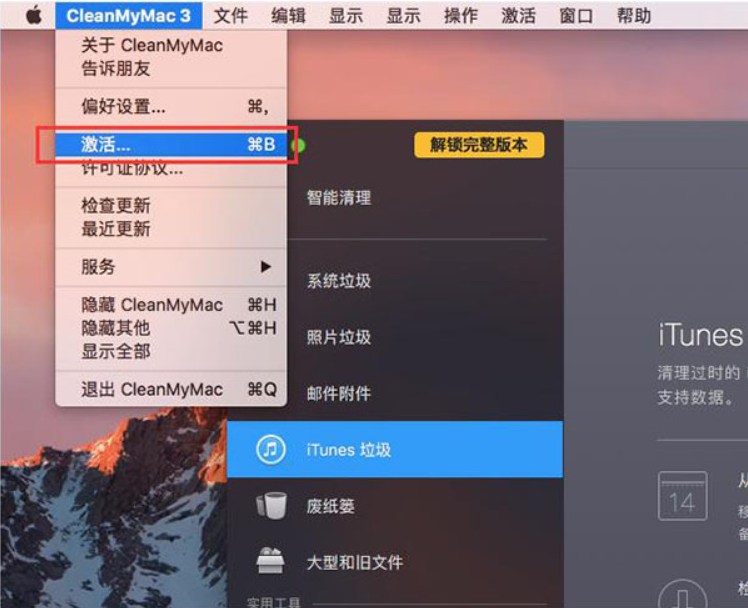
CleanMyMac如何解决激活码丢失?CleanMyMac是一款非常优秀的Mac数据清理软件,同时它还有很多非常实用的小工具,可以更好地帮助我们管理好Mac,所以选择使用这款软件的用户有很多。

小空间的环境和大空间的环境是一个概念,都是需要我们来不断呵护的,这样才能形成一种可持续的循环。环境保护是我们时时刻刻需要去做的事,自己使用的一些电子产品的内部环境你有注意吗?你有没有清理苹果电脑的习惯?

CleanMyMac 3新增功能有哪些?CleanMyMac 3姗姗来迟,为您带来了更多新功能,CleanMyMac3可以清理更多垃圾,让Mac焕然一新!下面跟着正软小编一起来看看软件的新增功能吧!
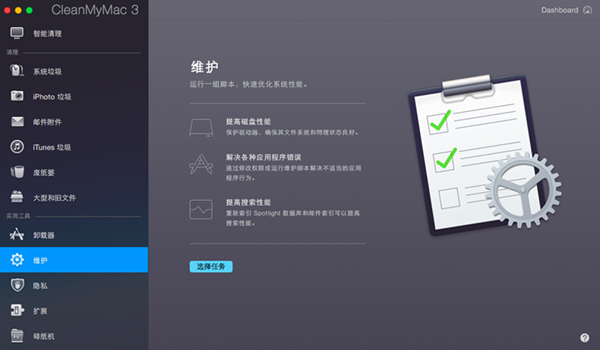
系统维护是CleanMyMac3的新增功能,通过修复磁盘权限、重新索引Spotlight、在邮件中加速搜索功能等确保Mac快速、安全运行。



Windows 10 是一款微软推出的经典操作系统,拥有硬件兼容性与多任务处理能力。它更偏向把系统状态查看和常用调节动作放在一起,适合需要持续观察和微调设备状态的场景。

极度公式是一款跨平台专业LaTeX公式识别编辑软件,支持OCR公式识别和多平台编辑。和使用说明,避免使用,享受完整功能与稳定支持。做扫描整理、文字提取和表格转换时,它能把识别后的处理步骤接得更顺,资料录入这类场景会省下不少时间。



