

ppt抠图如何操作
说到抠图大家首先想到的是ps,那ppt可以进行抠图吗?首先,ppt是没有抠图功能的,但能不能用其他功能实现类似抠图的效果呢?是可以的。下面大家就跟着小编来学习一下ppt抠图效果是如何实现的吧。1.首先,先打开电脑,打开一个空白的ppt。如图所示。 2.然后,在菜单栏“插入”中选择“图片”按钮。 3.进入文件夹,找到并选择需要抠图的图片并打开。如图所示。 4.将菜单栏切换至“图片工具”选项。如图所示。 5.插入一个圆形,然后让圆形覆盖到图片人物上。如图所示。 6.然后利用裁剪功能,把图片裁剪成圆形
说到抠图大家首先想到的是ps,那ppt可以进行抠图吗?首先,ppt是没有抠图功能的,但能不能用其他功能实现类似抠图的效果呢?是可以的。下面大家就跟着小编来学习一下ppt抠图效果是如何实现的吧。
1.首先,先打开电脑,打开一个空白的ppt。如图所示。

2.然后,在菜单栏“插入”中选择“图片”按钮。

3.进入文件夹,找到并选择需要抠图的图片并打开。如图所示。

4.将菜单栏切换至“图片工具”选项。如图所示。

5.插入一个圆形,然后让圆形覆盖到图片人物上。如图所示。

6.然后利用裁剪功能,把图片裁剪成圆形大小的方形。如图所示。

7.紧接选中图片,鼠标右键选择“另存为图片”按钮。将裁剪好的图片存为一张新的图片。如图所示。

8.删除图片,然后选中圆形,在形状填充中选择“图片”按钮。如图所示。

9.在图片中选择刚刚存的新图片,然后图片就抠到圆形中。效果是不是和抠图一样。如图所示。

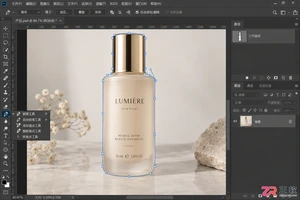
学习使用Photoshop钢笔工具进行精确抠图。从创建初始路径、精细调整锚点曲线,到生成选区并应用图层蒙版,保留编辑灵活性,适合处理硬边或复杂轮廓的主体。
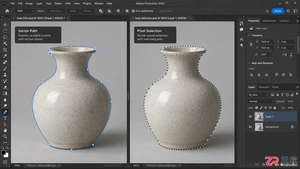
掌握Photoshop路径与选区的互转方法,提升抠图精度与编辑效率。包含快捷键操作、容差设置及常见应用场景解析。
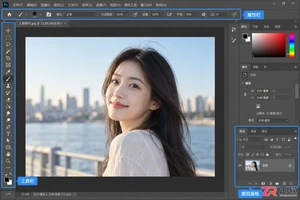
新手必看的Photoshop抠图指南。详细解析对象选择工具、快速选择工具的使用,深入讲解“选择并遮住”面板处理毛发边缘的技巧,并演示如何更换背景及保存为透明PNG格式。
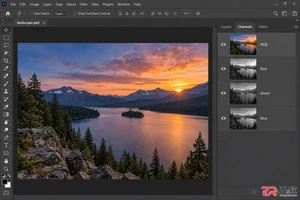
深入解析Photoshop通道的作用,通过头发丝抠图和局部调色实例,演示如何利用RGB颜色通道提取高光选区,以及如何使用Alpha通道存储和编辑复杂蒙版,提升修图效率与精度。
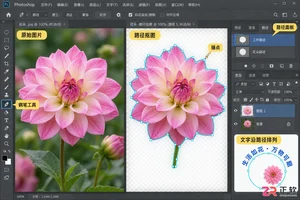
深入解析Photoshop路径的主要作用,通过实操案例展示如何使用路径进行高精度抠图、创建可编辑的矢量形状、让文字沿路径排列以及辅助复杂选区制作。适合希望提升PS进阶技巧的设计师阅读。
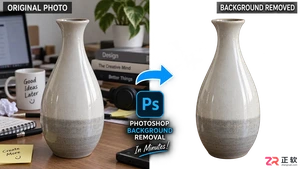
详细讲解Photoshop中钢笔工具的操作方法,包括创建直线、贝塞尔曲线、调整锚点以及将路径转换为选区,帮助用户实现专业级的图像抠图效果。
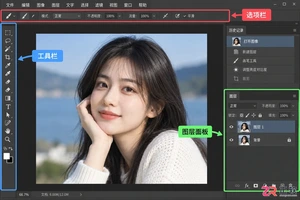
针对Photoshop初学者,详解对象选择、快速选择及钢笔工具的使用方法与适用场景,提供清晰的界面操作指引,帮助新手高效完成基础抠图任务。
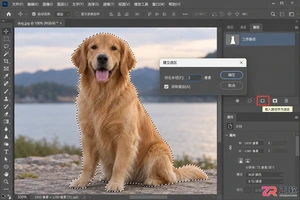
学习如何将Photoshop中的贝塞尔路径快速转换为可编辑选区。包含路径检查、载入选区按钮使用、羽化半径设置及选区验证步骤,适合需要精确抠图的初学者。
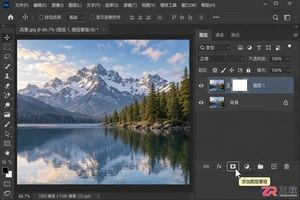
详解Photoshop图层蒙版的工作原理,包括如何添加蒙版、使用黑白画笔控制图像显示与隐藏,以及结合渐变工具实现自然融合的抠图方法,帮助新手避开橡皮擦工具的误区。
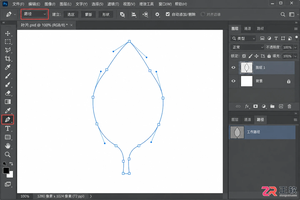
详细讲解Photoshop钢笔工具的操作步骤,包括路径模式切换、锚点调整、曲线控制及路径转选区的方法,帮助初学者掌握精确抠图技巧。




Postman是一套面向API全生命周期的开发与测试平台,可在Mac上发送和调试多种协议请求,管理集合、环境及认证信息,并完成脚本测试、模拟服务、监控、文档发布和团队协作。它适合开发、测试及运维人员使用,提供个人免费方案。

Docker Desktop 是 Docker 官方为 Mac 提供的容器开发环境,集成 Docker Engine、命令行工具、Compose、Build、Kubernetes 与图形化管理界面。

Android Studio 是 Google 面向安卓应用开发提供的官方集成开发环境,基于 IntelliJ IDEA 构建。它整合智能代码编辑、Gradle 构建、界面预览、设备模拟、性能分析、调试测试及 APK 分析等工具。

Postman 是面向 API 全生命周期的开发与协作平台。Windows 桌面版可用于构建和发送 HTTP、GraphQL、gRPC、WebSocket、MQTT 等请求,并提供环境变量、集合、脚本测试、模拟服务、监控、文档及团队工作区等

Docker Desktop 为 Windows 开发者提供集成式容器环境,内置 Docker Engine、命令行工具、Compose、Build 与 Kubernetes 等组件,可在本机完成镜像构建、容器运行、日志查看和资源管理。

Android Studio 是 Google 面向 Android 应用开发提供的官方集成开发环境,以 IntelliJ IDEA 为基础,集成智能代码编辑、Gradle 构建、设备模拟、界面预览、调试测试及性能分析工具,