

Docker Desktop macOS版

Docker Desktop 是 Docker 官方为 Mac 提供的容器开发环境,集成 Docker Engine、命令行工具、Compose、Build、Kubernetes 与图形化管理界面。
Docker Desktop 是 Docker 官方为 Mac 提供的容器开发环境,集成 Docker Engine、命令行工具、Compose、Build、Kubernetes 与图形化管理界面。
Docker Desktop 是 Docker 官方面向桌面开发环境推出的一体化容器工具。它在 macOS 上提供经过配置的 Linux 容器运行环境,并把 Docker Engine、Docker CLI、Docker Compose、Docker Build、Docker Scout、Kubernetes 与图形化管理界面整合在同一个应用中。开发者无需手动搭建虚拟机或分别安装大量组件,即可在 Mac 上构建镜像、启动容器、管理数据以及复现接近服务器的运行环境。

Docker Desktop 仪表板界面,左侧为功能导航栏,主工作区用于查看和管理容器及相关开发资源。
由于 macOS 不能直接运行 Linux 容器,软件会借助轻量虚拟化环境承载容器工作负载,同时处理主机与虚拟环境之间的网络、端口、文件共享和资源分配。用户仍可在终端中使用熟悉的 Docker 命令,也可以通过桌面界面观察运行状态,因此它既适合刚接触容器的学习者,也能支持较完整的专业开发流程。
适用人群
- 软件开发者:为前端、后端、移动端或全栈项目快速准备数据库、缓存、消息队列和应用运行环境。
- 测试与运维人员:利用镜像创建可重复的测试环境,验证服务配置、网络连接、升级流程与部署脚本。
- 云原生学习者:在个人 Mac 上练习镜像、容器、Compose、多架构构建及 Kubernetes 等基础知识。
- 团队与企业用户:统一成员的开发依赖和工具版本,减少因操作系统配置差异造成的问题;规模较大的企业及政府机构需要按官方许可选购付费订阅。
核心功能
容器与镜像管理
Docker Desktop 可以集中展示本地容器和镜像。用户能够启动、停止、重启或删除容器,查看实时日志、资源占用和端口映射,也可以检查镜像的层级、体积、软件包及已发现的安全问题。图形界面降低了日常查看与清理工作的门槛,终端命令则便于脚本化和批量操作。
镜像构建与跨架构开发
内置的 Docker Build 工具可根据 Dockerfile 将源代码和依赖封装为镜像,并通过构建缓存减少重复工作。Apple 芯片 Mac 原生采用 ARM64 架构,项目如需部署到常见的 AMD64 服务器,可以在构建时明确目标平台。跨架构模拟通常会降低速度,因此正式发布前仍应在目标架构或持续集成环境中验证。
Docker Compose 多服务编排
Docker Compose 适合描述由多个服务组成的本地应用。开发者可以在配置文件中统一声明 Web 服务、数据库、缓存、网络、数据卷和环境变量,再通过一组命令创建或销毁完整环境。项目成员共享同一份配置后,不必逐项安装依赖,尤其适合微服务开发、接口联调和自动化测试。
数据卷、网络与文件共享
软件会处理容器到 Mac 的端口转发,并支持命名卷和目录挂载。代码目录挂载后,开发者可以继续使用 macOS 上的编辑器修改文件,同时让容器内的服务读取变化。数据库等持久数据宜保存在命名卷中,避免容器删除后数据随之丢失。对大型代码库,应仅共享确有需要的目录,以控制文件同步产生的性能开销。
本地 Kubernetes 与扩展能力
需要练习容器编排时,可以启用 Docker Desktop 集成的 Kubernetes,在本机测试工作负载、服务发现和配置对象。扩展机制还允许接入其他开发及管理工具。不过 Kubernetes 会额外消耗内存、处理器和磁盘空间,不使用时关闭相关功能更为合适。
主要优势
- 安装集中:一个桌面应用即可获得常用 Docker 组件,并由官方统一维护更新。
- 命令行与界面并存:既能保留标准 Docker 工作流,也能直观查看容器、镜像、卷和构建任务。
- 环境可重复:镜像与 Compose 配置可以随项目保存,便于团队成员和持续集成系统复现依赖。
- 生态连接方便:可与 Docker Hub、代码编辑器、自动化构建流程及主流云平台配合使用。
- 适配 Mac 芯片:官方分别提供 Apple 芯片与 Intel 芯片安装包,覆盖不同代际的 Mac 设备。
典型使用场景
在 Web 项目开发中,可分别运行应用、MySQL、PostgreSQL、Redis 和反向代理容器,使宿主系统保持整洁;维护旧项目时,可通过镜像固定特定语言和依赖版本,避免与新项目发生冲突;进行接口或数据处理测试时,可以随时创建一次性环境,测试完成后统一销毁;学习云原生技术时,还能在本机完成从镜像构建到多容器协同、再到 Kubernetes 部署的练习。
对于团队协作,建议把 Dockerfile、Compose 配置和必要的初始化脚本纳入版本控制,但不要把密码、访问令牌或私钥直接写入镜像和仓库。借助环境变量文件或专门的密钥管理方案,可在提升可复现性的同时减少敏感信息泄露风险。
使用注意事项
- 下载前先确认 Mac 使用 Apple 芯片还是 Intel 芯片,并选择对应的官方安装包;Docker 官方要求至少具备 4GB 内存,并仅支持当前及此前两个主要 macOS 版本。
- 容器、镜像、构建缓存与数据卷会持续占用磁盘,应定期检查空间并谨慎清理。删除含数据库数据的卷通常无法撤销,重要内容应先备份。
- 在设置中按项目规模合理限制处理器、内存和磁盘资源。分配过少可能造成构建或服务启动失败,分配过多则会影响其他 Mac 应用。
- 从公开仓库拉取镜像时,应优先选择官方镜像或可信发布者,固定需要的版本标签,并及时关注基础镜像及依赖中的安全漏洞。
- 个人使用、教育、非商业开源项目以及符合条件的小型企业可使用免费方案;大型企业的专业用途和政府机构使用须遵循 Docker 当前订阅许可。
- 卸载或重置 Docker Desktop 可能清除本地容器、镜像和数据卷。执行相关操作之前,应导出仍需保留的镜像、数据库及项目数据。
Docker Desktop Mac 安装教程
1. 确认 Mac 芯片与系统条件
打开苹果菜单中的“关于本机”,确认设备采用 Apple 芯片还是 Intel 芯片。系统应处于 Docker 官方支持的 macOS 范围内,并至少具备 4GB 内存;安装或更新前建议退出可能在后台调用 Docker 的终端、编辑器和代理工具。
2. 下载官方安装包
进入 Docker 官方 Mac 安装页面,根据芯片类型下载对应的 Docker.dmg。本教程提供的下载链接适用于 Apple 芯片;Intel Mac 应在官方页面改选 Intel chip 安装包。
3. 打开 DMG 并复制应用
双击下载完成的 Docker.dmg,等待安装映像挂载,然后把窗口中的 Docker 图标拖入 Applications 文件夹。默认安装位置为 /Applications/Docker.app,在复制完成前不要推出安装映像。

将 Docker 应用拖入 Applications 文件夹的安装界面
4. 首次启动 Docker Desktop
打开“应用程序”文件夹并双击 Docker。macOS 首次运行时可能进行安全检查;若出现来源确认提示,请确认打开来自 Docker 官方下载安装包的应用。
5. 接受订阅服务协议
阅读启动时显示的 Docker Subscription Service Agreement,确认许可范围后选择 Accept。个人、教育、非商业开源项目及符合条件的小型企业可以使用免费方案,其他商业场景应按规定订阅。
6. 等待引擎启动并验证
等待菜单栏中的 Docker 状态显示运行就绪。随后打开终端执行 docker version,确认客户端与服务端信息能够正常返回;也可运行 hello-world 测试镜像,验证镜像拉取和容器启动功能。
常见问题解答(FAQ)
Docker Desktop 有什么用途?
它提供图形化界面和配套工具,用于在 Mac 本地构建、运行、共享和管理容器化应用。
Mac 版支持哪些处理器?
官方分别提供 Apple 芯片版和 Intel 芯片版安装程序,应按 Mac 的处理器类型下载。
Mac 版有哪些基本系统要求?
需要使用受支持的 macOS 版本并至少配备 4 GB 内存;官方支持当前及此前两个主要 macOS 版本。
Docker Desktop 可以免费使用吗?
个人、教育、非商业开源项目,以及员工少于 250 人且年营收低于 1000 万美元的小型企业可以免费使用;较大企业的商业用途和政府机构需要付费订阅。
如何在 Mac 上安装 Docker Desktop?
下载 Docker.dmg 后打开镜像,将 Docker 图标拖入“应用程序”文件夹,再启动 Docker.app 并接受订阅服务协议。
Apple 芯片 Mac 必须安装 Rosetta 2 吗?
通常不再强制要求,但部分使用 Darwin/AMD64 的可选命令行工具仍依赖 Rosetta 2,因此官方建议安装以获得更完整的兼容性。
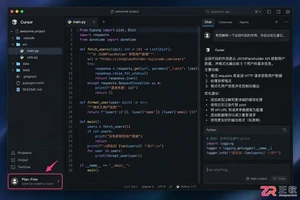
详细介绍如何合法合规地长期使用Cursor免费版,包括账户注册、模型选择、上下文管理及避免超额使用的具体操作步骤,适合希望零成本体验AI编程助手的开发者。
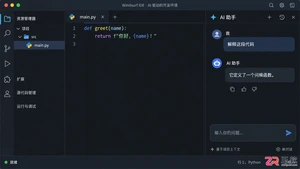
本篇指南带你快速熟悉Windsurf IDE的工作界面,详解代码编辑区、AI聊天面板及文件资源管理器的布局与协作方式,帮助初学者零基础上手这款智能开发工具。
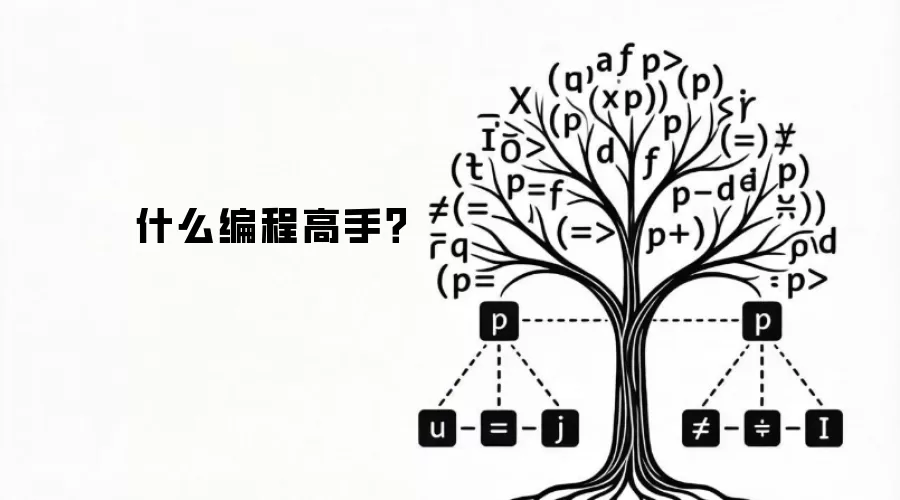
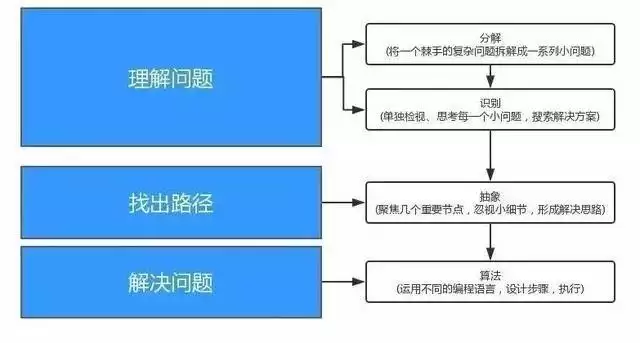
少儿编程通过分解问题、构建框架、抽象核心细节及运用计算思维等关键步骤,系统培养孩子的逻辑思维与解决复杂问题的能力,帮助建立科学、灵活、高效的思维方式,为未来学习成长奠定坚实基础。
在CentOS7上搭建Nginx+PHP环境时,需先配置官方源安装Nginx,再安装EPEL和Webtatic源。由于PHP7.1官方源缺少memcache扩展,因此卸载php71w系列,降级安装php56w系列,并配置PHP-FPM运行用户为nginx。最终根据业务需求选择合适的PHP版本,此过程解决了扩展兼容性问题,确保了环境稳定运行。

Microsoft Remote Desktop怎么交换文件 想在远程桌面和本地电脑之间传文件,其实没那么复杂。微软自带的远程桌面连接(Microsoft Remote Desktop)就内置了这个功能,只需要简单几步配置,就能建立一个稳定的文件交换通道。下面这个流程,能帮你快速搞定。 第一步 首先




Shapr3D是一款面向工业设计、机械工程、建筑概念和三维打印工作流的CAD软件。Mac版采用Parasolid建模内核,支持草图约束、实体建模、工程图、可视化渲染及常见CAD格式交换,并可通过账户在多台设备之间同步项目。

REAPER是Cockos开发的数字音频工作站,提供多轨音频与MIDI录制、剪辑、处理、混音和母带制作工具。Mac版兼容Intel与Apple芯片,支持AU、VST、VST3、CLAP等插件格式,并提供高度可定制的工作流程。

Ableton Live 是面向音乐制作人与现场表演者的数字音频工作站,提供编曲视图、独具特色的现场视图、音频录制、MIDI创作、实时变速、乐器及效果器。Mac版原生支持Apple芯片,并可连接音频接口、MIDI控制器和第三方插件。


Photoshop 2026 是 Adobe 推出的专业图像处理与视觉设计软件,支持 Windows、macOS 和 iPad 等平台,广泛应用于摄影修图、电商设计、平面海报、数字绘画及视觉合成等创作场景。

Blender 是一款免费开源、跨平台的专业 3D 创作软件,集建模、动画、渲染、视频编辑与视觉合成等功能于一体,广泛应用于影视动画、游戏设计和建筑可视化等领域。软件支持 Cycles 物理渲染器与 Eevee 实时渲染引擎,并提供多边形建模、骨骼绑定、物理模拟等专业工具。Blender 兼容 Windows、macOS 和 Linux 系统,安装包轻巧、运行流畅,依托活跃的全球开发者社区持续更新,是从初学者到专业创作者都值得选择的正版 3D 创作工具。