

多版本JDK切换方法详解
切换默认Java版本需调整JAVA_HOME和PATH环境变量,确保目标JDK的bin目录优先加载。Windows用户通过系统属性修改环境变量并调整Path顺序,Linux/macOS用户则在shell配置文件中设置exportJAVA_HOME和PATH,并用source生效;也可使用SDKMAN!、jEnv等工具实现自动化管理,提升多版本切换效率。
切换默认Java版本需调整JAVA_HOME和PATH环境变量,确保目标JDK的bin目录优先加载。Windows用户通过系统属性修改环境变量并调整Path顺序,Linux/macOS用户则在shell配置文件中设置export JAVA_HOME和PATH,并用source生效;也可使用SDKMAN!、jEnv等工具实现自动化管理,提升多版本切换效率。

多版本JDK共存时,切换默认Java版本主要围绕着操作系统环境变量的调整,尤其是JAVA_HOME和PATH这两个核心变量。其本质是告诉你的系统和应用程序,当前应该优先使用哪一个Java开发工具包。这通常不是一个复杂的操作,但如果处理不当,可能会导致一些莫名其妙的构建失败或运行时错误,让人头疼。
解决方案
要切换默认的Java版本,核心操作是修改系统的环境变量。这在不同操作系统上略有差异,但目标都是将你希望使用的JDK路径设置为JAVA_HOME,并确保这个JDK的bin目录在系统PATH变量的前面,这样当系统查找java或javac命令时,会优先找到你指定版本的。
在Windows环境下:
- 找到你的JDK安装路径: 比如
C:\Program Files\Java\jdk-17.0.2或C:\Program Files\Java\jdk-8u311。 - 打开环境变量设置: 右键“此电脑” -> “属性” -> “高级系统设置” -> “环境变量”。
- 设置
JAVA_HOME:- 在“系统变量”中,查找
JAVA_HOME变量。如果不存在,点击“新建”;如果存在,点击“编辑”。 - 将变量值设置为你希望使用的JDK的安装路径(例如,
C:\Program Files\Java\jdk-17.0.2)。
- 在“系统变量”中,查找
- 修改
Path变量:- 在“系统变量”中,找到
Path变量,点击“编辑”。 - 你会看到一串路径列表。找到或新建一个指向
%JAVA_HOME%\bin的条目。 - 关键一步: 确保
%JAVA_HOME%\bin这个条目在所有其他可能指向Java安装路径的条目(比如C:\Program Files\Common Files\Oracle\Java\javapath,这是Java安装器有时会添加的)的前面。你可以通过上下移动来调整顺序。
- 在“系统变量”中,找到
- 验证: 打开一个新的命令提示符(旧的可能不会立即生效),输入
java -version和javac -version,检查输出是否为你期望的JDK版本。
在Linux/macOS环境下:
- 找到你的JDK安装路径: 比如
/usr/lib/jvm/java-11-openjdk-amd64或/Library/Java/JavaVirtualMachines/jdk-17.0.2.jdk/Contents/Home。 - 编辑你的shell配置文件: 通常是
~/.bashrc、~/.zshrc或~/.profile。使用你喜欢的文本编辑器打开它,例如nano ~/.bashrc。 - 添加或修改环境变量:
# 设置JAVA_HOME为目标JDK路径
export JAVA_HOME=/Library/Java/JavaVirtualMachines/jdk-17.0.2.jdk/Contents/Home
# 将JAVA_HOME/bin添加到PATH变量的开头
export PATH=$JAVA_HOME/bin:$PATH
如果你有多个JDK,你可以在这里注释掉不用的,或者使用条件判断。
- 使配置生效: 保存文件后,在终端中运行
source ~/.bashrc(根据你修改的文件名来定)。 - 验证: 输入
java -version和javac -version,检查输出。你也可以运行echo $JAVA_HOME来确认JAVA_HOME的值。
对于Linux系统,尤其是基于Debian/Ubuntu的发行版,还有一个系统级的工具 update-alternatives 可以管理默认的Java版本。你可以使用 sudo update-alternatives --config java 和 sudo update-alternatives --config javac 来选择系统默认的Java执行文件。这种方式是系统全局的,可能会覆盖用户环境变量设置,具体取决于你的shell配置和系统PATH变量的解析顺序。
为什么我的系统里会有多个JDK版本,以及这会带来什么问题?
这几乎是每个Java开发者都会遇到的“甜蜜烦恼”。系统里有多个JDK版本,原因其实挺多的。最常见的是,你可能在维护多个项目,而这些项目各自依赖于不同的Java版本。比如,一个老旧的遗留系统可能还跑在Java 8上,而你新开发的服务则使用了Java 17甚至更新的版本,因为它能带来性能提升和新的语言特性。有时候,IDE(比如IntelliJ IDEA)为了自身的运行或方便管理,也会自带或推荐安装特定的JDK版本。甚至有些第三方工具或框架在安装时,也会顺手给你装一个它觉得“合适”的JDK。
这种多版本共存本身不是问题,问题在于“默认”这个概念。当你的系统需要执行一个Java程序,或者你敲下 java -version 命令时,它需要知道去哪里找这个 java 可执行文件。如果你的环境变量配置不清晰,或者有多个路径都指向了Java的安装目录,系统就会根据 PATH 变量的顺序,找到它遇到的第一个 java。
这就会导致一系列问题:
- 版本混淆: 你以为你用的是Java 17,结果
java -version出来却是Java 8,这就很尴尬了。 - 构建失败: Maven或Gradle项目在编译时,可能依赖于某个特定版本的
javac。如果javac版本不对,轻则编译警告,重则直接报错,因为语法特性不兼容。 - 运行时错误: 某些应用程序可能在特定JDK版本下才能正常运行,如果使用了错误的JDK,可能会出现类找不到(
ClassNotFoundException)或者方法签名不匹配(NoSuchMethodError)等运行时异常。 - IDE配置困扰: 虽然IDE通常可以为每个项目单独配置JDK,但如果系统默认的JDK不对,新项目创建时可能会默认选择错误的JDK,或者在命令行工具与IDE之间切换时产生不一致。
所以,清晰地管理和切换JDK版本,是保证开发环境稳定和项目顺利进行的关键。
在Windows和Linux/macOS环境下,具体操作步骤是怎样的?
前面在解决方案部分已经简要提到了,这里我们再深入一点,加入一些实际操作中可能遇到的细节和最佳实践。
Windows环境下的细节与考量:
在Windows上,环境变量的设置是全局性的,这意味着一旦你修改了JAVA_HOME和Path,所有新的命令行窗口都会受到影响。
- 关于
Path变量的顺序: 这是Windows上最容易出错的地方。Windows的Path变量是按顺序查找的。如果你将%JAVA_HOME%\bin放在了其他Java相关路径(例如C:\Program Files\Common Files\Oracle\Java\javapath,这个路径是Oracle Java安装时为了方便而添加的,它指向了当前系统默认的Java可执行文件)的后面,那么系统仍然会优先找到旧的Java。所以,务必将你想要的%JAVA_HOME%\bin移动到列表的最顶部,或者至少在所有其他Java相关路径的前面。 - 用户变量 vs. 系统变量: 你也可以在“用户变量”中设置
JAVA_HOME和Path。用户变量只对当前登录的用户生效,而系统变量对所有用户生效。通常,为了避免冲突和保持一致性,我们倾向于修改“系统变量”。但如果你是多用户系统,且每个用户需要不同的默认JDK,那么用户变量会是更好的选择。 - 重启命令行: 修改环境变量后,务必关闭所有已打开的命令提示符或PowerShell窗口,然后重新打开。否则,它们会沿用旧的环境变量配置。IDE通常也需要重启才能识别新的系统环境变量。
Linux/macOS环境下的细节与考量:
在Unix-like系统上,环境变量的设置通常是通过shell配置文件(如.bashrc, .zshrc, .profile)进行的,这使得切换更加灵活,但也可能因为配置文件的加载顺序而变得复杂。
- 选择正确的配置文件:
~/.bashrc: Bash shell交互式非登录会话(最常用)。~/.zshrc: Zsh shell交互式非登录会话。~/.profile/~/.bash_profile: 登录会话(可能在~/.bashrc之前加载,如果两者都存在,通常~/.bash_profile会加载~/.bashrc)。~/.zshenv: Zsh shell的每个会话(登录和非登录)都会加载。 通常,在~/.bashrc或~/.zshrc中设置是比较常见的做法。
export命令: 记得使用export关键字,这样变量才能被子进程继承。PATH变量的添加顺序:export PATH=$JAVA_HOME/bin:$PATH这种写法将$JAVA_HOME/bin放在了现有PATH的前面,确保了优先级。这是推荐的做法。source命令: 修改配置文件后,需要使用source命令(或.)来重新加载它,让更改立即生效,例如source ~/.bashrc。update-alternatives(仅限Debian/Ubuntu):- 这是一个系统级的符号链接管理工具。你可以用它来注册不同的Java版本:
sudo update-alternatives --install /usr/bin/java java /usr/lib/jvm/java-11-openjdk-amd64/bin/java 1
sudo update-alternatives --install /usr/bin/java java /usr/lib/jvm/java-17-openjdk-amd64/bin/java 2
这里的数字
1和2是优先级,数字越大优先级越高。 - 然后通过
sudo update-alternatives --config java进行选择。 - 注意: 这种方式修改的是系统默认的
/usr/bin/java符号链接。如果你的shell配置文件中设置了JAVA_HOME和PATH,且优先级更高,那么你的用户配置会覆盖update-alternatives的设置。理解这种优先级关系很重要。
- 这是一个系统级的符号链接管理工具。你可以用它来注册不同的Java版本:
有没有更优雅或自动化的方式来管理和切换JDK版本?
当然有!对于频繁需要在多个JDK版本之间切换的开发者来说,手动修改环境变量很快就会变得枯燥且容易出错。幸运的是,社区提供了非常优秀的工具来解决这个问题。
SDKMAN! (Software Development Kit Manager)
- 适用平台: Linux, macOS, WSL。
- 特点: 这是一个非常流行的命令行工具,不仅可以管理Java(包括各种JDK发行版如OpenJDK, GraalVM等),还能管理Groovy, Kotlin, Scala, Maven, Gradle等几乎所有JVM生态工具链。
- 使用方式:
- 安装:
curl -s "https://get.sdkman.io" | bash - 列出可用Java版本:
sdk list java - 安装指定版本:
sdk install java 17.0.2-tem(例如安装Temurin 17.0.2) - 切换默认版本:
sdk use java 17.0.2-tem(当前shell会话生效) 或sdk default java 17.0.2-tem(全局默认)
- 安装:
- 个人看法: 我个人非常推荐SDKMAN!。它极大地简化了安装和切换过程,尤其是在你需要尝试不同JDK发行版或新版本时,简直是开发者的福音。
jEnv
- 适用平台: Linux, macOS。
- 特点: 专注于Java版本管理,可以为每个项目目录设置独立的Java版本,类似于
rvm或nvm。 - 使用方式:
- 安装:通常通过Homebrew (
brew install jenv) 或手动克隆GitHub仓库。 - 将JDK添加到jEnv:
jenv add /path/to/jdk-17.0.2 - 列出已添加的JDK:
jenv versions - 设置全局默认版本:
jenv global 17.0.2 - 设置当前目录版本:进入项目目录,运行
jenv local 11.0.10
- 安装:通常通过Homebrew (
- 个人看法: jEnv在多项目开发中非常有用,特别是当每个项目严格绑定特定JDK版本时。它能确保你进入特定项目目录时,自动使用该项目所需的JDK,避免了手动切换的麻烦。
IDE内置的JDK管理
- 特点: 几乎所有现代Java IDE(如IntelliJ IDEA, Eclipse, VS Code with Java extensions)都允许你为每个项目独立配置JDK。
- 使用方式: 在项目设置中,找到“Project Structure”或“Java Build Path”,然后指定项目使用的JDK路径。
- 个人看法: 这是最常见的项目级JDK管理方式。即使你使用了SDKMAN!或jEnv来管理系统或全局的JDK,IDE的这个功能仍然非常重要,因为它能确保项目在IDE内部编译和运行时,使用的是正确的JDK版本,而不会受到系统环境变量的干扰。这通常是开发中最高优先级的JDK设置。
这些工具和IDE功能的存在,使得多版本JDK共存不再是噩梦,反而能让开发者更灵活、高效地应对不同项目的需求。选择哪种方式,取决于你的工作流和对自动化程度的要求。对于我来说,SDKMAN!结合IDE的项目级设置,基本能覆盖所有场景了。
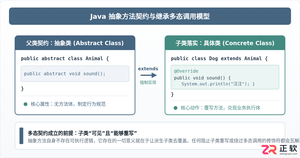
深入剖析Java中抽象方法为何严禁使用private和static修饰符。从面向对象契约规范、方法继承重写、JVM动态绑定(invokevirtual)与静态解析(invokestatic)等底层机制展开详细推导,结合编译报错示例与全景对比,彻底理清修饰符限制背后的设计逻辑。
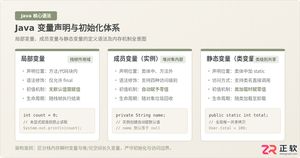
系统解析Java局部变量、成员变量与静态变量的定义语法、声明与初始化机制、生命周期及JVM内存驻留规则,结合图解与代码示例分析常见编译错误与认知误区。

针对Java开发中常见的“子类未实现抽象方法”编译错误,深入分析报错原因,提供重写实现、声明抽象子类两种标准修复路径,并总结参数签名、访问修饰符等典型避坑要点。
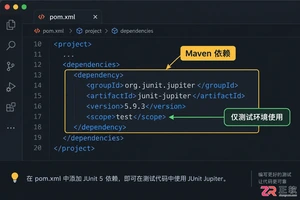
适合初学者的JUnit入门指南,详解如何配置环境、编写首个测试用例、使用断言验证结果,并分析单元测试的适用场景与例外情况。
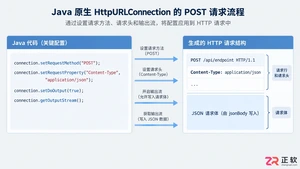
深入解析Java发送JSON格式POST请求的实现机制,对比原生API与第三方库的代码差异,提供可复制的代码示例,并探讨超时设置、编码处理及微服务场景下的例外情况。

百度官方在线入口最新版网页版直达官网是https://www.baidu.com/,界面简洁无干扰、多端同步体验一致、内容聚合维度丰富、语音与图像识别稳定、隐私控制机制可见。

谷歌浏览器Mac版官方安装指南 谷歌浏览器Mac版官方安装入口是https://www.google.com/chrome/,需macOS 12+系统、500MB空间,下载.dmg后拖入应用程序安装,支持多设备同步、性能优化与隐私保护功能。 苹果电脑Chrome的安装入口究竟在哪里?这个问题最近可是

Chrome中JavaScript未执行需依次检查:一、移除站点级禁用并添加允许域名;二、开启全局JavaScript开关;三、禁用干扰扩展;四、在开发者工具中启用JavaScript;五、重置内容设置为默认。 有时在Chrome里打开网页,会发现交互按钮点了没反应,数据加载不出来,页面仿佛“静止”

IE浏览器怀旧版在线网址:一次精准的技术时光回溯 最近,不少老用户和怀旧爱好者在反复搜索一个问题:那个经典的Internet Explorer,如今还能在哪里原汁原味地体验到?答案指向一个特定的地址:https://ie.microsoft.com/legacy/。 这个网站远不止是一个简单的“皮肤

火狐浏览器五大核心设置功能:解锁高效、安全与个性化体验 火狐浏览器功能强大,但如果不仔细挖掘,很多能大幅提升效率和安全性的设置可能就“藏着掖着”了。这就好比拥有一台高性能设备,却只用了基础模式。那么,如何把它调整到最顺手、最安全的状态?接下来,我们就聚焦于当前版本(截至2025年末)最关键的五大设置




Postman是一套面向API全生命周期的开发与测试平台,可在Mac上发送和调试多种协议请求,管理集合、环境及认证信息,并完成脚本测试、模拟服务、监控、文档发布和团队协作。它适合开发、测试及运维人员使用,提供个人免费方案。

Docker Desktop 是 Docker 官方为 Mac 提供的容器开发环境,集成 Docker Engine、命令行工具、Compose、Build、Kubernetes 与图形化管理界面。

Android Studio 是 Google 面向安卓应用开发提供的官方集成开发环境,基于 IntelliJ IDEA 构建。它整合智能代码编辑、Gradle 构建、界面预览、设备模拟、性能分析、调试测试及 APK 分析等工具。

Postman 是面向 API 全生命周期的开发与协作平台。Windows 桌面版可用于构建和发送 HTTP、GraphQL、gRPC、WebSocket、MQTT 等请求,并提供环境变量、集合、脚本测试、模拟服务、监控、文档及团队工作区等

Docker Desktop 为 Windows 开发者提供集成式容器环境,内置 Docker Engine、命令行工具、Compose、Build 与 Kubernetes 等组件,可在本机完成镜像构建、容器运行、日志查看和资源管理。

Android Studio 是 Google 面向 Android 应用开发提供的官方集成开发环境,以 IntelliJ IDEA 为基础,集成智能代码编辑、Gradle 构建、设备模拟、界面预览、调试测试及性能分析工具,