

OneDrive文件夹加密方法详解
使用BitLocker加密整个磁盘可保护本地OneDrive文件夹,防止设备丢失导致数据泄露;2.通过EFS加密特定文件夹,仅当前用户可访问,适合保护敏感子目录;3.利用VeraCrypt创建AES加密容器存放机密文件,实现跨平台安全同步;4.手动使用7-Zip或WinRAR对文件加密后上传OneDrive,避免本地留存明文。
使用BitLocker加密整个磁盘可保护本地OneDrive文件夹,防止设备丢失导致数据泄露;2. 通过EFS加密特定文件夹,仅当前用户可访问,适合保护敏感子目录;3. 利用VeraCrypt创建AES加密容器存放机密文件,实现跨平台安全同步;4. 手动使用7-Zip或WinRAR对文件加密后上传OneDrive,避免本地留存明文。

如果您希望保护存储在OneDrive中的敏感文件,防止未经授权的访问,可以通过多种方式对OneDrive文件夹进行加密。这些方法能够确保即使设备丢失或账户被泄露,您的数据依然安全。
本文运行环境:Dell XPS 13,Windows 11
一、使用BitLocker加密本地OneDrive文件夹
BitLocker是Windows系统提供的全磁盘加密功能,可对包含OneDrive同步文件夹的驱动器进行加密,防止他人直接访问硬盘中的文件。
1、右键点击包含OneDrive文件夹的磁盘(通常是C盘或D盘),选择“启用BitLocker”。
2、选择使用密码解锁驱动器,并设置一个强密码。
3、选择将恢复密钥保存到Microsoft账户或另存为文件,并妥善保管。
4、选择“仅加密已用磁盘空间”,加快加密过程。
5、点击“开始加密”,等待加密完成。此后所有同步到该磁盘的OneDrive文件都将自动加密。
二、通过EFS加密单个OneDrive文件夹
EFS(加密文件系统)允许用户对特定文件夹或文件进行加密,仅当前用户账户可解密访问,适合保护个别敏感目录。
1、打开资源管理器,找到本地同步的OneDrive文件夹中的目标子文件夹。
2、右键点击该文件夹,选择“属性”。
3、在属性窗口中点击“高级”按钮,在弹出的选项中勾选“加密内容以便保护数据”。
4、点击确定后返回属性窗口,点击“应用”,系统会提示是否加密该文件夹及其内部文件,选择“将更改应用于该文件夹、子文件夹和文件”。
5、加密完成后,只有当前登录的Windows用户才能查看内容,切换用户或离线访问将无法读取。
三、使用第三方加密工具创建加密容器
通过VeraCrypt等工具创建加密容器,将敏感文件存入其中,再放入OneDrive同步,实现跨平台兼容的高强度加密。
1、下载并安装VeraCrypt,启动程序后点击“创建卷”。
2、选择“创建加密文件容器”,然后选择“标准VeraCrypt卷”。
3、设置容器保存位置,建议命名为“SecureData.vc”并放置于OneDrive文件夹内。
4、设置加密算法为AES,哈希算法为SHA-512。
5、设定容器大小,输入强密码,完成格式化。
6、每次使用时,在VeraCrypt中加载该容器,分配虚拟盘符,像普通磁盘一样访问加密内容。
7、关闭时点击“断开卷”,确保内容不会被意外暴露。
四、手动加密文件后上传至OneDrive
对于不依赖本地同步的场景,可先对文件进行加密处理,再手动上传到OneDrive网页端,避免本地明文存储。
1、使用7-Zip或WinRAR等压缩工具,将需要保护的文件打包。
2、在压缩过程中选择设置密码,并使用高强度密码。
3、确保压缩格式为ZIP(AES-256)或RAR以支持强加密。
4、生成加密压缩包后,将其复制到OneDrive同步文件夹或直接上传至网页版OneDrive。
5、原始未加密文件应立即从本地删除,并清空回收站。

必须从账户绑定、进程启动、策略拦截、导航注册、通知五条路径同步切断:先取消账户链接废掉同步源头;再禁用启动项并结束进程;接着专业版用组策略或家庭版改注册表禁用文件存储;然后修改CLSID注册表值隐藏资源管理器图标;最后关闭所有通知开关。Windows 10每次开机都会自动启动OneDrive,弹出备
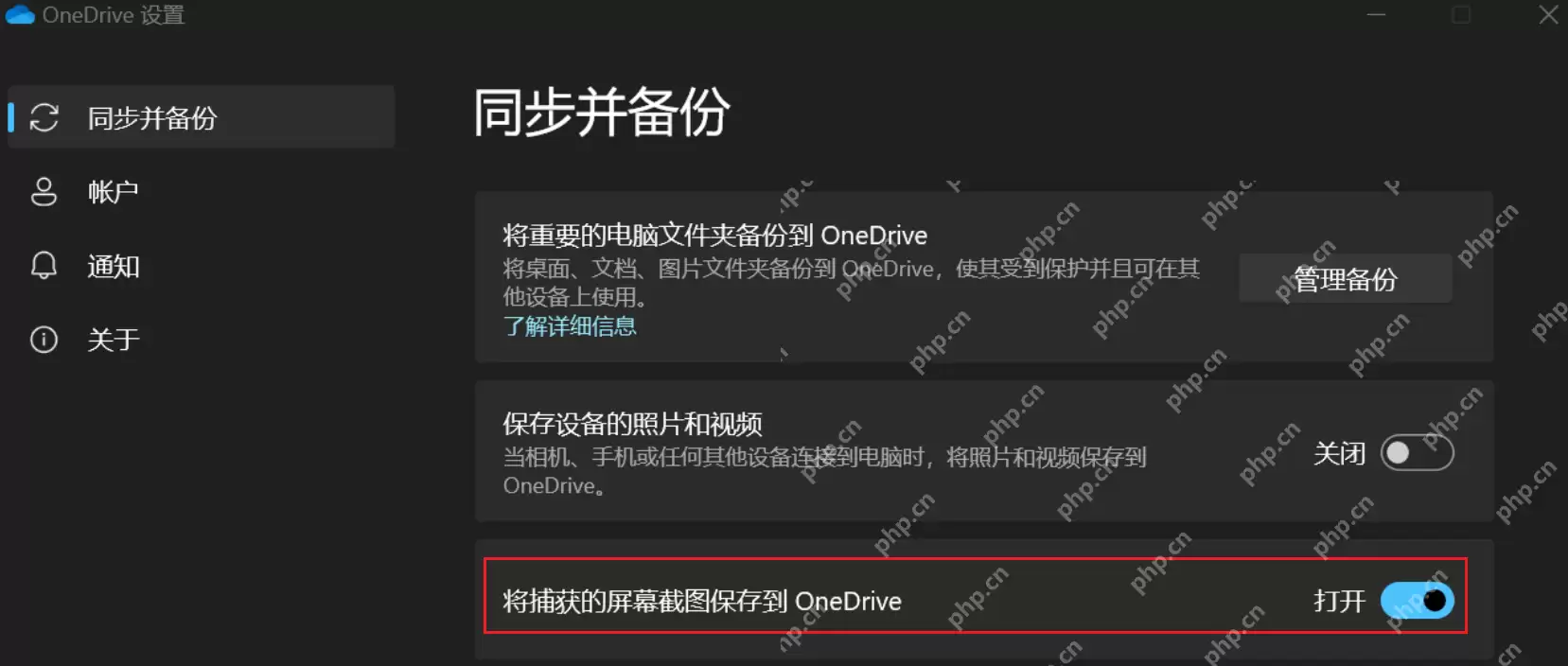
Win11 截完图后总是自动跑进 OneDrive,问题一般不在截图工具本身,多半是 OneDrive 里的截图自动备份功能还处于开启状态。把这个同步开关关掉之后,新的截图依然会正常保存在本地,只是不再自动同步到 OneDrive 了。 先从任务栏托盘打开 OneDrive 设置 先从任务栏右下角打

这个问题其实可以直接用 OneDrive 的「选择文件夹」功能来处理:点开菜单栏里的 OneDrive 图标,依次进入「帮助与设置」→「首选项」→「帐户」→「选择文件夹」,把不重要的文件夹取消勾选,只保留「桌面」「文档」,同时开启「重要文件夹备份」。这样一来,系统会自动把相关内容标记为「仅联机」,本

OneDrive同步触发fileproviderd高CPU占用导致发热卡顿,需先用活动监视器确认进程占用,再暂停同步、执行killall fileproviderd、启用完全磁盘访问;根治方法为重置OneDrive配置或禁用“按需文件”功能,并关闭相机胶卷及桌面/文档备份同步。Mac版OneDriv

每次开机都弹出OneDrive登录窗口或同步提示,干扰启动流程、拖慢系统响应,要想彻底解决,得从根源上切断它的自动唤醒机制。这可不是单纯关掉图标就能糊弄过去的事——它涉及系统级启动项、用户登录行为和客户端自身策略三重触发源。下面直接上干货,一步步拆解。 先断开账户绑定,消除同步动机 OneDrive

关闭OneDrive截图自动上传功能,禁用Windows截图工具对PrintScreen键的接管,检查并重置“截图”文件夹的物理存储位置,防止截图自动同步至云端或被重定向到OneDrive路径,从而保护本地隐私并避免误传。
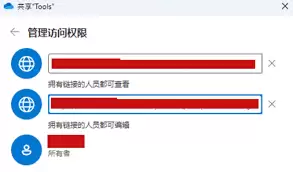
在团队协作或对外分享文件时,我们常常需要发送一个共享链接。但你是否考虑过,这个链接会一直有效吗?设置一个合理的过期时间,是提升文件安全性的一个简单却关键的操作。今天,我们就来详细聊聊如何在 OneDrive 中为共享链接设置过期时间。 如何设置 OneDrive 共享链接的过期时间 整个过程非常直观

彻底清除Windows11中OneDrive残留需四步:先删除AppData与ProgramData内隐藏缓存,再清理注册表中二十余处残余键值,然后通过组策略或命令行阻止自动重装,最后重启并确认导航栏、右键菜单及启动项无痕迹,即可完全清除。
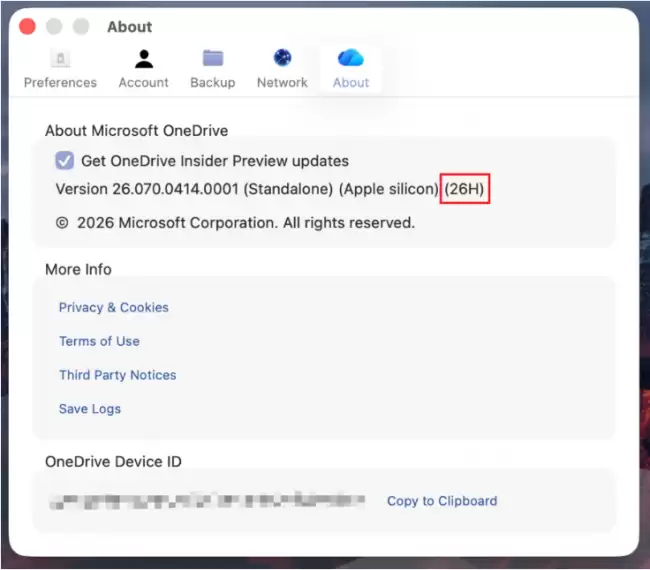
先聊一个值得关注的变化——微软正在对 Mac 版 OneDrive 进行一次彻底的底层重构。根据科技媒体 NeoWin 昨日(6 月 10 日)的报道,在最新的 26.098 版本中,微软弃用了旧版同步引擎,转而采用原生同步架构。这可不是简单的修修补补,而是从根上换了套方案。 为什么要这么做?话说回
Drop 上传总失败?根源在 OneDrive 空间,别在设置里瞎折腾 用过 Edge 内置的 Drop 功能吗?很多人以为它自带存储,其实所有文件都走 OneDrive 后端。上传失败、卡在 99%、提示“空间不足”——八成是 OneDrive 满了,或者回收站没清空。别看 Drop 面板只弹一句




Postman是一套面向API全生命周期的开发与测试平台,可在Mac上发送和调试多种协议请求,管理集合、环境及认证信息,并完成脚本测试、模拟服务、监控、文档发布和团队协作。它适合开发、测试及运维人员使用,提供个人免费方案。

Docker Desktop 是 Docker 官方为 Mac 提供的容器开发环境,集成 Docker Engine、命令行工具、Compose、Build、Kubernetes 与图形化管理界面。

Android Studio 是 Google 面向安卓应用开发提供的官方集成开发环境,基于 IntelliJ IDEA 构建。它整合智能代码编辑、Gradle 构建、界面预览、设备模拟、性能分析、调试测试及 APK 分析等工具。

Postman 是面向 API 全生命周期的开发与协作平台。Windows 桌面版可用于构建和发送 HTTP、GraphQL、gRPC、WebSocket、MQTT 等请求,并提供环境变量、集合、脚本测试、模拟服务、监控、文档及团队工作区等

Docker Desktop 为 Windows 开发者提供集成式容器环境,内置 Docker Engine、命令行工具、Compose、Build 与 Kubernetes 等组件,可在本机完成镜像构建、容器运行、日志查看和资源管理。

Android Studio 是 Google 面向 Android 应用开发提供的官方集成开发环境,以 IntelliJ IDEA 为基础,集成智能代码编辑、Gradle 构建、设备模拟、界面预览、调试测试及性能分析工具,