

Windows11修改Path失败解决方法
首先以管理员权限通过系统设置修改Path环境变量,若无效则使用注册表编辑器或命令提示符直接修改HKEY_LOCAL_MACHINE下的Path值,必要时可从正常账户复制正确路径进行恢复。
首先以管理员权限通过系统设置修改Path环境变量,若无效则使用注册表编辑器或命令提示符直接修改HKEY_LOCAL_MACHINE下的Path值,必要时可从正常账户复制正确路径进行恢复。

如果您尝试修改Windows 11中的Path环境变量,但发现无法保存更改、编辑按钮灰色或系统提示权限不足,则可能是由于用户权限限制或系统策略阻止了修改。以下是解决此问题的步骤:
本文运行环境:Dell XPS 13,Windows 11。
一、通过系统设置以管理员权限修改
此方法利用系统自带的高级系统设置界面,在具备管理员权限的前提下直接编辑环境变量,是最安全且推荐的途径。
1、右键点击“开始”菜单,选择系统。
2、在系统设置页面右侧,点击高级系统设置,或在搜索栏输入 sysdm.cpl 并回车打开系统属性窗口。
3、在“系统属性”对话框中,切换到高级选项卡,然后点击底部的环境变量按钮。
4、在“环境变量”窗口的“系统变量”区域,找到并选中 Path 变量,点击编辑按钮进行修改。
5、完成路径添加或删除后,依次点击所有对话框中的“确定”按钮保存更改。
二、使用注册表编辑器手动修复
当图形界面无法操作时,可通过注册表编辑器直接修改存储Path变量的注册表项,绕过可能存在的界面锁定问题。
1、按下 Win + R 键,输入 regedit,然后按 Ctrl + Shift + Enter 以管理员身份运行注册表编辑器。
2、导航至以下路径:
HKEY_LOCAL_MACHINE\SYSTEM\CurrentControlSet\Control\Session Manager\Environment
3、在右侧窗格中,找到名为 Path 的字符串值(REG_EXPAND_SZ类型)。
4、双击“Path”打开编辑窗口,输入正确的路径值。Win11默认系统Path参考如下:
C:\Windows\System32;C:\Windows;C:\Windows\SysWOW64;C:\Program Files\Common Files\Microsoft Shared\Windows Live\;C:\Program Files (x86)\Common Files\Microsoft Shared\Windows Live\;C:\Users\您的用户名\AppData\Local\Microsoft\WindowsApps
5、点击“确定”保存,关闭注册表编辑器后重启计算机使更改生效。
三、利用命令提示符永久设置
通过管理员权限的命令提示符执行reg add命令,可以直接向注册表写入新的Path值,适用于脚本化或批量修复场景。
1、右键点击“开始”菜单,选择终端(管理员)或“命令提示符(管理员)”。
2、执行以下命令来添加基本系统路径:
reg add "HKLM\SYSTEM\CurrentControlSet\Control\Session Manager\Environment" /v PATH /t REG_EXPAND_SZ /d "C:\Windows\System32;C:\Windows;C:\Windows\SysWOW64;C:\Program Files\Common Files\Microsoft Shared\Windows Live\;C:\Program Files (x86)\Common Files\Microsoft Shared\Windows Live\;C:\Users\您的用户名\AppData\Local\Microsoft\WindowsApps" /f
3、命令执行成功后,关闭终端并注销当前用户或重启计算机以应用新的环境变量。
四、从其他正常账户复制Path值
若当前账户的Path被破坏,而同一台电脑上存在其他正常工作的用户账户,可从中导出正确的Path值进行恢复。
1、切换到另一个具有管理员权限且Path正常的用户账户。
2、按照方法一进入“环境变量”设置,复制“系统变量”中Path的全部内容并保存到文本文件。
3、切换回原账户,以管理员身份运行注册表编辑器,定位到HKEY_LOCAL_MACHINE\SYSTEM\CurrentControlSet\Control\Session Manager\Environment。
4、双击右侧的Path,将之前复制的正确路径值粘贴到“数值数据”栏中。
5、点击“确定”保存,完成后重启系统。

针对Windows初学者的Python安装实战指南。详细讲解如何从Python官网下载匹配架构的安装包,重点演示安装首屏勾选“Add python.exe to PATH”的关键操作,并提供使用python --version和py命令验证环境变量的具体步骤,帮助新手快速搭建开发环境并排查路径问题。
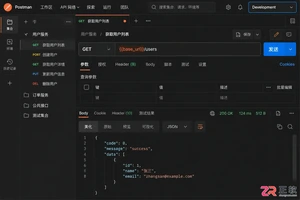
掌握在Postman中设置API公共前缀的正确方法,利用环境变量和集合变量实现Base URL的动态切换,避免硬编码,提升接口测试效率与维护性。
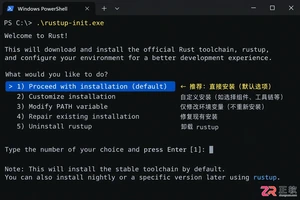
详解Windows系统下Rust语言的安装步骤,重点解析rustup工具链管理机制,解决环境变量配置错误及MSVC链接器缺失问题,提供可复制的命令验证方法与常见报错的因果排查思路。
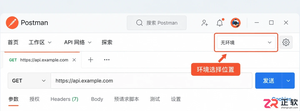
学习如何在Postman中创建和管理环境变量,解决多环境下接口地址和参数频繁修改的问题,提升API调试效率。

Locust不会自动加载.env文件,需手动处理。推荐在Python脚本开头调用load_dotenv()加载环境变量,或通过Shell命令source.env后再启动Locust。避免硬编码敏感信息,将.env加入.gitignore,并确保密码、密钥等安全,这是保护敏感数据不被泄露的关键步骤,务必牢记并执行。

PHP设置环境变量的五种实用方法 在开发中,我们经常需要为PHP执行的系统命令或子进程设置特定的环境变量。不同的场景、不同的运行模式,并没有一种万能的做法。这里整理出五种在PHP中设置环境变量的方式,每一种都有其适用环境和局限,可以根据实际需求灵活选用。 一、使用putenv函数设置环境变量 这种办

System.currentTimeMillis()获取毫秒时间戳,但受系统时钟调整影响,可能导致时间不连续或回退,不适合测量耗时;getenv()读取环境变量,进程启动后快照固定,无法反映后续变化;gc()仅建议JVM回收垃圾,非强制命令,生产环境应避免频繁调用,以免影响系统性能。使用这些方法需注意其特性与局限性。

JNI无环境变量机制,Native环境变量溢出实为栈空间耗尽、引用表溢出或堆外内存失控。排查需交叉验证崩溃日志、线程状态与错误类型,聚焦局部引用泄漏、DirectByteBuffer管理缺陷及第三方库资源泄漏,借助perf、ASan等工具定位,避免误用-Xss或忽视引用释放。

想把Linux系统的语言从中文切换成英文,很多朋友的第一反应可能就是去改个环境变量。但实际操作下来,你可能会发现,事情没那么简单。关键往往不在于写下那行LANG=en_US.UTF-8,而在于背后那一整套确认、生成、写入和验证的流程——任何一个环节漏了,设置都可能静默失效。 简单来说,Linux系统

ThreadMXBean是JDK内置的线程管理接口,适合在生产环境中主动、低开销地检测死锁。它能实时探测由synchronized和ReentrantLock等引发的循环等待死锁,无需外部工具介入。该方法可集成到监控体系或健康检查端点中,通过周期性扫描实现自动化告警,并以极低开销运行,便于与现有运维链路融合。




Postman是一套面向API全生命周期的开发与测试平台,可在Mac上发送和调试多种协议请求,管理集合、环境及认证信息,并完成脚本测试、模拟服务、监控、文档发布和团队协作。它适合开发、测试及运维人员使用,提供个人免费方案。

Docker Desktop 是 Docker 官方为 Mac 提供的容器开发环境,集成 Docker Engine、命令行工具、Compose、Build、Kubernetes 与图形化管理界面。

Android Studio 是 Google 面向安卓应用开发提供的官方集成开发环境,基于 IntelliJ IDEA 构建。它整合智能代码编辑、Gradle 构建、界面预览、设备模拟、性能分析、调试测试及 APK 分析等工具。

PixPix 是面向品牌、卖家和内容团队的在线 AI 图片视频创作平台,提供图视频 Agent、无限画布、图片生成、视频生成、自然语言编辑及商品套图、产品精修和带货视频等电商工具。

Postman 是面向 API 全生命周期的开发与协作平台。Windows 桌面版可用于构建和发送 HTTP、GraphQL、gRPC、WebSocket、MQTT 等请求,并提供环境变量、集合、脚本测试、模拟服务、监控、文档及团队工作区等

Docker Desktop 为 Windows 开发者提供集成式容器环境,内置 Docker Engine、命令行工具、Compose、Build 与 Kubernetes 等组件,可在本机完成镜像构建、容器运行、日志查看和资源管理。