

Win11外接显示器模糊怎么调?清晰显示设置方法
将显示器设置为推荐分辨率并调整缩放比例至100%、125%等标准值,运行ClearType文本调谐器优化字体显示,更新显卡驱动程序,并更换为DisplayPort1.2或HDMI2.0及以上线缆,可解决Windows11外接显示器模糊问题。
将显示器设置为推荐分辨率并调整缩放比例至100%、125%等标准值,运行ClearType文本调谐器优化字体显示,更新显卡驱动程序,并更换为DisplayPort 1.2或HDMI 2.0及以上线缆,可解决Windows 11外接显示器模糊问题。

如果您将显示器连接到运行Windows 11的电脑后,发现屏幕上的文字和图像显得模糊或发虚,则可能是由于分辨率、缩放设置与显示器的物理特性不匹配所致。以下是解决此问题的步骤:
一、调整显示分辨率至推荐值
将显示器设置为其原生(推荐)分辨率是获得最清晰画面的基础,因为此分辨率与屏幕的物理像素点完全对应。
1、在桌面空白处点击鼠标右键,选择“显示设置”。
2、在“显示”设置页面中,向下滚动找到“缩放与布局”部分。
3、点击“显示器分辨率”下的下拉菜单,从列表中选择标有“(推荐)”的分辨率选项。
4、系统会短暂应用新设置并弹出确认提示,如果画面显示正常,请点击“保留更改”。
二、优化缩放比例
当高分辨率显示器使用非100%缩放时,Windows会进行图像缩放处理,不当的缩放比例是导致界面模糊的常见原因,需要为每个显示器单独设置合适的缩放值。
1、在“显示设置”页面,确保已选中需要调整的外接显示器图标。
2、在“缩放与布局”部分,找到“缩放”下拉菜单。
3、尝试选择系统提供的标准缩放比例(如100%、125%、150%、200%等),优先选择与您的显示器尺寸和分辨率相匹配的推荐缩放值。
4、更改设置后,系统可能会要求您注销并重新登录以使某些应用程序正确应用新缩放。
三、运行ClearType文本调谐器
ClearType技术可以显著改善LCD屏幕上文本的清晰度和可读性,通过向导程序微调可以使字体边缘更平滑、锐利。
1、按下Win + R组合键打开“运行”对话框。
2、输入命令cttune.exe,然后按回车键。
3、在“ClearType文本调谐器”向导中,勾选“启用ClearType”,然后点击“下一步”。
4、按照向导指示,在每一步中选择看起来最清晰、最舒适的文本示例,完成所有步骤后点击“完成”。
四、更新显卡驱动程序
过时或损坏的显卡驱动可能无法正确识别显示器的能力,导致无法提供正确的分辨率或缩放支持,更新驱动可以解决兼容性问题。
1、右键点击“开始”按钮,选择“设备管理器”。
2、展开“显示适配器”类别,查看您的显卡型号。
3、右键点击您的显卡名称,选择“更新驱动程序”。
4、选择“自动搜索驱动程序”,让Windows为您查找并安装最新版本,或者访问显卡制造商(如NVIDIA、AMD、Intel)的官方网站下载并安装最新的专用驱动程序。
五、检查并更换视频连接线缆
劣质、损坏或带宽不足的线缆(如低版本HDMI或VGA线)可能导致信号衰减或无法传输高分辨率信号,从而引起画面模糊或闪烁。
1、关机后,检查连接电脑和外接显示器的线缆两端是否插紧。
2、尝试更换一条已知良好的、支持高分辨率的线缆,例如使用DisplayPort 1.2或更高版本、HDMI 2.0或更高版本的线缆。
3、如果条件允许,尝试不同的接口类型,例如从HDMI切换到DisplayPort,观察画面清晰度是否有改善。
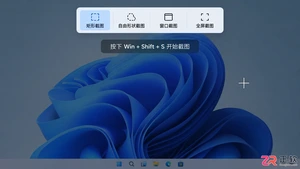
想知道Win11怎么快速截图?本文详解PrintScreen、Win+Shift+S等常用快捷键的操作步骤与区别,教你一键截取全屏、指定区域或活动窗口,并自动保存到剪贴板或文件夹,提升办公效率。
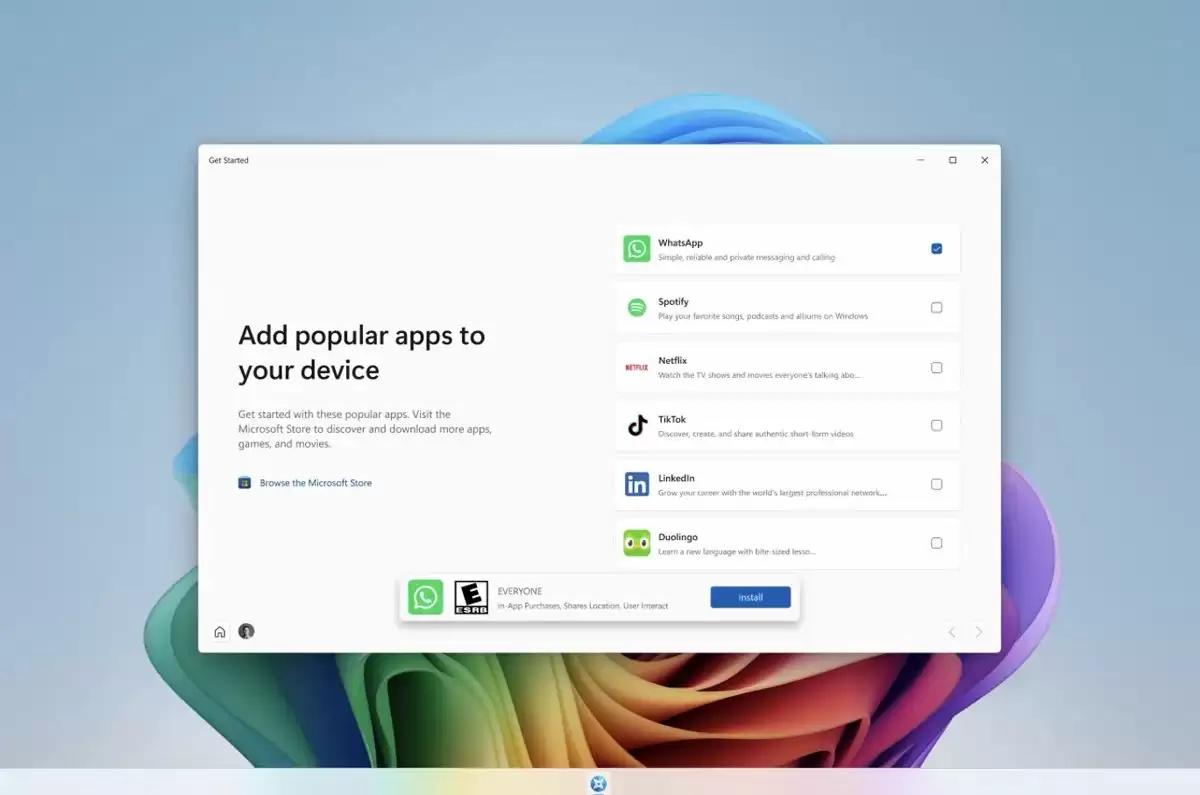
科技媒体NeoWin于今日(8月18日)发布博文称,在当天发布的Windows 11 26H2 Build 26340.9212预览版中,微软对“入门”(Get Started)应用程序进行了更新,新增了应用安装、网站固定和个性化主题等页面。在本次版本更新中,微软进一步扩展“入门&rdq
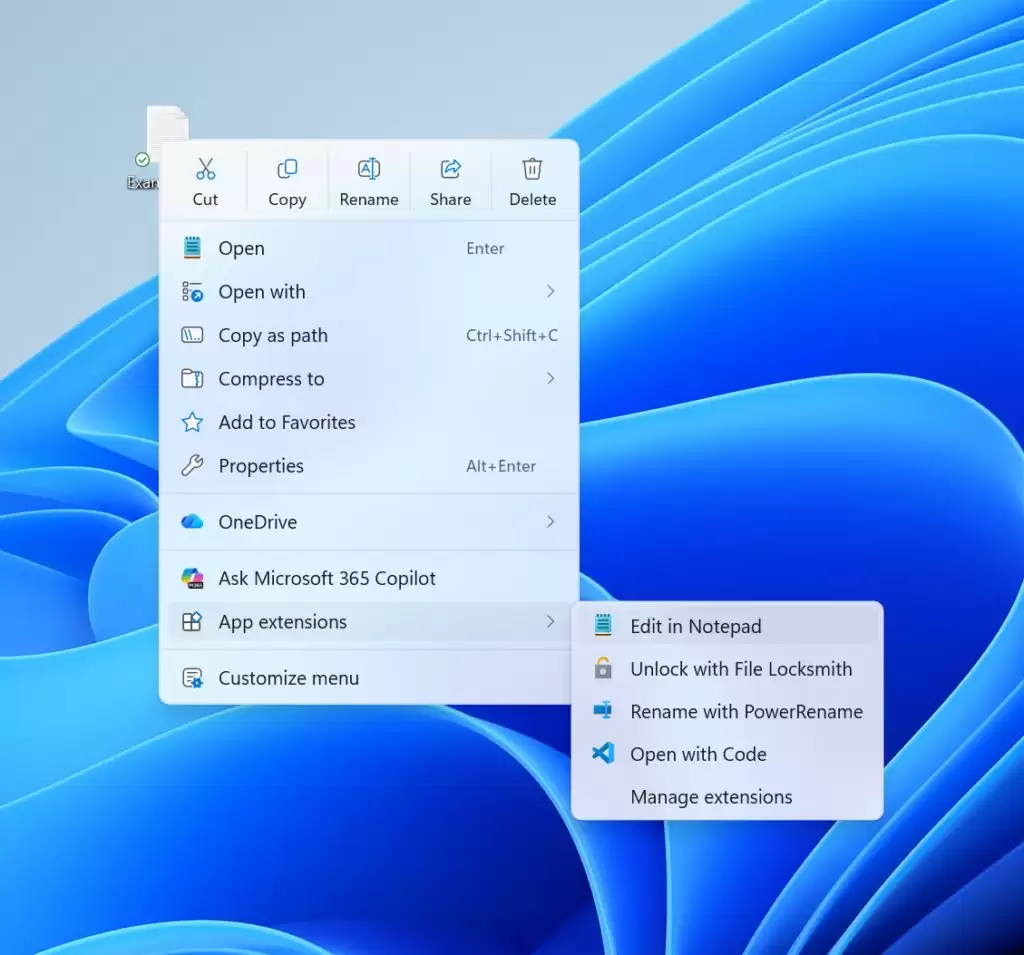
微软于昨日(8月17日)发布博文,诚邀Beta和Experimental频道的Windows Insider项目成员,来测试适用于Windows 11的多个预览版更新:Beta 通道: Build 26220.9209(26H2)、 Build 28020.2731(26H1)Experimenta
微软昨天(8 月 14 日)发布博文,邀请 Release Preview 频道的 Windows Insider 项目成员,测试适用于不同版本 Windows 11 的最新预览版更新,具体内容如下:Windows 11 版本 24H2:更新后版本号升至 Build 26100.9267Window
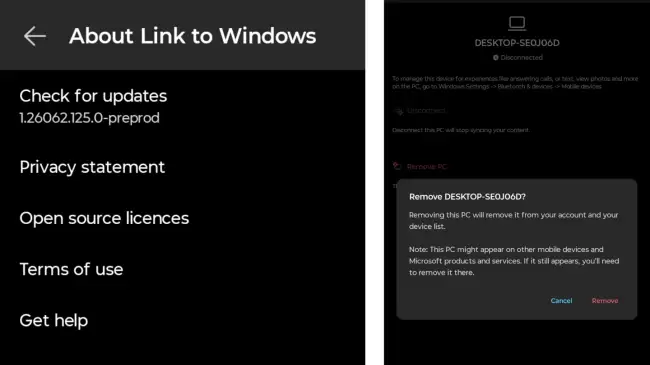
微软在安卓版LinktoWindows测试版中新增“移除PC”功能,用户可直接在手机设置中永久删除已关联电脑,无需操作PC。该功能从账户和设备列表彻底清除设备,优化管理体验。
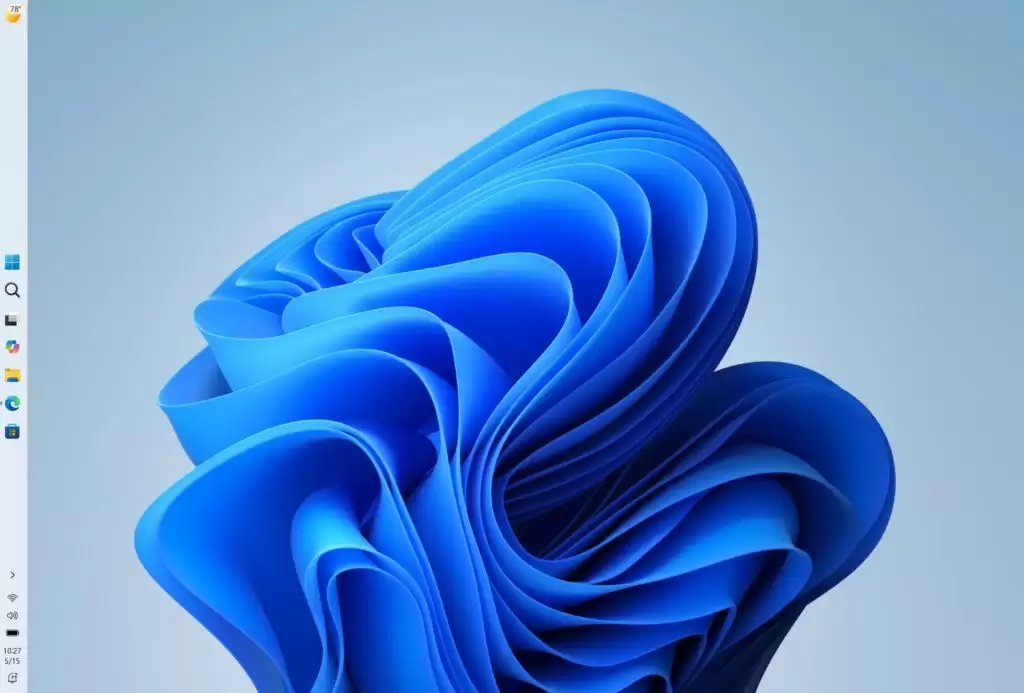
微软昨天(7月31日)又推送了一波Windows 11预览版更新,覆盖Experimental和Beta频道的Insider用户。这次一口气放出了好几个版本,具体如下: Beta 通道: Build 26220.9022(25H2)、Build 28020.2623(26H1) Experiment
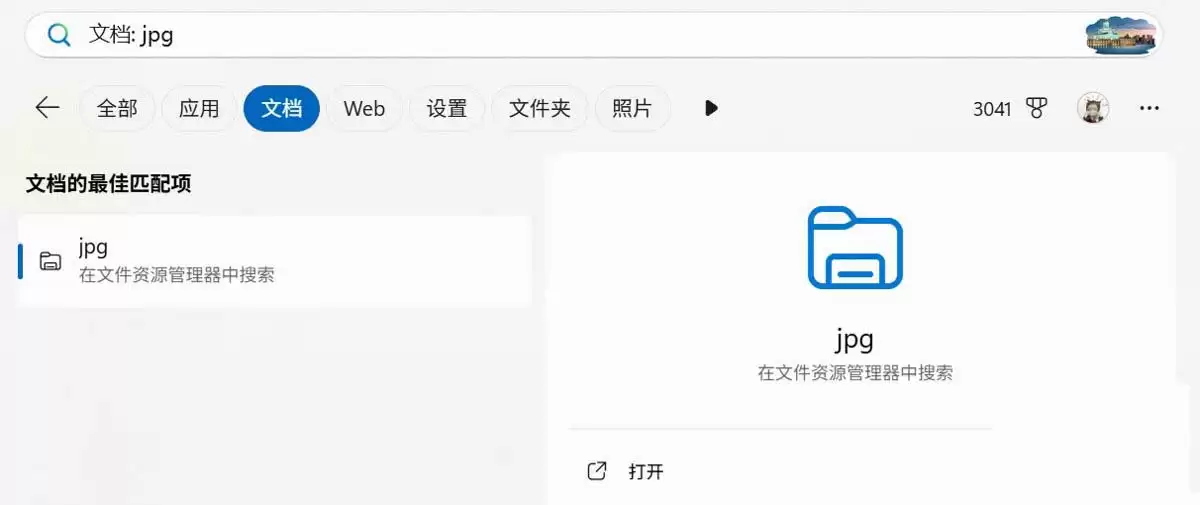
Windows 11的搜索功能一直是个让人头疼的问题——明明文件就在那里,系统却经常找不到。不过,微软最近终于开始动真格了,通过一项名为“自动查找其他相关位置”的新功能,试图扭转这个局面。问题的根源其实并不复杂。默认情况下,Win11的索引范围只覆盖了图片、文档、桌面这几个核心文件夹,而像“下载”这
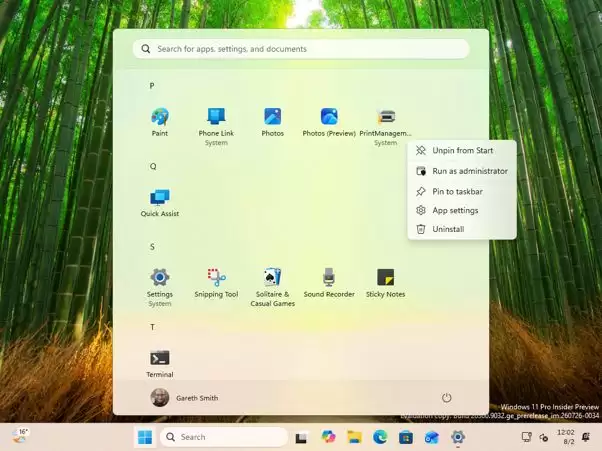
Windows 11 Insider 预览版里,微软正在悄悄测试一套全新的“打印管理”应用,这事今天被 Windows Latest 报道了。这套基于 WinUI 3 框架的新工具,可不只是换个皮肤那么简单——它代表着微软在尝试让那些深层的系统管理工具,彻底告别老旧的 MMC(微软管理控制台)风格。
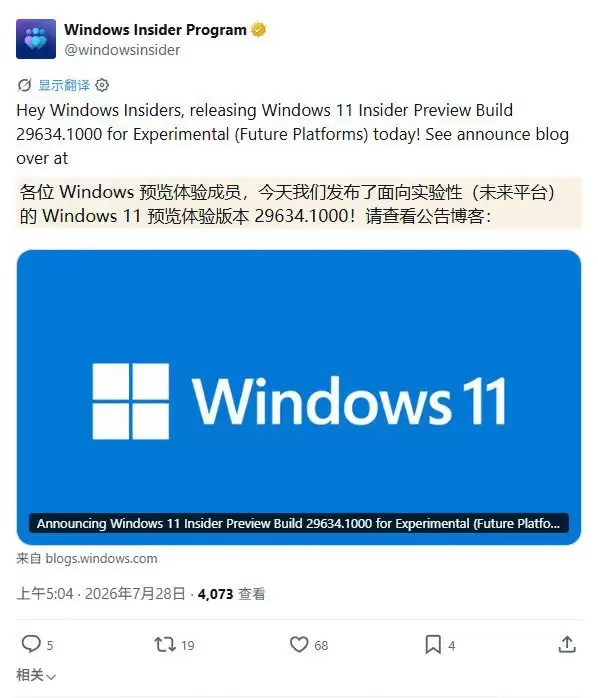
微软昨天(7月27日)放出了一个新版本——Build 29634.1000,专门面向 Experimental 频道(也就是未来的平台)的 Windows Insider 成员。这个版本虽然不算大版本更新,但里面埋了不少实用改进,尤其是针对无障碍体验和系统底层适配的调整,值得拆开来看看。 附 Win
Windows 11 开机自动启动的程序一多,系统启动速度就容易受影响。怎么管理这些启动项?其实系统内置了四种方法,各有适用场景,可以根据自己的习惯和需求来选择。下面逐一拆解,附带详细步骤。 如果你希望某些程序每次开机都自动运行,或者想清理掉那些拖慢开机速度的“隐形”程序,Windows 11 提供




Postman是一套面向API全生命周期的开发与测试平台,可在Mac上发送和调试多种协议请求,管理集合、环境及认证信息,并完成脚本测试、模拟服务、监控、文档发布和团队协作。它适合开发、测试及运维人员使用,提供个人免费方案。

Docker Desktop 是 Docker 官方为 Mac 提供的容器开发环境,集成 Docker Engine、命令行工具、Compose、Build、Kubernetes 与图形化管理界面。

Android Studio 是 Google 面向安卓应用开发提供的官方集成开发环境,基于 IntelliJ IDEA 构建。它整合智能代码编辑、Gradle 构建、界面预览、设备模拟、性能分析、调试测试及 APK 分析等工具。

PixPix 是面向品牌、卖家和内容团队的在线 AI 图片视频创作平台,提供图视频 Agent、无限画布、图片生成、视频生成、自然语言编辑及商品套图、产品精修和带货视频等电商工具。

Postman 是面向 API 全生命周期的开发与协作平台。Windows 桌面版可用于构建和发送 HTTP、GraphQL、gRPC、WebSocket、MQTT 等请求,并提供环境变量、集合、脚本测试、模拟服务、监控、文档及团队工作区等

Docker Desktop 为 Windows 开发者提供集成式容器环境,内置 Docker Engine、命令行工具、Compose、Build 与 Kubernetes 等组件,可在本机完成镜像构建、容器运行、日志查看和资源管理。