

LenovoYoga蓝屏0x0000008E解决指南
0x0000008E蓝屏故障通常由驱动冲突、系统更新或硬件问题引起。首先尝试进入安全模式卸载可疑更新如KB2839229,随后检查内存条接触情况并清理金手指;接着更新关键驱动程序,运行sfc/scannow修复系统文件,并进行全面病毒扫描;若问题依旧,可考虑系统还原或使用联想一键恢复重装系统,操作前需备份重要数据。
0x0000008E蓝屏故障通常由驱动冲突、系统更新或硬件问题引起。首先尝试进入安全模式卸载可疑更新如KB2839229,随后检查内存条接触情况并清理金手指;接着更新关键驱动程序,运行sfc /scannow修复系统文件,并进行全面病毒扫描;若问题依旧,可考虑系统还原或使用联想一键恢复重装系统,操作前需备份重要数据。

如果您在使用Lenovo Yoga电脑时遇到0x0000008E蓝屏故障,这通常表明系统遇到了一个严重的错误,导致无法继续运行。此问题可能由硬件接触不良、驱动程序冲突、特定系统补丁或病毒感染引起。以下是针对此问题的详细解决步骤:
一、进入安全模式并卸载可疑更新
某些特定的Windows更新(如KB2839229)已知会导致0x0000008E蓝屏。通过安全模式可以移除这些可能导致问题的更新。
1、彻底关闭电脑,然后按电源键重启,在Lenovo Logo出现时立即反复按F8键。
2、在高级启动选项菜单中,使用方向键选择安全模式,然后按Enter键进入系统。
3、登录后,点击【开始】菜单,进入【控制面板】,选择【程序】下的【程序和功能】。
4、在左侧面板点击查看已安装的更新。
5、在更新列表中查找名为KB2839229或其他近期安装的可疑更新,选中后点击卸载。
6、完成卸载后,重启电脑并观察蓝屏问题是否消失。
二、检查与清理内存条
内存条接触不良或金手指氧化是引发0x0000008E蓝屏的常见硬件原因。物理清理可以恢复良好的电气连接。
1、将Lenovo Yoga完全关机,并断开所有外接电源和设备。
2、如果您的Yoga型号支持用户自行拆机,请小心打开后盖,找到内存插槽位置。
3、轻轻拔出内存条,使用干净的橡皮擦轻轻擦拭其金色的接触端(金手指),以去除氧化层。
4、将清理后的内存条重新牢固地插入插槽,确保卡扣完全扣紧。
5、重新组装电脑并开机测试。如果设备有多个内存条,可尝试逐一拔下测试,以排查是否有损坏的内存条。
三、更新或重装关键驱动程序
过时或损坏的驱动程序,特别是显卡、芯片组和网络适配器驱动,可能触发系统级错误。
1、在安全模式下,右键点击【此电脑】或【我的电脑】,选择【管理】。
2、进入【设备管理器】,检查是否有带黄色感叹号的设备。
3、重点更新显示适配器、系统设备和网络适配器下的驱动。右键点击设备,选择【更新驱动程序】。
4、选择【浏览我的计算机以查找驱动程序软件】,然后从联想官方支持网站下载的最新驱动包中指定路径进行安装。
5、安装完成后重启电脑。
四、执行系统文件扫描与修复
系统核心文件损坏也可能导致0x0000008E错误。使用系统自带工具可以检测并修复这些问题。
1、以管理员身份打开命令提示符。可在开始菜单搜索“cmd”,然后右键选择“以管理员身份运行”。
2、在命令行窗口中输入 sfc /scannow 并按回车键。该命令将扫描所有受保护的系统文件。
3、等待扫描完成(可能需要几分钟)。如果发现损坏的文件,工具会尝试自动修复。
4、扫描结束后,根据提示重启电脑。
五、使用杀毒软件进行全面扫描
病毒或恶意软件感染有时会破坏系统文件或驱动,从而引发蓝屏。
1、在安全模式下,运行您安装的杀毒软件。
2、确保病毒库为最新版本,然后执行全盘深度扫描。
3、扫描完成后,清除或隔离所有检测到的威胁。
4、重启电脑至正常模式,检查问题是否解决。
六、还原或重装操作系统
当所有其他方法均无效时,系统还原或重新安装操作系统可以彻底清除软件层面的故障根源。
1、如果之前创建过系统还原点,可在安全模式下搜索“系统还原”,选择一个蓝屏出现之前的还原点进行恢复。
2、对于预装Windows的Lenovo Yoga,可利用一键恢复功能将系统恢复到出厂状态。开机时反复按Novo小孔按钮(或F9/F11键,视型号而定)进入恢复环境。
3、在执行系统还原或重装前,务必通过外接存储设备备份硬盘中的所有重要个人数据。
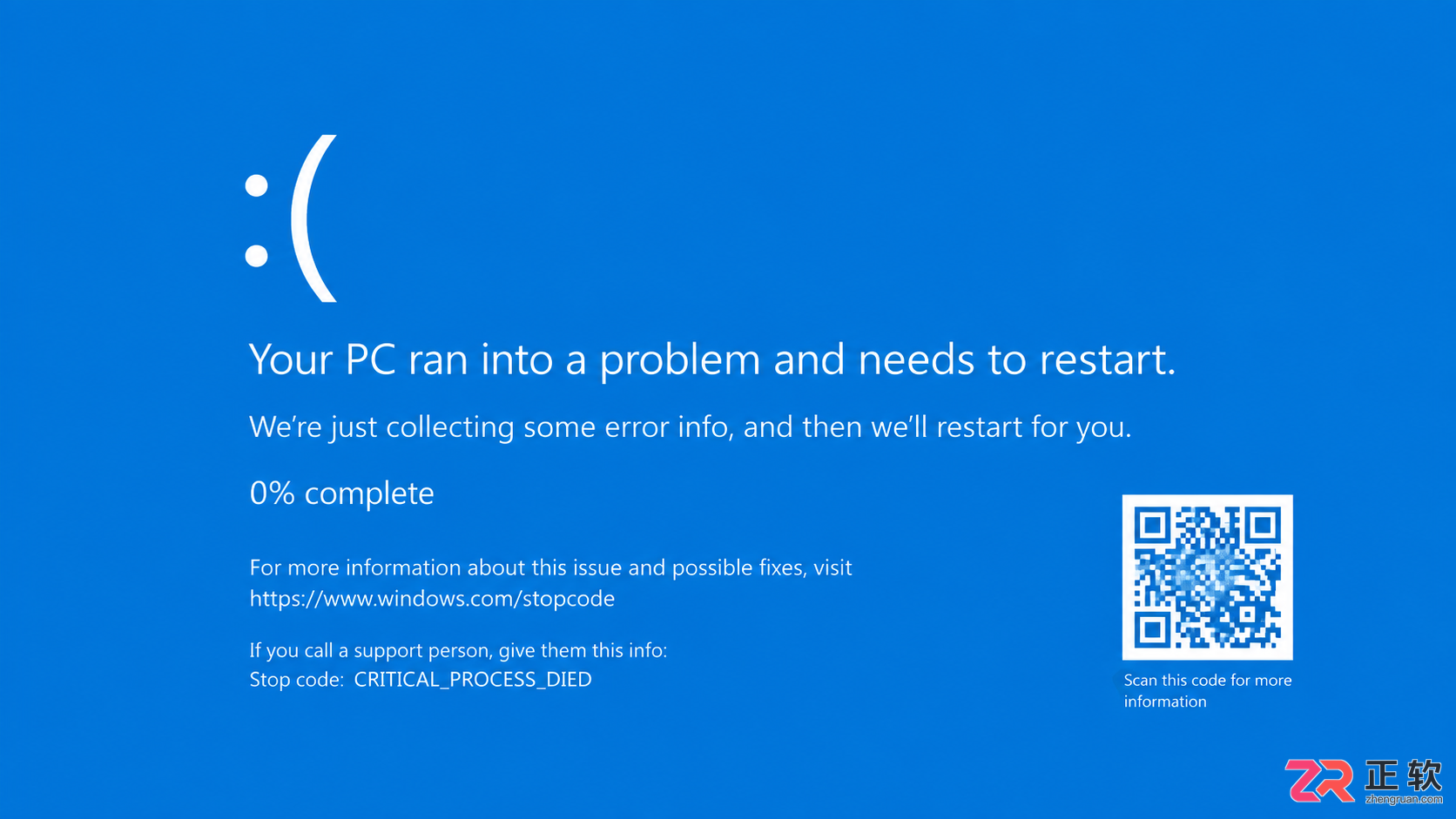
遇到电脑蓝屏不知所措?本文整理常见蓝屏代码对照表,详解CRITICAL_PROCESS_DIED、MEMORY_MANAGEMENT等错误含义,提供驱动更新、内存检测等实用解决方法。

蓝屏通常由断电导致系统文件损坏或硬件问题引起,需先用sfc和chkdsk修复系统与磁盘错误,再通过CrystalDiskInfo检测硬盘健康状况,若能进入安全模式则排查驱动冲突,同时检查内存条及硬件连接稳定性,必要时重装系统或送修。

蓝屏代码0x0000007E通常由驱动程序、硬件或系统文件问题导致。1.首先尝试进入安全模式卸载新驱动、暂停第三方软件并运行排查工具;2.检查内存条是否接触不良或损坏,使用Windows内存诊断检测;3.回滚或卸载近期更新的驱动程序,优先使用官方版本;4.运行sfc/scannow和DISM命令修复系统文件;若无效,再考虑系统还原、清理磁盘、检查硬盘坏道,最后才重装系统,并注意提前备份数据。

蓝屏错误0x00000050通常由驱动冲突、内存故障或系统文件损坏引起。首先更新或回滚显卡、网卡等驱动,可前往HP官网下载对应Pavilion型号的认证驱动;其次运行Windows内存诊断工具检测内存错误,若发现问题可清洁内存条金手指或逐一排查;接着以管理员身份运行命令提示符执行sfc/scannow和DISM命令修复系统文件;最后利用HP自带硬件诊断工具,在开机时按Esc键进入系统诊断,对内存和硬盘进行全面检测,精准定位硬件问题。

蓝屏反复出现ntoskrnl.exe错误,主因是外部干扰引发内核异常,需依次执行SFC/DISM修复、内存诊断、存储驱动回滚、干净启动排查及BIOS重置。

蓝屏错误“KMODE_EXCEPTION_NOT_HANDLED”通常由驱动或硬件问题引起,可按以下步骤排查:一、重启三次进入恢复环境,选择安全模式,通过设备管理器卸载或回退最近更新的驱动程序;二、以管理员身份运行命令提示符,执行sfc/scannow扫描系统文件,并使用DISM工具修复系统映像;三、在安全模式下更新或降级显卡驱动,优先安装WHQL认证的稳定版本;四、运行Windows内存诊断工具检测RAM,查看事件查看器中的MemoryDiagnostics-Results日志,必要时进行深度测试或更换

蓝屏错误0x0000002E通常由内存访问问题引发,可尝试五种方法修复:一、运行SFC扫描修复系统文件;二、使用chkdsk检查并修复磁盘错误;三、通过mdsched.exe检测内存故障;四、在安全模式下更新或回滚驱动程序;五、进行全盘病毒扫描以排除恶意软件干扰。

首先记录蓝屏停止代码,这是排查根源的关键;接着更新驱动程序,尤其是显卡、网卡和声卡驱动;检查硬件连接是否牢固,重新插拔内存条、显卡等设备;运行内存诊断工具如mdsched.exe或Memtest86+检测内存故障;排查新装软件或系统更新引发的冲突,必要时卸载可疑程序;使用磁盘检查工具扫描硬盘坏道或文件系统错误;关注CPU和显卡散热情况,清理灰尘确保良好通风;若问题依旧,可通过事件查看器分析蓝屏前后错误日志,或使用性能监视器观察资源占用异常;若所有方法无效,可考虑备份数据后重装系统;为防数据丢失,应定期备份

蓝屏代码0x0000003B通常由硬件驱动、系统文件损坏或外设冲突引起,排查步骤如下:1.断开所有非必要外设并重启,若正常则逐一测试找出问题设备;2.进入安全模式卸载或回滚最近安装的驱动,尤其是第三方驱动,也可使用系统还原点恢复系统;3.运行Windows内存诊断工具检测内存问题,若有错误需更换内存条;4.使用戴尔内置诊断工具检测主板、硬盘等硬件故障,发现问题及时联系售后;5.若数据重要且系统无法启动,可通过PE系统拷贝文件或拆下硬盘连接其他电脑恢复数据,物理损坏时建议寻求专业帮助。

0x0000007B蓝屏主因是安装程序无法识别硬盘,通常由SATA模式设置错误或缺失存储驱动导致;解决方法依次为:检查BIOS中SATA模式(AHCI/IDE/RAID)设置、加载主板官网提供的对应存储驱动、确保安装介质完好,并可尝试调整SecureBoot、FastBoot等UEFI设置以排除冲突。




Postman是一套面向API全生命周期的开发与测试平台,可在Mac上发送和调试多种协议请求,管理集合、环境及认证信息,并完成脚本测试、模拟服务、监控、文档发布和团队协作。它适合开发、测试及运维人员使用,提供个人免费方案。

Docker Desktop 是 Docker 官方为 Mac 提供的容器开发环境,集成 Docker Engine、命令行工具、Compose、Build、Kubernetes 与图形化管理界面。

Android Studio 是 Google 面向安卓应用开发提供的官方集成开发环境,基于 IntelliJ IDEA 构建。它整合智能代码编辑、Gradle 构建、界面预览、设备模拟、性能分析、调试测试及 APK 分析等工具。

Postman 是面向 API 全生命周期的开发与协作平台。Windows 桌面版可用于构建和发送 HTTP、GraphQL、gRPC、WebSocket、MQTT 等请求,并提供环境变量、集合、脚本测试、模拟服务、监控、文档及团队工作区等

Docker Desktop 为 Windows 开发者提供集成式容器环境,内置 Docker Engine、命令行工具、Compose、Build 与 Kubernetes 等组件,可在本机完成镜像构建、容器运行、日志查看和资源管理。

Android Studio 是 Google 面向 Android 应用开发提供的官方集成开发环境,以 IntelliJ IDEA 为基础,集成智能代码编辑、Gradle 构建、设备模拟、界面预览、调试测试及性能分析工具,