

调整WPS公式编辑器字体大小方法
要解决WPS公式字体偏小问题,需在公式编辑器中调整字体与尺寸。双击公式进入编辑界面,通过“样式”→“定义”设置变量、函数等字体及大小,如设CambriaMath14号;再通过“尺寸”→“定义”统一标准、上下标字号,建议正文12号时公式设12-13号,确保排版协调。
要解决WPS公式字体偏小问题,需在公式编辑器中调整字体与尺寸。双击公式进入编辑界面,通过“样式”→“定义”设置变量、函数等字体及大小,如设Cambria Math 14号;再通过“尺寸”→“定义”统一标准、上下标字号,建议正文12号时公式设12-13号,确保排版协调。
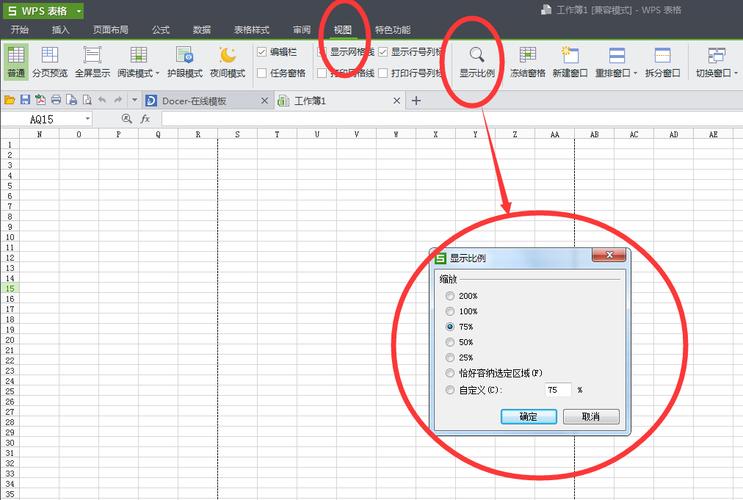
在使用WPS公式编辑器插入数学公式时,很多人会遇到公式默认字体偏小、与正文不协调的问题。直接调整字号无效,是因为公式的尺寸控制机制不同于普通文本。要正确调整公式大小,需从公式编辑器内部设置和文档整体格式两方面入手。
通过公式编辑器修改默认字体大小
进入公式编辑界面后,可手动更改公式中各元素的字体尺寸:
- 双击文档中的公式,进入“公式编辑器”窗口
- 选中需要调整的部分,如分数、根号或变量
- 在菜单栏选择“样式” → “定义”,打开自定义样式设置
- 在弹出的对话框中,可分别设置“变量”、“函数”、“数字”等类别的字体和大小
- 例如将“变量”字体设为 Cambria Math,字号设为14,确认后应用到当前公式
统一调整所有公式的显示比例
若希望批量调整公式与正文的相对大小,可通过修改公式的缩放比例实现:
- 在公式编辑状态下,点击“尺寸”菜单
- 选择“定义”,在“尺寸”设置中修改“标准”、“下标”、“上标”等项的字号
- 也可直接使用“尺寸”菜单中的“较大”或“较小”快速调整
- 设置完成后,关闭编辑器,公式将以新尺寸嵌入文档
在WPS文档中匹配正文字号
确保公式与正文排版协调,建议遵循以下原则:
- 正文使用12号字时,公式“标准”尺寸建议设为12或13号
- 避免公式明显小于或大于周围文字,影响阅读体验
- 对于复杂多层公式,适当增大标准尺寸以保证清晰度
- 完成设置后,可复制一个已调整好的公式作为模板,重复使用
基本上就这些。只要在公式编辑器中正确设置字体与尺寸参数,再结合文档排版需求微调,就能让公式自然融入正文,提升整体美观性与专业度。

插入上下标可通过模板或快捷语法实现:选择上标模板输入x^2后空格得x²;下标同理,H\_2空格生成H₂;组合上下标用U\_92^235空格得²³⁵₉₂U。


插入极限符号应通过公式编辑器的运算符菜单选择预设lim或输入\lim,使用下标模板使趋向条件如x→0显示在正下方,结合键盘快捷输入与常用公式保存功能可提升效率。

正确使用WPS公式编辑器可解决多级括号显示问题,1.通过\left(与\right)实现括号自动伸缩适配分式等内容;2.嵌套时建议外层用方括号或花括号如\left[a+\left(b+c\right)\right]以增强层次感;3.利用\left.和\right}等语法实现单边括号,适用于分段函数定义,提升公式可读性。

通过调整积分符号大小、上下限位置及默认样式,结合快捷键与公式库功能,并统一字体为CambriaMath、行距设置,可高效实现WPS中专业级积分公式排版。

首先打开WPS的公式编辑器,在“插入”选项卡中点击“公式”,支持线性输入与模板选择,可输入分数、上下标、根号及积分等表达式,常用公式建议保存以提高效率。

掌握WPS公式编辑器技巧可高效输入物理符号:通过“插入”选项卡启用公式编辑,利用UnicodeMath或LaTeX语法输入希腊字母(如\alpha)、矢量(\vec{v})、偏微分(\partial)及上下标;使用\int_a^b表示定积分,右键切换“专业型”显示提升可读性,多行公式用&对齐等号;常用公式可保存至公式库或文档备用区以提高效率。熟练操作需反复练习常用符号输入。

答案:在WPS中插入求和符号需点击“插入”→“公式”→选择带上下限的∑符号,输入变量与表达式;通过调整上下限格式、统一字体、使用自动缩放括号及对齐多行公式可优化排版;结合Alt+=、\sum、\sum_(k=1)^(n)等快捷键提升输入效率,从而高效编写专业规范的求和公式。




Postman是一套面向API全生命周期的开发与测试平台,可在Mac上发送和调试多种协议请求,管理集合、环境及认证信息,并完成脚本测试、模拟服务、监控、文档发布和团队协作。它适合开发、测试及运维人员使用,提供个人免费方案。

Docker Desktop 是 Docker 官方为 Mac 提供的容器开发环境,集成 Docker Engine、命令行工具、Compose、Build、Kubernetes 与图形化管理界面。

Android Studio 是 Google 面向安卓应用开发提供的官方集成开发环境,基于 IntelliJ IDEA 构建。它整合智能代码编辑、Gradle 构建、界面预览、设备模拟、性能分析、调试测试及 APK 分析等工具。

Postman 是面向 API 全生命周期的开发与协作平台。Windows 桌面版可用于构建和发送 HTTP、GraphQL、gRPC、WebSocket、MQTT 等请求,并提供环境变量、集合、脚本测试、模拟服务、监控、文档及团队工作区等

Docker Desktop 为 Windows 开发者提供集成式容器环境,内置 Docker Engine、命令行工具、Compose、Build 与 Kubernetes 等组件,可在本机完成镜像构建、容器运行、日志查看和资源管理。

Android Studio 是 Google 面向 Android 应用开发提供的官方集成开发环境,以 IntelliJ IDEA 为基础,集成智能代码编辑、Gradle 构建、设备模拟、界面预览、调试测试及性能分析工具,