

QQ聊天记录备份失败解决方法
首先检查QQ存储权限是否开启,依次通过手机设置-应用管理-QQ-权限管理启用存储权限;其次可使用QQ内置迁移功能,在旧设备选择“迁移到另一台设备”生成二维码,新设备扫描接收数据;若自动备份失败,可手动进入/Android/data/com.tencent.mobileqq/Tencent/MobileQQ/及/sdcard/tencent/mobileqq/路径,复制以QQ号命名的文件夹及messages.db数据库文件进行备份;也可通过电脑端QQ的消息管理器导出聊天记录为.txt或.html格式;iOS
首先检查QQ存储权限是否开启,依次通过手机设置-应用管理-QQ-权限管理启用存储权限;其次可使用QQ内置迁移功能,在旧设备选择“迁移到另一台设备”生成二维码,新设备扫描接收数据;若自动备份失败,可手动进入/Android/data/com.tencent.mobileqq/Tencent/MobileQQ/及/sdcard/tencent/mobileqq/路径,复制以QQ号命名的文件夹及messages.db数据库文件进行备份;也可通过电脑端QQ的消息管理器导出聊天记录为.txt或.html格式;iOS用户可启用iCloud同步,在设置中开启QQ的iCloud选项,实现云端自动备份与恢复。

如果您尝试对QQ聊天记录进行备份,但发现无法正常完成备份操作,可能是由于权限设置、存储路径错误或软件异常导致。以下是解决此问题的几种可行方案:
一、检查并开启本地备份权限
确保QQ应用具有访问设备存储空间的权限,是实现聊天记录备份的基础。若权限未开启,系统将阻止数据写入外部存储,从而导致备份失败。
1、进入手机设置 → 应用管理 → QQ → 权限管理,确认“存储”权限已开启。
2、在QQ中重新尝试执行备份操作,观察是否能够正常生成备份文件。
二、使用QQ内置的聊天记录迁移功能
通过QQ自带的聊天记录传输工具,可以在不同设备间直接迁移数据,避免依赖本地存储路径。
1、在旧设备上打开QQ,进入设置 → 聊天记录设置 → 聊天记录备份与迁移。
2、选择“迁移到另一台设备”,按照提示生成二维码。
3、在新设备登录同一QQ账号后,扫描该二维码开始接收数据。
三、手动复制数据库文件进行备份
当自动备份失效时,可手动定位QQ的聊天数据库文件,并将其复制到安全位置以完成备份。
1、使用文件管理器进入路径:/Android/data/com.tencent.mobileqq/Tencent/MobileQQ/chatpic/ 及 /sdcard/tencent/mobileqq/ 目录。
2、查找以您QQ号命名的文件夹,其中包含名为“messages.db”的数据库文件。
3、将整个文件夹复制到电脑或其他云存储设备中保存。
四、借助电脑端QQ完成完整备份
PC版本的QQ提供了更稳定的聊天记录管理功能,适合用于长期归档和大容量数据备份。
1、在电脑上登录您的QQ账号,点击主界面左下角菜单按钮,选择消息管理器。
2、在消息管理器中选择需要导出的联系人或群聊,右键点击后选择“导出消息记录”。
3、选择保存路径并确认导出为.txt或.html格式文件。
五、启用iCloud或手机云服务同步
对于iOS用户,可通过系统级云服务自动保留应用数据,包括QQ产生的缓存和部分聊天内容。
1、进入手机设置 → [您的姓名] → iCloud,开启“使用iCloud的App”中的QQ选项。
2、等待系统自动上传当前数据,在更换设备时登录同一Apple ID即可恢复相关内容。
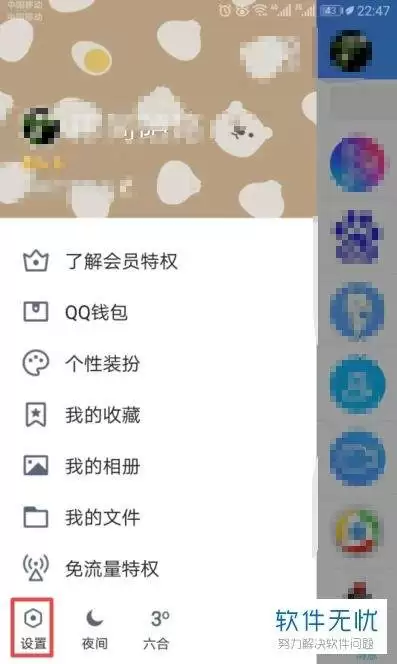
在日常使用qq手机版的过程中,不少用户都遭遇过群内陌生用户发送广告、营销信息甚至诈骗内容的临时会话骚扰,既打扰正常社交节奏,干扰使用体验,也存在不小的信息安全隐患。qq手机版提供了不同层级的群聊临时会话停用选项,用户可以根据自身需求选择对应设置方法,以下从多个维度介绍具体操作。针对单个指定群聊关闭临
通过开启隐私空间和加密收藏夹保护QQ浏览器数据 咱们都遇到过这种场景:手机借给别人用一下,回头总担心自己的浏览记录和珍藏的网址被别人翻看。其实,QQ浏览器内置的隐私保护功能,就能很好地解决这个顾虑。通过简单的几步设置,就能给你的浏览数据和收藏夹加上一道“锁”。 一、开启QQ浏览器隐私空间 先说隐私空
在QQ浏览器里想顺手录个网页视频,结果发现点哪儿都没反应,甚至压根找不到录屏按钮?这事儿并不少见,问题通常出在功能没开启或者系统权限没给对。别急,按照下面这几个步骤走一遍,问题基本都能迎刃而解。 一、启用QQ浏览器内置录屏功能 很多人不知道,QQ浏览器其实自带录屏“技能”,但它藏得有点深,需要你主动
QQ邮箱电脑端官方网页入口在哪里? 对于需要经常在电脑上处理邮件的用户来说,一个稳定可靠的官方网页入口至关重要。答案其实很明确:QQ邮箱的官方网页登录地址是 https://mail.qq.com。这个地址历经多年考验,是访问QQ邮箱各项功能的直接门户。 记住了这个核心地址,就等于掌握了通行证。下面


QQ阅读官网首页入口与平台全解析 对于热爱阅读的朋友来说,找到一个资源丰富、体验舒适的电子书平台至关重要。今天,我们就来全面了解一下QQ阅读。大家最关心的官网首页入口其实非常简单:https://book.qq.com。记住这个地址,就能直达其数字阅读世界的大门。 那么,这个平台究竟能带来怎样的体验
使用QQ账号登录可多设备同步,建议不超过3台;微信登录仅支持单设备在线,适合偶尔使用。根据使用习惯选择更合适的方式。 聊到QQ浏览器的跨设备使用,一个绕不开的核心问题是:它到底能同时在几台设备上登录?其实,答案不取决于浏览器本身,而在于您选择用什么账号来登录。因为QQ浏览器没有独立的账户系统,它完全
在日常使用中,桌面搜索如何成为你的效率翻跟斗? 无论是手机还是电脑,桌面搜索功能都是信息检索的“快捷键”,能让你跳过繁琐的点击,一步直达目标。QQ浏览器内置的这项便捷能力,正是为了这个场景而生。接下来,我们就用最清晰的方式,带你解锁这项功能,整个过程简单直接。 手机端设置:几步搞定,搜索框常驻桌面




Postman是一套面向API全生命周期的开发与测试平台,可在Mac上发送和调试多种协议请求,管理集合、环境及认证信息,并完成脚本测试、模拟服务、监控、文档发布和团队协作。它适合开发、测试及运维人员使用,提供个人免费方案。

Docker Desktop 是 Docker 官方为 Mac 提供的容器开发环境,集成 Docker Engine、命令行工具、Compose、Build、Kubernetes 与图形化管理界面。

Android Studio 是 Google 面向安卓应用开发提供的官方集成开发环境,基于 IntelliJ IDEA 构建。它整合智能代码编辑、Gradle 构建、界面预览、设备模拟、性能分析、调试测试及 APK 分析等工具。

PixPix 是面向品牌、卖家和内容团队的在线 AI 图片视频创作平台,提供图视频 Agent、无限画布、图片生成、视频生成、自然语言编辑及商品套图、产品精修和带货视频等电商工具。

Postman 是面向 API 全生命周期的开发与协作平台。Windows 桌面版可用于构建和发送 HTTP、GraphQL、gRPC、WebSocket、MQTT 等请求,并提供环境变量、集合、脚本测试、模拟服务、监控、文档及团队工作区等

Docker Desktop 为 Windows 开发者提供集成式容器环境,内置 Docker Engine、命令行工具、Compose、Build 与 Kubernetes 等组件,可在本机完成镜像构建、容器运行、日志查看和资源管理。