

正则中|符号陷阱与解决方法
在正则表达式中,竖线符号|被视为逻辑“或”运算符,而非普通字符。当需要匹配字符串中的字面竖线时,必须使用反斜杠\进行转义,即\|。本文将深入探讨这一常见误区,并通过Pythonre模块的示例代码,演示如何正确处理|等特殊字符,确保正则表达式的行为符合预期。

在正则表达式中,竖线符号`|`被视为逻辑“或”运算符,而非普通字符。当需要匹配字符串中的字面竖线时,必须使用反斜杠`\`进行转义,即`\|`。本文将深入探讨这一常见误区,并通过Python `re`模块的示例代码,演示如何正确处理`|`等特殊字符,确保正则表达式的行为符合预期。
理解正则表达式中的特殊字符
正则表达式(Regular Expression, Regex)是一种强大的文本模式匹配工具,广泛应用于数据清洗、验证和提取。然而,其强大之处也伴随着一些复杂性,其中之一就是特殊字符的概念。许多字符在正则表达式中具有预定义的特殊含义,它们不再代表自身,而是执行特定的匹配操作。
例如,点号.匹配任意单个字符(除了换行符),星号*表示前面的元素出现零次或多次,问号?表示前面的元素出现零次或一次。而本文重点关注的竖线符号|,在正则表达式中是一个逻辑“或”运算符。它允许你指定多个可能的匹配模式,只要其中一个模式被匹配到,整个表达式就视为匹配成功。
|(或)运算符的典型用法:
- cat|dog:匹配字符串中的“cat”或“dog”。
- red|green|blue:匹配“red”、“green”或“blue”。
匹配字面量|的挑战
当我们的目标是匹配字符串中实际存在的竖线字符|,而不是将其用作“或”运算符时,就会遇到问题。由于|的特殊含义,直接在正则表达式中使用|会导致匹配行为与预期不符。
考虑以下Python代码示例,它尝试从DataFrame的某一列中找出包含竖线|的元素:
import pandas as pd
import numpy as np
import re

df_test = pd.DataFrame(np.array([['a|b', 'b', 'c|r'], ['e', 'f', 'g']]), columns=['First', 'Second', 'Third'])

print("原始DataFrame:")
print(df_test)

print("\n使用'|'作为正则表达式进行搜索的输出:")
for elem in df_test.get('First'):
    # 错误用法:'|'被解释为“或”运算符
    x = bool(re.search('|', elem))
    if x == True:
        print(elem)
输出结果:
原始DataFrame:
  First Second Third
0   a|b      b   c|r
1     e      f     g

使用'|'作为正则表达式进行搜索的输出:
a|b
e
问题分析:
我们期望的输出应该是只有包含|的元素,即a|b。然而,上述代码却输出了a|b和e。这是因为在正则表达式中,|被解析为“匹配空字符串或空字符串”。re.search('|', elem)实际上是在查找字符串elem中是否存在一个空字符串。由于任何字符串都包含空字符串(例如,在任意两个字符之间,或字符串的开头和结尾),因此re.search('|', elem)对于所有非空字符串都会返回True。这就是导致e也被匹配到的根本原因。
解决方案:转义特殊字符
要匹配字面意义上的特殊字符,我们需要使用反斜杠\对其进行“转义”。转义字符\告诉正则表达式引擎,其后面的字符应该被视为普通字符,而不是具有特殊含义的字符。
因此,要匹配字面意义上的竖线|,我们应该使用\|作为正则表达式模式。
以下是修正后的代码示例:
import pandas as pd
import numpy as np
import re

df_test = pd.DataFrame(np.array([['a|b', 'b', 'c|r'], ['e', 'f', 'g']]), columns=['First', 'Second', 'Third'])

print("原始DataFrame:")
print(df_test)

print("\n使用'\\|'作为正则表达式进行搜索的输出:")
for elem in df_test.get('First'):
    # 正确用法:使用'\|'转义竖线,匹配字面意义上的'|'
    x = bool(re.search('\|', elem))
    if x == True:
        print(elem)
输出结果:
原始DataFrame:
  First Second Third
0   a|b      b   c|r
1     e      f     g

使用'\|'作为正则表达式进行搜索的输出:
a|b
现在,代码的输出符合我们的预期,只有包含字面竖线|的元素a|b被打印出来。
常见的需要转义的特殊字符
除了|之外,正则表达式中还有许多其他特殊字符在需要匹配其字面值时也需要转义。以下是一些常见的例子:
- . (点号): 匹配任意字符。转义为\.
- * (星号): 匹配前一个元素零次或多次。转义为\*
- + (加号): 匹配前一个元素一次或多次。转义为\+
- ? (问号): 匹配前一个元素零次或一次。转义为\?
- ( ) (括号): 用于分组。转义为\( \)
- [ ] (方括号): 用于定义字符集。转义为\[ \]
- { } (花括号): 用于指定重复次数。转义为\{ \}
- ^ (脱字号): 匹配行的开头。转义为\^
- $ (美元符号): 匹配行的结尾。转义为\$
- \ (反斜杠): 用于转义字符本身,也需要转义。转义为\\
re.escape() 函数
如果需要匹配的字符串中包含大量特殊字符,手动逐一转义会非常繁琐且容易出错。Python的re模块提供了一个便捷的函数re.escape(pattern),它可以自动转义字符串中所有可能被解释为正则表达式操作符的字符。
示例:
import re

literal_string = "Hello. Do you have a question? Yes|No."
escaped_string = re.escape(literal_string)
print(f"原始字符串: {literal_string}")
print(f"转义后的字符串: {escaped_string}")

# 假设我们想在一个文本中查找这个字面字符串
text = "This is a test. Hello. Do you have a question? Yes|No. Another part."
if re.search(escaped_string, text):
    print("找到匹配项!")
else:
    print("未找到匹配项。")
输出:
原始字符串: Hello. Do you have a question? Yes|No.
转义后的字符串: Hello\. Do you have a question\? Yes\|No\.
找到匹配项!
使用re.escape()可以确保整个字符串都被当作字面值来匹配,这在动态构建正则表达式时尤其有用。
注意事项与总结
- 理解特殊字符的含义:在编写正则表达式时,务必清楚每个字符的默认行为。
- 及时转义:当需要匹配特殊字符的字面值时,使用反斜杠\进行转义是关键。
- 利用re.escape():对于包含多个特殊字符的复杂字符串,或在程序中动态构建正则表达式时,re.escape()是一个非常实用的工具,可以避免手动转义的错误。
- 原始字符串(Raw String):在Python中,为了避免反斜杠\与字符串转义字符(如\n、\t)冲突,建议在定义正则表达式模式时使用原始字符串(在字符串前加r),例如 r'\|'。这样可以确保反斜杠只被正则表达式引擎解释,而不是被Python解释器解释。
通过掌握正则表达式中特殊字符的转义规则,您可以更精确、更有效地进行文本模式匹配,避免因误解字符含义而导致的匹配错误。
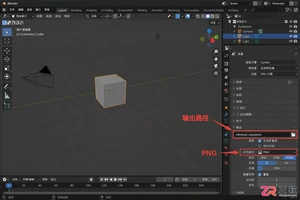
学习如何将Blender中的动态材质导出为图片序列。涵盖输出路径设置、PNG格式选择、帧范围确认及Image Sequence贴图的重新载入方法,适合需要保留透明通道或后期处理的动画贴图工作流。

想在iPhone或iPad上实现锁屏一键直达?本文详解“锁屏启动”的安装前检查清单、系统权限配置步骤及小组件添加方法,解决组件不显示、点击无反应等常见问题,确保快捷指令、网页和App快速启动。

学习如何在Blender中使用HDRI进行渲染。通过World着色器连接Environment Texture节点,调整光照强度与环境方向,解决背景显示与曝光问题,快速提升场景真实感。
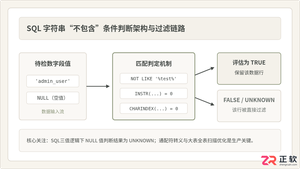
深入详解在SQL中进行条件判断字符串不包含某个子串的方法,涵盖标准NOT LIKE、各主流数据库(MySQL、PostgreSQL、SQL Server、Oracle)专有位置函数、正则表达式判断,剖析NULL值三值逻辑陷阱及全表扫描性能优化策略。
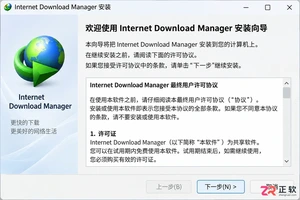
新手必读的IDM安装配置教程。从官方下载开始,逐步讲解如何完成Windows安装、启用Chrome/Edge/Firefox浏览器扩展、设置默认保存目录及调整连接线程,解决IDM不弹窗接管下载的常见问题。

全面解析Linux终端中终止进程的核心快捷键(Ctrl+C、Ctrl+Z、Ctrl+\)的原理、区别与具体使用方法,附后台恢复与强制终止全流程指南。
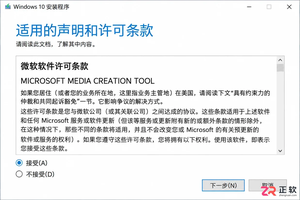
详解使用微软官方媒体创建工具制作 Windows 10 安装U盘的步骤,包括直接写入和ISO备份两种方式,并提供启动验证与故障排查建议。
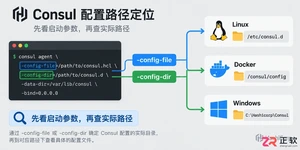
找不到 Consul 配置文件?直接搜索文件往往无效。本文详解如何根据启动参数(-config-file/-config-dir)在 Linux (/etc/consul.d)、Docker (/consul/config) 和 Windows 环境中准确定位 Consul 配置,并提供配置校验步骤。
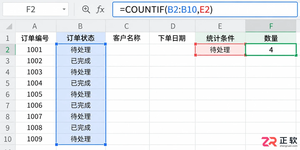
在WPS表格中使用COUNTIF进行单条件计数时,常因区域引用不当或条件格式差异导致结果偏差。本文详解COUNTIF的因果逻辑,提供区域固定、通配符应用及数据类型校验的实操方法,并说明何时应改用COUNTIFS或其他方案。
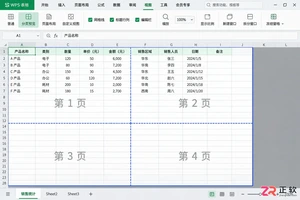
详解WPS表格中如何通过分页预览视图调整横向与纵向分页符,解决打印时标题被截、数据错位问题。涵盖手动插入删除分页符及缩放比例配合技巧,确保打印输出符合预期。




Postman是一套面向API全生命周期的开发与测试平台,可在Mac上发送和调试多种协议请求,管理集合、环境及认证信息,并完成脚本测试、模拟服务、监控、文档发布和团队协作。它适合开发、测试及运维人员使用,提供个人免费方案。

Docker Desktop 是 Docker 官方为 Mac 提供的容器开发环境,集成 Docker Engine、命令行工具、Compose、Build、Kubernetes 与图形化管理界面。

Android Studio 是 Google 面向安卓应用开发提供的官方集成开发环境,基于 IntelliJ IDEA 构建。它整合智能代码编辑、Gradle 构建、界面预览、设备模拟、性能分析、调试测试及 APK 分析等工具。

Postman 是面向 API 全生命周期的开发与协作平台。Windows 桌面版可用于构建和发送 HTTP、GraphQL、gRPC、WebSocket、MQTT 等请求,并提供环境变量、集合、脚本测试、模拟服务、监控、文档及团队工作区等

Docker Desktop 为 Windows 开发者提供集成式容器环境,内置 Docker Engine、命令行工具、Compose、Build 与 Kubernetes 等组件,可在本机完成镜像构建、容器运行、日志查看和资源管理。

Android Studio 是 Google 面向 Android 应用开发提供的官方集成开发环境,以 IntelliJ IDEA 为基础,集成智能代码编辑、Gradle 构建、设备模拟、界面预览、调试测试及性能分析工具,