

Win11便笺数据位置及恢复方法
Windows11便笺数据文件位于%localappdata%\Packages\Microsoft.MicrosoftStickyNotes_8wekyb3d8bbwe\LocalState,新版本使用NotesStore.edb,旧版本为plum.sqlite。可通过复制该文件进行手动备份与恢复,替换新设备对应文件并重启应用即可还原内容。同时,开启微软账户同步可实现跨设备自动同步,无需手动操作。若内容丢失,可检查本地Backup文件夹或回收站中相关文件尝试恢复。
Windows 11便笺数据文件位于%localappdata%\Packages\Microsoft.MicrosoftStickyNotes_8wekyb3d8bbwe\LocalState,新版本使用NotesStore.edb,旧版本为plum.sqlite。可通过复制该文件进行手动备份与恢复,替换新设备对应文件并重启应用即可还原内容。同时,开启微软账户同步可实现跨设备自动同步,无需手动操作。若内容丢失,可检查本地Backup文件夹或回收站中相关文件尝试恢复。

如果您需要查找或备份Windows 11系统自带便笺的原始数据文件,可以直接访问其在本地存储的特定目录。这些文件包含了所有创建的笔记内容,可用于恢复、迁移或手动备份。
本文运行环境:Surface Laptop 5,Windows 11。
一、定位便笺数据文件
Windows 11便笺的核心数据以数据库文件形式保存在用户配置文件下的隐藏文件夹中。通过直接访问此路径,可以找到并管理原始数据文件。
1、按下Win + R组合键打开“运行”对话框。
2、输入%localappdata%\Packages\Microsoft.MicrosoftStickyNotes_8wekyb3d8bbwe\LocalState并点击“确定”。
3、文件资源管理器将打开目标文件夹,其中名为plum.sqlite(旧版本)或NotesStore.edb(新版本)的文件即为便笺数据文件。
二、手动备份与恢复数据文件
通过复制和替换核心数据文件,可以在重装系统或更换设备后恢复所有便笺内容,此方法不依赖网络或账户同步。
1、在原电脑上,按照“一、定位便笺数据文件”的步骤进入LocalState文件夹。
2、将plum.sqlite或NotesStore.edb文件复制到U盘或其他安全位置进行备份。
3、在新设备上,导航至相同的LocalState文件夹路径。
4、先将新设备上的原始数据文件重命名为NotesStore.edb.bak作为备份。
5、将旧电脑备份的数据文件粘贴到该文件夹,并选择替换现有文件。
6、重启“便笺”应用,此前的内容将会显示。
三、利用微软账户云同步
启用云同步功能后,便笺内容会自动加密上传至微软服务器,实现跨设备实时更新,无需手动管理文件。
1、打开“便笺”应用,点击左上角的“设置”图标(齿轮形状)。
2、在“账户”部分确认已登录有效的微软账户。
3、确保“同步”选项下的“跨设备同步便笺”开关处于开启状态。
4、在其他设备上使用同一微软账户登录并打开便笺应用,稍等片刻即可自动下载所有内容。
四、从本地缓存或回收站恢复
当便笺内容意外丢失时,即使应用内清空,本地缓存或系统回收站可能仍保留可恢复的数据副本。
1、打开文件资源管理器,点击顶部菜单“查看”,勾选“隐藏的项目”以显示AppData等隐藏文件夹。
2、前往路径:C:\Users\[用户名]\AppData\Local\Packages\Microsoft.MicrosoftStickyNotes_8wekyb3d8bbwe\LocalState,检查是否存在Backup子文件夹,其内的最新.edb文件可用于恢复。
3、双击打开桌面的“回收站”图标。
4、在右上角搜索框中输入sticky或note,查找是否有被删除的便笺相关文件。
5、若找到目标文件,右键点击并选择“还原”,文件将返回原始位置。
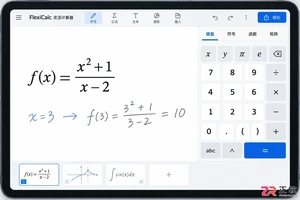
遇到灵活计算器无法安装或闪退?本文详解如何区分网络下载、系统兼容、存储空间及账户同步四类问题,提供针对iPhone、iPad、Mac及Android设备的官方排查步骤,避免误删数据。
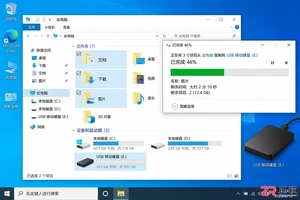
防止Win10重装导致数据丢失,本文提供从文件分类备份、账号密钥整理到网卡驱动离线保存的完整流程,强调独立验证与恢复顺序,确保重装后快速恢复工作状态。
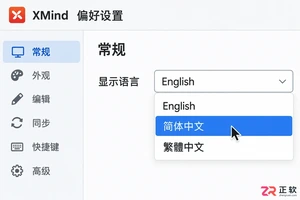
刚安装好XMind不知道如何配置?本教程详解如何设置界面语言、规划文件保存路径以及修复.xmind文件关联,通过简单的测试步骤确保软件环境稳定,提升日常绘图效率。

重置iPhone11前务必通过iCloud或电脑完整备份数据,避免丢失重要信息 一句话概括核心:给iPhone 11“恢复出厂设置”之前,完整的备份是绝对不能跳过的保险。这一步没做好,珍贵的照片、聊天记录和应用数据就可能一去不复返。 重置iPhone11前的准备工作 准备工作只有一个核心主题:备份,

当iPhone14遇到黑屏,别慌,先试试这个“万能钥匙” 遇到iPhone14黑屏,最先要做的往往是强制重启。这招看似简单,却是解决绝大多数临时性系统崩溃和软件卡顿的首选方案,能帮你快速“唤醒”设备。 iPhone14黑屏的常见原因 iPhone14突然黑屏,背后可能藏着好几层原因。最常见的情况是软

首先检查便笺应用内的时间轴历史记录,确认是否可手动恢复删除内容;其次查看系统回收站中是否有相关便笺文件残留并尝试还原;若开启云同步,可通过Microsoft账户在其他设备或云端获取最新数据;接着在本地AppData路径下查找StickyNotes数据库文件并用SQLite工具提取内容;最后使用专业恢复软件扫描磁盘找回未被覆盖的便笺数据。

选择合适的Redis备份策略需考虑数据量、业务中断容忍度和硬件资源。1.RDB快照:简单且恢复速度快,但存在两次快照间数据丢失风险,适合对性能要求高、可容忍少量数据丢失的场景;2.AOF日志:记录所有写操作,数据安全性高,但恢复速度慢、文件体积大,推荐使用everysec同步策略以平衡性能与安全;3.主从复制:实现高可用和读写分离的同时提供备份功能,但主节点误删数据会同步至从节点。备份后应通过恢复验证确保数据完整性,并结合脚本自动化定期执行备份任务,尽量在低峰期进行以减少对线上服务的影响。




Postman是一套面向API全生命周期的开发与测试平台,可在Mac上发送和调试多种协议请求,管理集合、环境及认证信息,并完成脚本测试、模拟服务、监控、文档发布和团队协作。它适合开发、测试及运维人员使用,提供个人免费方案。

Docker Desktop 是 Docker 官方为 Mac 提供的容器开发环境,集成 Docker Engine、命令行工具、Compose、Build、Kubernetes 与图形化管理界面。

Android Studio 是 Google 面向安卓应用开发提供的官方集成开发环境,基于 IntelliJ IDEA 构建。它整合智能代码编辑、Gradle 构建、界面预览、设备模拟、性能分析、调试测试及 APK 分析等工具。

Postman 是面向 API 全生命周期的开发与协作平台。Windows 桌面版可用于构建和发送 HTTP、GraphQL、gRPC、WebSocket、MQTT 等请求,并提供环境变量、集合、脚本测试、模拟服务、监控、文档及团队工作区等

Docker Desktop 为 Windows 开发者提供集成式容器环境,内置 Docker Engine、命令行工具、Compose、Build 与 Kubernetes 等组件,可在本机完成镜像构建、容器运行、日志查看和资源管理。

Android Studio 是 Google 面向 Android 应用开发提供的官方集成开发环境,以 IntelliJ IDEA 为基础,集成智能代码编辑、Gradle 构建、设备模拟、界面预览、调试测试及性能分析工具,