

惠普Pavilion开机按F1解决方法
首先检查BIOS是否识别硬盘,进入BIOS查看存储设备状态;若未检测到,需确认硬盘连接并重新识别;若识别但提示按F1,则调整启动顺序,将硬盘设为第一启动项;保存设置后仍无效时,可尝试恢复BIOS默认设置或重置CMOS,通过长按电源键20秒放电重启,多数情况下可解决开机需按F1问题。
首先检查BIOS是否识别硬盘,进入BIOS查看存储设备状态;若未检测到,需确认硬盘连接并重新识别;若识别但提示按F1,则调整启动顺序,将硬盘设为第一启动项;保存设置后仍无效时,可尝试恢复BIOS默认设置或重置CMOS,通过长按电源键20秒放电重启,多数情况下可解决开机需按F1问题。

惠普Pavilion电脑开机提示按F1,通常是因为BIOS无法找到正确的启动设备。这个问题多数情况下能通过重新检测和设置启动项来解决,无需立即送修。
进入BIOS检查硬盘状态
开机后立刻反复按F10键,进入HP BIOS设置界面。在主页面或“Storage”(存储)选项里查看系统是否识别到了你的硬盘。如果列表里没有硬盘名称,或者显示“None”、“Not Detected”,说明BIOS没检测到硬盘。这时需要先确保硬盘连接正常,再回到BIOS里手动让系统重新识别。
调整启动顺序为硬盘优先
如果BIOS中能看到硬盘,但开机仍提示按F1,那很可能是启动顺序出错。进入BIOS后切换到“Boot”选项卡,把“Primary Boot Order”或“启动顺序”里的第一项设置为你的硬盘(通常显示品牌和容量,如“Samsung SSD 870 EVO”)。确认保存后退出,一般按F10键选择“Yes”即可。
重置CMOS或恢复BIOS默认
若上述操作无效,可以尝试重置BIOS设置。在BIOS里找到“Load Setup Defaults”或“恢复默认设置”选项,加载后保存退出。如果问题依旧,对部分机型可执行CMOS重置:关机断电后,长按电源键20秒释放残余电量,再重新开机。这个操作有助于刷新主板的底层设置。
基本上就这些步骤,大多数因启动设备丢失导致的F1提示都能解决。
开机提示按F1多因引导问题,先检查BIOS中硬盘是否识别并调整启动顺序,恢复默认设置;若硬盘正常则用Windows安装盘修复MBR,执行bootrec命令或使用启动修复工具解决。

宏碁暗影骑士开机提示按F1主因是SSD未被识别,可依次检查硬盘物理连接是否牢固;2.进入BIOS确认SSD是否显示,若无则可能为硬件问题;3.若启用IntelVMD技术,需在BIOS中关闭该功能以恢复识别;4.在磁盘管理中对未初始化或无盘符的SSD进行初始化并分配驱动器号,最终解决识别与使用问题。
戴尔XPS开机提示按F1,通常是CMOS电池接触不良或没电所致。表现为每次开机弹出警告、系统时间重置、BIOS设置丢失或出现“Systembatteryvoltageislow”提示。解决方法为关闭电源并拆机,取出主板上的CR2032纽扣电池,清洁触点后重新安装,确保极性正确且卡扣固定;若问题仍在,则更换新电池。随后开机按F2进入BIOS,检查时间日期是否正常,可加载默认设置并保存退出(按F10),多数情况下故障即可排除。
答案是启动顺序错误导致松下Let'snote开机提示按F1,进入BIOS将系统硬盘设为第一启动项并保存设置即可解决,同时建议检查时间日期、软驱选项及CPU风扇状态以排除其他潜在问题。

开机需按F1通常因CMOS时间错误,先进入BIOS校正系统时间和日期;若时间频繁重置,应更换主板CR2032电池;最后将BIOS中“HaltOn”设为“NoErrors”避免启动中断。
神舟电脑开机提示按F1通常因BIOS未识别硬盘,可通过进入BIOS重新检测硬盘参数解决;首先开机按Del键进入BIOS,选择“IDEHardDiskAutoDetection”自动检测硬盘并保存设置(F10),随后检查SATA模式是否设为AHCI或IDE,最后排查硬盘数据线、电源线连接及更换SATA接口,多数情况下可恢复正常启动。
明基电脑开机提示按F1,通常因BIOS未识别硬盘。先检查硬盘连接,进入BIOS初始化硬盘;若仍无法启动,可用U盘重装系统。注意初始化将清空数据,需提前备份。
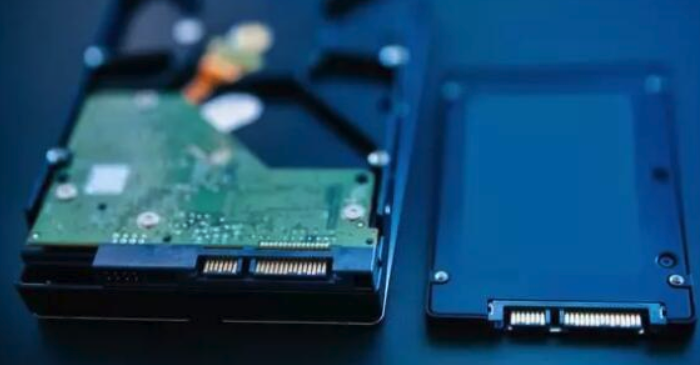
开机需按F1通常因BIOS设置异常,如硬盘参数错误、软驱启用或CMOS电池没电。进入BIOS检查SATA设备列表,将未连接的设备设为“None”,并关闭软驱选项;若设置混乱,可恢复默认配置(LoadOptimizedDefaults)并保存退出;若问题仍存,建议更换CMOS电池或检查硬件连接。




Postman是一套面向API全生命周期的开发与测试平台,可在Mac上发送和调试多种协议请求,管理集合、环境及认证信息,并完成脚本测试、模拟服务、监控、文档发布和团队协作。它适合开发、测试及运维人员使用,提供个人免费方案。

Docker Desktop 是 Docker 官方为 Mac 提供的容器开发环境,集成 Docker Engine、命令行工具、Compose、Build、Kubernetes 与图形化管理界面。

Android Studio 是 Google 面向安卓应用开发提供的官方集成开发环境,基于 IntelliJ IDEA 构建。它整合智能代码编辑、Gradle 构建、界面预览、设备模拟、性能分析、调试测试及 APK 分析等工具。

PixPix 是面向品牌、卖家和内容团队的在线 AI 图片视频创作平台,提供图视频 Agent、无限画布、图片生成、视频生成、自然语言编辑及商品套图、产品精修和带货视频等电商工具。

Postman 是面向 API 全生命周期的开发与协作平台。Windows 桌面版可用于构建和发送 HTTP、GraphQL、gRPC、WebSocket、MQTT 等请求,并提供环境变量、集合、脚本测试、模拟服务、监控、文档及团队工作区等

Docker Desktop 为 Windows 开发者提供集成式容器环境,内置 Docker Engine、命令行工具、Compose、Build 与 Kubernetes 等组件,可在本机完成镜像构建、容器运行、日志查看和资源管理。