

Jupyter Notebook运行Python脚本方法详解
在JupyterNotebook中运行Python脚本有两种主要方式:1.直接在Cell中编写代码,通过点击运行按钮或使用快捷键Shift+Enter或Ctrl+Enter执行;2.调用外部.py脚本,可通过%runmagiccommand运行整个脚本并将变量导入命名空间,或使用import语句导入特定函数或类,也可通过subprocess模块运行脚本并捕获输出。
在Jupyter Notebook中运行Python脚本有两种主要方式:1. 直接在Cell中编写代码,通过点击运行按钮或使用快捷键Shift + Enter或Ctrl + Enter执行;2. 调用外部.py脚本,可通过%run magic command运行整个脚本并将变量导入命名空间,或使用import语句导入特定函数或类,也可通过subprocess模块运行脚本并捕获输出。
在Jupyter Notebook中运行Python脚本,主要有两种方式:一是直接在Notebook的Cell中编写和运行Python代码,另一种是调用外部的.py脚本。前者是Notebook最基本的使用方式,后者则允许你复用已有的脚本代码,或者将Notebook作为流程控制中心。
解决方案:
直接在Cell中编写和运行Python代码:
这是Jupyter Notebook最常见的使用方式。
- 新建一个Cell:点击"+"按钮,或者使用快捷键。
- 在Cell中输入Python代码:例如,
print("Hello, world!")。 - 运行Cell:点击运行按钮(看起来像播放按钮),或者使用快捷键
Shift + Enter(运行当前Cell并跳转到下一个Cell)或Ctrl + Enter(运行当前Cell但不跳转)。
调用外部
.py脚本:如果你已经有写好的Python脚本,想在Notebook中运行,可以使用以下方法:
使用
%runmagic command:这是最简单的方式。在Cell中输入
%run your_script.py,然后运行该Cell。这会执行your_script.py中的所有代码,并将脚本中定义的变量和函数导入到Notebook的命名空间中。%run my_script.py
使用
import语句:如果你只想使用脚本中的部分函数或类,可以使用
import语句。首先,确保你的.py脚本位于Notebook的同一目录下,或者在Python的搜索路径中。然后,你可以像导入普通Python模块一样导入它。import my_script my_script.my_function() # 调用脚本中的函数
或者,你可以使用
from ... import ...语法:from my_script import my_function my_function() # 直接调用函数
使用
subprocess模块:subprocess模块允许你在Python中运行外部命令。这是一种更通用的方法,可以运行任何命令行程序,包括Python脚本。import subprocess result = subprocess.run(['python', 'my_script.py'], capture_output=True, text=True) print(result.stdout) # 打印脚本的输出 print(result.stderr) # 打印脚本的错误信息 (如果有)
capture_output=True用于捕获脚本的输出和错误信息。text=True将输出解码为文本。
副标题1
如何在Jupyter Notebook中调试Python脚本?
Jupyter Notebook提供了一些调试工具,可以帮助你查找和修复Python代码中的错误。
使用
%debugmagic command:当你的代码抛出异常时,可以使用
%debugmagic command进入交互式调试模式。在抛出异常的Cell中输入%debug并运行,你就可以使用pdb(Python Debugger)命令来检查变量、设置断点、单步执行代码等。def my_function(x): return 1 / x # 如果x为0,会抛出ZeroDivisionError my_function(0)运行上面的代码会抛出
ZeroDivisionError。然后在新的Cell中输入%debug并运行,就可以进入调试模式。使用
pdb.set_trace():你可以在代码中插入
pdb.set_trace()来设置断点。当代码执行到断点时,会进入pdb调试模式。import pdb def my_function(x): pdb.set_trace() # 设置断点 return 1 / x my_function(0)运行上面的代码会立即进入pdb调试模式。
使用Jupyter Notebook的调试器界面:
Jupyter Notebook也提供了一个图形化的调试器界面。你需要先安装
ipywidgets和ipdb:pip install ipywidgets pip install ipdb
然后在Notebook中启用调试器:
%pdb on
接下来,当你的代码抛出异常或遇到断点时,调试器界面会自动弹出。你可以使用界面上的按钮来单步执行代码、检查变量等。
副标题2
如何在Jupyter Notebook中管理Python环境?
使用虚拟环境可以隔离不同项目的依赖,避免版本冲突。
使用
venv(Python 3.3+):venv是Python自带的虚拟环境管理工具。创建虚拟环境:
python3 -m venv myenv
激活虚拟环境:
在Linux或macOS上:
source myenv/bin/activate
在Windows上:
myenv\Scripts\activate
安装依赖:
pip install numpy pandas
在Jupyter Notebook中使用虚拟环境:
你需要将虚拟环境的Python内核添加到Jupyter Notebook中。
ipython kernel install --user --name=myenv --display-name="Python (myenv)"
然后在Jupyter Notebook中选择 "Kernel" -> "Change kernel" -> "Python (myenv)"。
使用
conda:conda是Anaconda发行版自带的包管理和环境管理工具。创建虚拟环境:
conda create --name myenv python=3.9
激活虚拟环境:
conda activate myenv
安装依赖:
conda install numpy pandas
在Jupyter Notebook中使用虚拟环境:
conda会自动将虚拟环境的Python内核添加到Jupyter Notebook中。你只需要在Jupyter Notebook中选择 "Kernel" -> "Change kernel" -> "myenv"。
副标题3
如何在Jupyter Notebook中运行不同版本的Python?
有时候你可能需要在同一个Notebook中使用不同版本的Python。
使用
conda:conda是管理多个Python版本的利器。你可以创建不同的conda环境,每个环境使用不同的Python版本。创建使用特定Python版本的环境:
conda create --name py37 python=3.7  # 创建一个使用Python 3.7的环境
conda create --name py39 python=3.9  # 创建一个使用Python 3.9的环境
激活环境:
conda activate py37 # 激活Python 3.7环境
安装必要的包:
conda install ipykernel # 为环境安装ipykernel,使其能在Jupyter中被识别
将环境添加到Jupyter Notebook:
ipython kernel install --user --name=py37 --display-name="Python 3.7"
同样,对于Python 3.9环境:
conda activate py39
ipython kernel install --user --name=py39 --display-name="Python 3.9"
在Jupyter Notebook中,选择 "Kernel" -> "Change kernel",选择你想要使用的Python版本。
使用
virtualenv和pyenv:pyenv可以帮助你安装和管理多个Python版本,而virtualenv可以创建虚拟环境。使用
pyenv安装Python版本:pyenv install 3.7.12 pyenv install 3.9.7
创建虚拟环境:
virtualenv -p $(pyenv prefix 3.7.12)/bin/python py37env  # 创建Python 3.7的虚拟环境
virtualenv -p $(pyenv prefix 3.9.7)/bin/python py39env  # 创建Python 3.9的虚拟环境
激活虚拟环境,并安装
ipykernel,然后将其添加到Jupyter Notebook,步骤与conda类似。
这种方式稍微复杂一些,但如果你已经在使用
pyenv管理Python版本,它可能是一个不错的选择。
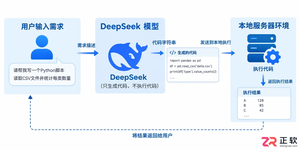
了解DeepSeek模型如何处理代码任务。本文详解通过API接入、提示词优化及本地环境配合,实现脚本生成与自动运行的具体步骤,避免对模型功能的误解。
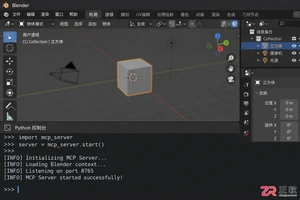
学习如何使用MCP协议将Blender与Claude CLI连接,通过自然语言指令生成3D场景。本文提供详细的环境配置步骤、通信原理解析及故障排查方案,适合希望提升3D创作效率的开发者和设计师。
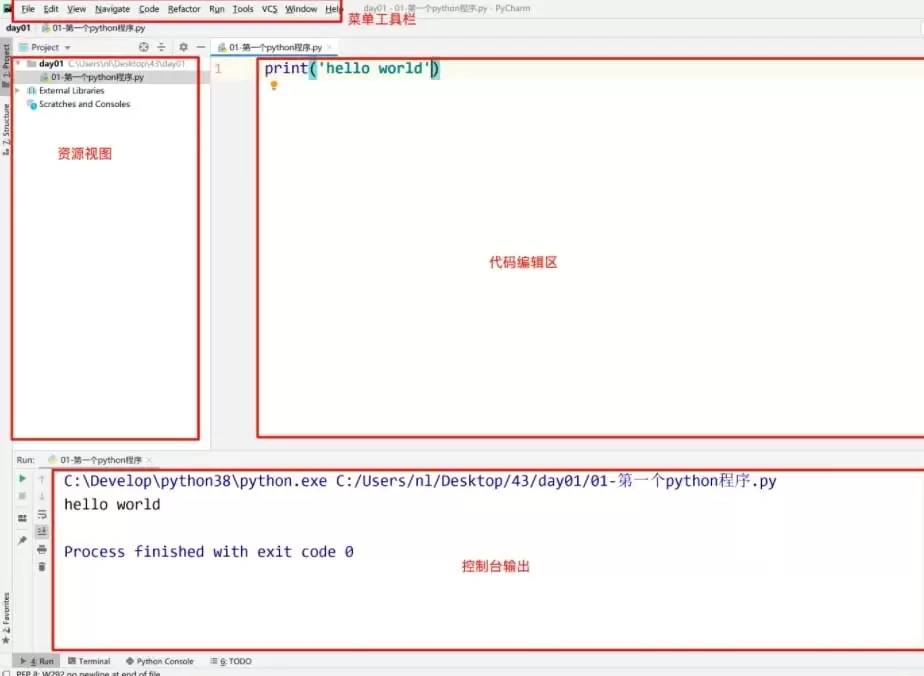
本文详解PyCharm安装及配置全流程,涵盖Professional与Community版本选择、Python解释器路径绑定及虚拟环境创建。通过创建并运行最小测试脚本,验证输出与退出码,提供常见配置错误的排查依据,确保开发环境真正可用。

答案:Python中调用另一脚本的方法有四种:1.使用os.system("pythonother_script.py")可简单运行脚本但无法获取输出;2.推荐使用subprocess.run(["python","other_script.py"],capture_output=True,text=True)能捕获输出和错误,支持传参;3.若需复用函数,可将目标脚本作为模块import并调用其函数,要求其代码结构合理;4.使用exec读取并执行脚本内容,适用于动态执行但存在安全风险。根据需求选择:独立运

最直接的方式是使用input()函数,它会暂停程序等待用户输入并以字符串形式返回结果,适用于简单的交互场景;若需处理复杂参数则推荐argparse模块,它支持命令行参数解析、类型指定、默认值设置和帮助信息等功能,适合需要灵活配置的脚本;此外还可使用getpass模块安全地隐藏密码输入,或借助PySimpleGUI、prompt_toolkit等第三方库构建图形或高级命令行界面,具体选择取决于是否需要图形化、安全性或复杂的用户交互功能。

优化数据结构,使用生成器、迭代器和高效库如numpy.memmap;2.及时释放内存,合理使用del和gc.collect();3.限制数据大小,分块处理任务;4.使用__slots__减少实例内存开销;5.将中间结果存入外部存储或数据库;6.避免循环引用,使用weakref模块;7.定期重启脚本或使用进程池隔离内存;8.通过memory_profiler工具分析内存使用;9.对大型数据集采用pandas的chunksize、dask、vaex或arrow等方案;10.升级Python版本并监控内存使用,

在VSCode中配置快捷键运行Python脚本,需打开键盘快捷方式设置,搜索“pythonrunpythonfileinterminal”,添加或修改键绑定为如Ctrl+Shift+P,并在keybindings.json中配置{"key":"ctrl+shift+p","command":"python.execInTerminal","when":"editorTextFocus"},确保已安装Python扩展;2.其他支持快捷键运行Python脚本的编辑器包括PyCharm和SublimeText,

确认模块是否已安装可通过import语句或piplist命令检查,未安装则用pipinstall安装;环境变量需正确配置PYTHONPATH和PATH,确保Python能找到模块和解释器;虚拟环境可隔离项目依赖,用python3-mvenv创建并激活后安装所需模块;直接修改sys.path虽可行但不推荐,因其具有临时性、不可移植性和维护困难,应优先使用虚拟环境或环境变量配置。

使用signal模块可在Unix/Linux系统中通过SIGALRM信号实现超时控制,设置定时器并在超时后触发异常,任务执行完毕或超时后需关闭定时器;2.跨平台场景推荐使用多线程或多进程配合threading或multiprocessing模块,通过守护线程或进程实现超时终止,确保脚本在规定时间内停止,防止资源浪费或程序阻塞,最终实现超时即中断的核心目标。

如何使用Python脚本进行Linux命令行操作,需要具体代码示例【引言】在日常工作中,我们经常需要使用Linux命令行来完成各种任务,例如文件操作、系统管理、软件安装等。而Python作为一种功能强大的编程语言,也可以通过编写脚本来简化这些命令行操作。本文将介绍如何使用Python脚本来进行Linux命令行操作,并提供具体的代码示例,帮助读者更好地理解和应




Postman是一套面向API全生命周期的开发与测试平台,可在Mac上发送和调试多种协议请求,管理集合、环境及认证信息,并完成脚本测试、模拟服务、监控、文档发布和团队协作。它适合开发、测试及运维人员使用,提供个人免费方案。

Docker Desktop 是 Docker 官方为 Mac 提供的容器开发环境,集成 Docker Engine、命令行工具、Compose、Build、Kubernetes 与图形化管理界面。

Android Studio 是 Google 面向安卓应用开发提供的官方集成开发环境,基于 IntelliJ IDEA 构建。它整合智能代码编辑、Gradle 构建、界面预览、设备模拟、性能分析、调试测试及 APK 分析等工具。

PixPix 是面向品牌、卖家和内容团队的在线 AI 图片视频创作平台,提供图视频 Agent、无限画布、图片生成、视频生成、自然语言编辑及商品套图、产品精修和带货视频等电商工具。

Postman 是面向 API 全生命周期的开发与协作平台。Windows 桌面版可用于构建和发送 HTTP、GraphQL、gRPC、WebSocket、MQTT 等请求,并提供环境变量、集合、脚本测试、模拟服务、监控、文档及团队工作区等

Docker Desktop 为 Windows 开发者提供集成式容器环境,内置 Docker Engine、命令行工具、Compose、Build 与 Kubernetes 等组件,可在本机完成镜像构建、容器运行、日志查看和资源管理。