

电脑安装系统卡更新?断网安装Win系统方法
安装Windows卡在“正在检查更新”时,可通过五种断网方法跳过:一、物理断网后等待20秒点击“我没有Internet连接”;二、Shift+F10输入OOBE\BYPASSNRO重启;三、任务管理器结束Wuauclt.exe和TrustedInstaller.exe;四、命令行注入BypassNRO注册表并禁用WindowsUpdate;五、执行startms-cxh:localonly直启本地账户向导。
安装Windows卡在“正在检查更新”时,可通过五种断网方法跳过:一、物理断网后等待20秒点击“我没有Internet连接”;二、Shift+F10输入OOBE\BYPASSNRO重启;三、任务管理器结束Wuauclt.exe和TrustedInstaller.exe;四、命令行注入BypassNRO注册表并禁用Windows Update;五、执行start ms-cxh:localonly直启本地账户向导。

如果您在安装 Windows 系统时卡在“正在检查更新”界面,通常是由于安装程序尝试连接微软服务器获取更新包所致。以下是绕过该步骤、实现断网安装的具体操作方法:
一、物理断网并触发离线安装路径
该方法通过彻底隔离网络硬件信号,迫使安装程序放弃联网检测逻辑,直接进入本地部署流程,无需任何命令干预,兼容所有 Windows 10/11 正式版镜像。
1、台式机用户拔除主板上的网线,并确认 BIOS 中 LAN 控制器未启用 PXE 启动。
2、笔记本用户关闭 Wi-Fi 开关,进入设备管理器禁用所有无线网卡与蓝牙共存适配器。
3、若使用虚拟机安装,需在 VMware 或 Hyper-V 中完全移除网络适配器,而非仅断开连接。
4、重启安装流程,当界面显示“正在检查更新”时,等待约 20 秒,系统将自动跳过该步骤并进入“让我们为你连接到网络”页面。
5、此时页面底部将稳定显示“我没有 Internet 连接”按钮,点击即可继续。
二、使用 OOBE\BYPASSNRO 命令强制终止更新检查
该命令直接注入 OOBE 初始化阶段的跳过标志,使系统忽略全部联网依赖项(包括更新检查、账户同步、驱动下载等),适用于 Windows 10 1809 及所有 Windows 11 版本(含 25H2)。
1、在“正在检查更新”界面保持静止状态,同时按下Shift + F10组合键(部分笔记本需同步按住 Fn 键)调出命令提示符。
2、在光标处准确输入:OOBE\BYPASSNRO,注意反斜杠不可省略,大小写不敏感。
3、按回车执行,屏幕将短暂变黑,随后系统自动重启。
4、重启后再次进入安装流程时,“正在检查更新”界面将被完全跳过,直接呈现网络连接选项。
三、终止 Windows Update 检测进程
该方法针对已启动更新检查但长期无响应的情况,通过结束后台运行的更新服务进程,释放界面阻塞状态,使安装向导恢复推进能力。
1、在“正在检查更新”界面按下Shift + F10打开命令提示符。
2、输入:taskmgr并回车,启动任务管理器。
3、切换至“详细信息”选项卡,滚动查找进程名:Wuauclt.exe 和 TrustedInstaller.exe。
4、依次右键这两个进程,选择“结束任务”,并在弹窗中确认“结束进程”操作。
5、关闭任务管理器,返回安装界面,等待 3–5 秒,当前页面将自动消失,跳转至“让我们为你连接到网络”页面。
四、注册表注入 BypassNRO 标志并刷新策略
此方法在系统注册表底层写入永久性跳过指令,不仅绕过更新检查,还同步禁用后续的微软账户绑定与在线驱动获取环节,适合批量部署或定制离线镜像场景。
1、在卡顿界面按下Shift + F10调出命令提示符。
2、输入:reg add HKLM\SOFTWARE\Microsoft\Windows\CurrentVersion\OOBE /v BypassNRO /t REG_DWORD /d 1 /f,回车执行。
3、紧接着输入:reg add HKLM\SOFTWARE\Policies\Microsoft\Windows\WindowsUpdate /v DisableWindowsUpdateAccess /t REG_DWORD /d 1 /f,回车执行。
4、最后输入:shutdown /r /t 0强制重启。
5、重启后安装流程将完全跳过“正在检查更新”及后续所有联网环节,直接提供本地账户创建入口。
五、使用 ms-cxh:localonly 协议直启本地账户向导
该方法利用 Windows 内置的 URI 协议机制,绕过整个 OOBE 前置流程(含更新检查、网络探测、账户登录),直接唤起纯本地账户配置界面,无需等待、无需重启。
1、在“正在检查更新”界面按下Shift + F10打开命令提示符。
2、输入:start ms-cxh:localonly,回车执行。
3、屏幕将立即弹出“创建本地账户”窗口,要求输入用户名(密码可为空)。
4、填写完毕后点击“下一步”,系统将跳过全部剩余设置页,直接开始文件复制与初始化。
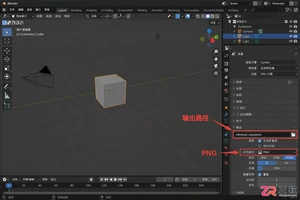
学习如何将Blender中的动态材质导出为图片序列。涵盖输出路径设置、PNG格式选择、帧范围确认及Image Sequence贴图的重新载入方法,适合需要保留透明通道或后期处理的动画贴图工作流。
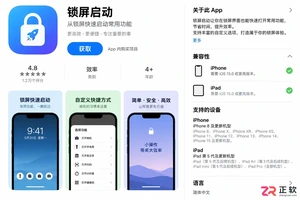
想在iPhone或iPad上实现锁屏一键直达?本文详解“锁屏启动”的安装前检查清单、系统权限配置步骤及小组件添加方法,解决组件不显示、点击无反应等常见问题,确保快捷指令、网页和App快速启动。

学习如何在Blender中使用HDRI进行渲染。通过World着色器连接Environment Texture节点,调整光照强度与环境方向,解决背景显示与曝光问题,快速提升场景真实感。
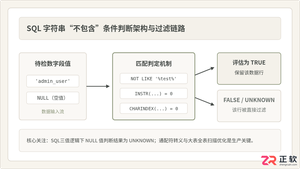
深入详解在SQL中进行条件判断字符串不包含某个子串的方法,涵盖标准NOT LIKE、各主流数据库(MySQL、PostgreSQL、SQL Server、Oracle)专有位置函数、正则表达式判断,剖析NULL值三值逻辑陷阱及全表扫描性能优化策略。
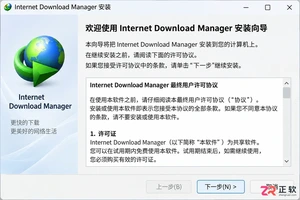
新手必读的IDM安装配置教程。从官方下载开始,逐步讲解如何完成Windows安装、启用Chrome/Edge/Firefox浏览器扩展、设置默认保存目录及调整连接线程,解决IDM不弹窗接管下载的常见问题。

全面解析Linux终端中终止进程的核心快捷键(Ctrl+C、Ctrl+Z、Ctrl+\)的原理、区别与具体使用方法,附后台恢复与强制终止全流程指南。
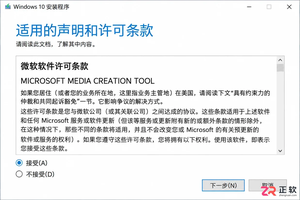
详解使用微软官方媒体创建工具制作 Windows 10 安装U盘的步骤,包括直接写入和ISO备份两种方式,并提供启动验证与故障排查建议。
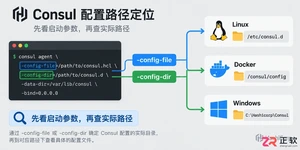
找不到 Consul 配置文件?直接搜索文件往往无效。本文详解如何根据启动参数(-config-file/-config-dir)在 Linux (/etc/consul.d)、Docker (/consul/config) 和 Windows 环境中准确定位 Consul 配置,并提供配置校验步骤。
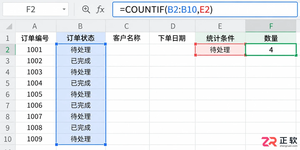
在WPS表格中使用COUNTIF进行单条件计数时,常因区域引用不当或条件格式差异导致结果偏差。本文详解COUNTIF的因果逻辑,提供区域固定、通配符应用及数据类型校验的实操方法,并说明何时应改用COUNTIFS或其他方案。
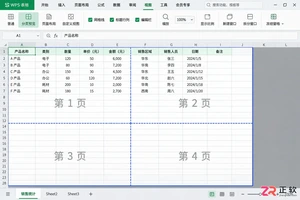
详解WPS表格中如何通过分页预览视图调整横向与纵向分页符,解决打印时标题被截、数据错位问题。涵盖手动插入删除分页符及缩放比例配合技巧,确保打印输出符合预期。




Postman是一套面向API全生命周期的开发与测试平台,可在Mac上发送和调试多种协议请求,管理集合、环境及认证信息,并完成脚本测试、模拟服务、监控、文档发布和团队协作。它适合开发、测试及运维人员使用,提供个人免费方案。

Docker Desktop 是 Docker 官方为 Mac 提供的容器开发环境,集成 Docker Engine、命令行工具、Compose、Build、Kubernetes 与图形化管理界面。

Android Studio 是 Google 面向安卓应用开发提供的官方集成开发环境,基于 IntelliJ IDEA 构建。它整合智能代码编辑、Gradle 构建、界面预览、设备模拟、性能分析、调试测试及 APK 分析等工具。

Postman 是面向 API 全生命周期的开发与协作平台。Windows 桌面版可用于构建和发送 HTTP、GraphQL、gRPC、WebSocket、MQTT 等请求,并提供环境变量、集合、脚本测试、模拟服务、监控、文档及团队工作区等

Docker Desktop 为 Windows 开发者提供集成式容器环境,内置 Docker Engine、命令行工具、Compose、Build 与 Kubernetes 等组件,可在本机完成镜像构建、容器运行、日志查看和资源管理。

Android Studio 是 Google 面向 Android 应用开发提供的官方集成开发环境,以 IntelliJ IDEA 为基础,集成智能代码编辑、Gradle 构建、设备模拟、界面预览、调试测试及性能分析工具,