

Java 从 RGBA 字节数组生成图像教程
本文介绍如何使用Java标准库(BufferedImage+ImageIO)将线性排列的RGBA像素字节数组(格式为[r,g,b,a,r,g,b,a,...])高效、可靠地转换为PNG等常见图像文件,无需第三方native库,规避内存分配异常。

本文介绍如何使用 Java 标准库(BufferedImage + ImageIO)将线性排列的 RGBA 像素字节数组(格式为 [r,g,b,a,r,g,b,a,...])高效、可靠地转换为 PNG 等常见图像文件,无需第三方 native 库,规避内存分配异常。
本文介绍如何使用 Java 标准库(`BufferedImage` + `ImageIO`)将线性排列的 RGBA 像素字节数组(格式为 `[r,g,b,a,r,g,b,a,...]`)高效、可靠地转换为 PNG 等常见图像文件,无需第三方 native 库,规避内存分配异常。
在 Java 图像处理中,直接从原始 RGBA 字节数组生成图像文件是一个常见但易出错的需求——尤其当数据来自 OpenGL 渲染、JNI 调用或网络流时。你可能已尝试过 stb_image 等 native 方案,却因 MemoryStack 内存限制(如 4KB 以上数组触发 OutOfMemoryException)而失败;也可能发现 ByteArrayOutputStream 无法直接写入裸像素,因为缺少文件头与元数据。好消息是:纯 Java 标准库即可优雅解决此问题,核心在于正确使用 BufferedImage 的 ARGB 模式与像素组装逻辑。
✅ 正确的数据类型与内存布局
注意:问题中描述的是 RGBA byte 数组(即每个分量为 byte,取值范围 -128~127),但示例代码误用了 int[] colors。实际开发中必须区分:
- 若输入是 byte[] rgbaBytes(长度 = width × height × 4),需先将 byte 安全转为无符号 int(& 0xFF);
- BufferedImage.TYPE_INT_ARGB 要求每个像素为一个 int,其位布局为 0xAARRGGBB(高位 Alpha,低位 Blue)。
以下是修正后的健壮实现:
import java.awt.*;
import java.awt.image.BufferedImage;
import java.io.File;
import java.io.IOException;
import javax.imageio.ImageIO;

public class RgbaImageCreator {

    /**
     * 从 RGBA byte 数组创建 PNG 图像
     * @param rgbaBytes RGBA 像素数组,格式: [r0,g0,b0,a0, r1,g1,b1,a1, ...]
     * @param width 图像宽度(像素)
     * @param height 图像高度(像素)
     * @param outputPath 输出文件路径(如 "output.png")
     */
    public static void createImageFromRgbaBytes(byte[] rgbaBytes, int width, int height, String outputPath)
            throws IOException {
        if (rgbaBytes.length != width * height * 4) {
            throw new IllegalArgumentException(
                "RGBA array length (" + rgbaBytes.length +
                ") does not match expected size (" + width * height * 4 + ")");
        }

        BufferedImage image = new BufferedImage(width, height, BufferedImage.TYPE_INT_ARGB);

        // 逐像素解析并设置
        for (int i = 0; i < rgbaBytes.length; i += 4) {
            int pixelIndex = i / 4;
            int x = pixelIndex % width;
            int y = pixelIndex / width;

            // 提取无符号 byte 值(关键!避免符号扩展)
            int r = rgbaBytes[i] & 0xFF;
            int g = rgbaBytes[i + 1] & 0xFF;
            int b = rgbaBytes[i + 2] & 0xFF;
            int a = rgbaBytes[i + 3] & 0xFF;

            // 组装为 TYPE_INT_ARGB 格式:0xAARRGGBB
            int argb = (a << 24) | (r << 16) | (g << 8) | b;
            image.setRGB(x, y, argb);
        }

        ImageIO.write(image, "PNG", new File(outputPath));
        System.out.println("✅ 图像已保存至: " + outputPath);
    }

    // 使用示例
    public static void main(String[] args) throws IOException {
        // 模拟 2×2 RGBA 数据(仅作演示)
        byte[] sampleRgba = {
            (byte)255, (byte)0,   (byte)0,   (byte)255,  // 红色像素
            (byte)0,   (byte)255, (byte)0,   (byte)255,  // 绿色像素
            (byte)0,   (byte)0,   (byte)255, (byte)255,  // 蓝色像素
            (byte)255, (byte)255, (byte)0,   (byte)128   // 半透明黄色
        };

        createImageFromRgbaBytes(sampleRgba, 2, 2, "demo.png");
    }
}
⚠️ 关键注意事项
- 字节符号处理:Java byte 是有符号类型(-128 ~ 127)。直接赋值会导致高位补 1(如 0xFF 变成 -1),必须用 & 0xFF 转为无符号整数。
- 坐标系一致性:BufferedImage.setRGB(x, y, ...) 中 x 是列(水平),y 是行(垂直),与常规图像坐标系一致。
- 性能优化建议:对大图(如 >1000×1000),setRGB() 逐像素调用较慢。可改用 Raster 或 DataBufferInt 直接操作底层像素数组:
int[] pixels = ((DataBufferInt) image.getRaster().getDataBuffer()).getData(); for (int i = 0; i < rgbaBytes.length; i += 4) { int idx = (i/4) % width + (i/4)/width * width; // 线性索引转行主序 pixels[idx] = (rgbaBytes[i+3]&0xFF)<<24 | (rgbaBytes[i]&0xFF)<<16 | (rgbaBytes[i+1]&0xFF)<<8 | (rgbaBytes[i+2]&0xFF); } - 格式兼容性:ImageIO.write(..., "PNG", ...) 支持透明通道;若需 JPEG,须改用 TYPE_INT_RGB 并丢弃 Alpha(JPEG 不支持透明)。
✅ 总结
无需 JNI、不依赖 MemoryStack、不手动构造文件头——仅靠 BufferedImage.TYPE_INT_ARGB 和正确的位运算,即可安全、清晰、可维护地完成 RGBA 字节数组到图像文件的转换。该方案完全基于 JDK 标准 API,跨平台稳定,适用于服务端渲染、测试快照、动态图标生成等典型场景。
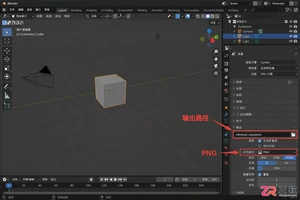
学习如何将Blender中的动态材质导出为图片序列。涵盖输出路径设置、PNG格式选择、帧范围确认及Image Sequence贴图的重新载入方法,适合需要保留透明通道或后期处理的动画贴图工作流。

想在iPhone或iPad上实现锁屏一键直达?本文详解“锁屏启动”的安装前检查清单、系统权限配置步骤及小组件添加方法,解决组件不显示、点击无反应等常见问题,确保快捷指令、网页和App快速启动。
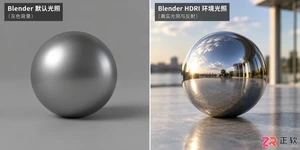
学习如何在Blender中使用HDRI进行渲染。通过World着色器连接Environment Texture节点,调整光照强度与环境方向,解决背景显示与曝光问题,快速提升场景真实感。
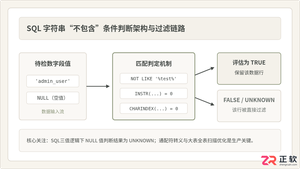
深入详解在SQL中进行条件判断字符串不包含某个子串的方法,涵盖标准NOT LIKE、各主流数据库(MySQL、PostgreSQL、SQL Server、Oracle)专有位置函数、正则表达式判断,剖析NULL值三值逻辑陷阱及全表扫描性能优化策略。
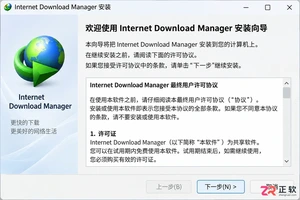
新手必读的IDM安装配置教程。从官方下载开始,逐步讲解如何完成Windows安装、启用Chrome/Edge/Firefox浏览器扩展、设置默认保存目录及调整连接线程,解决IDM不弹窗接管下载的常见问题。

全面解析Linux终端中终止进程的核心快捷键(Ctrl+C、Ctrl+Z、Ctrl+\)的原理、区别与具体使用方法,附后台恢复与强制终止全流程指南。
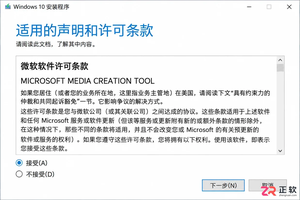
详解使用微软官方媒体创建工具制作 Windows 10 安装U盘的步骤,包括直接写入和ISO备份两种方式,并提供启动验证与故障排查建议。

找不到 Consul 配置文件?直接搜索文件往往无效。本文详解如何根据启动参数(-config-file/-config-dir)在 Linux (/etc/consul.d)、Docker (/consul/config) 和 Windows 环境中准确定位 Consul 配置,并提供配置校验步骤。
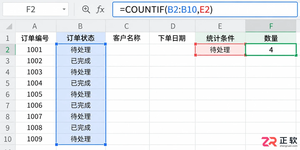
在WPS表格中使用COUNTIF进行单条件计数时,常因区域引用不当或条件格式差异导致结果偏差。本文详解COUNTIF的因果逻辑,提供区域固定、通配符应用及数据类型校验的实操方法,并说明何时应改用COUNTIFS或其他方案。
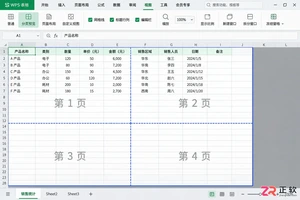
详解WPS表格中如何通过分页预览视图调整横向与纵向分页符,解决打印时标题被截、数据错位问题。涵盖手动插入删除分页符及缩放比例配合技巧,确保打印输出符合预期。




Postman是一套面向API全生命周期的开发与测试平台,可在Mac上发送和调试多种协议请求,管理集合、环境及认证信息,并完成脚本测试、模拟服务、监控、文档发布和团队协作。它适合开发、测试及运维人员使用,提供个人免费方案。

Docker Desktop 是 Docker 官方为 Mac 提供的容器开发环境,集成 Docker Engine、命令行工具、Compose、Build、Kubernetes 与图形化管理界面。

Android Studio 是 Google 面向安卓应用开发提供的官方集成开发环境,基于 IntelliJ IDEA 构建。它整合智能代码编辑、Gradle 构建、界面预览、设备模拟、性能分析、调试测试及 APK 分析等工具。

Postman 是面向 API 全生命周期的开发与协作平台。Windows 桌面版可用于构建和发送 HTTP、GraphQL、gRPC、WebSocket、MQTT 等请求,并提供环境变量、集合、脚本测试、模拟服务、监控、文档及团队工作区等

Docker Desktop 为 Windows 开发者提供集成式容器环境,内置 Docker Engine、命令行工具、Compose、Build 与 Kubernetes 等组件,可在本机完成镜像构建、容器运行、日志查看和资源管理。

Android Studio 是 Google 面向 Android 应用开发提供的官方集成开发环境,以 IntelliJ IDEA 为基础,集成智能代码编辑、Gradle 构建、设备模拟、界面预览、调试测试及性能分析工具,