

标准化数据训练模型后,如何还原PDP横坐标原始尺度
当随机森林等模型基于StandardScaler标准化的数据训练时,PartialDependenceDisplay默认显示缩放后的特征值;本文介绍如何通过逆变换将PDP横坐标标签重映射为原始数据尺度,提升可解释性,无需重新训练模型。

当随机森林等模型基于StandardScaler标准化的数据训练时,PartialDependenceDisplay默认显示缩放后的特征值;本文介绍如何通过逆变换将PDP横坐标标签重映射为原始数据尺度,提升可解释性,无需重新训练模型。
当随机森林等模型基于StandardScaler标准化的数据训练时,PartialDependenceDisplay默认显示缩放后的特征值;本文介绍如何通过逆变换将PDP横坐标标签重映射为原始数据尺度,提升可解释性,无需重新训练模型。
在使用StandardScaler对特征进行标准化(即零均值、单位方差)后训练模型,调用PartialDependenceDisplay.from_estimator()生成的部分依赖图(PDP)中,横轴刻度反映的是标准化后的数值(如 −2.5 ~ 2.0),这严重削弱了业务可解释性——我们更关心“年龄每增加5岁”或“收入每提高1万元”对预测概率的影响,而非“标准差变化0.3个单位”。
关键在于:无需对原始测试集X_test_final反向缩放后再传入PDP函数(这会导致内部网格采样逻辑失效),而应保留标准化输入以确保计算正确性,仅对最终绘图的横轴刻度标签(tick labels)做逆变换。
StandardScaler的标准化公式为:
[
X' = \frac{X - \mu}{\sigma}
]
因此逆变换为:
[
X = X' \cdot \sigma + \mu
]
以下是完整实现步骤(以单特征PDP为例):
from sklearn.ensemble import RandomForestClassifier
from sklearn.inspection import PartialDependenceDisplay
from sklearn.preprocessing import StandardScaler
import matplotlib.pyplot as plt
import numpy as np

# 假设已训练好模型 best_clf,X_test_final 是标准化后的测试集,
# scaler 是拟合在训练集上的 StandardScaler 实例
# best_features = ['age']  # 示例目标特征

# 1. 生成 PDP 并获取 Axes 对象
fig, ax = plt.subplots(figsize=(6, 4))
display = PartialDependenceDisplay.from_estimator(
    best_clf,
    X_test_final,
    features=best_features,
    ax=ax,
    line_kw={'color': 'steelblue', 'linewidth': 2}
)

# 2. 获取该特征对应的原始训练数据(用于计算均值/标准差)
# ⚠️ 注意:必须使用 scaler.fit() 时的原始训练特征列,而非测试集
# 假设 X_train_orig 是原始未缩放的训练特征矩阵,且 age 列索引为 0
x_orig = X_train_orig[:, 0]  # 替换为实际列索引或列名切片
mu, sigma = x_orig.mean(), x_orig.std()

# 3. 反向变换横轴刻度标签
x_ticks = ax.get_xticks()
xt_unscaled = (x_ticks * sigma) + mu
# 格式化为易读字符串(根据数据类型调整小数位数)
xt_labels = [f'{val:.1f}' if sigma > 0.1 else f'{val:.0f}' for val in xt_unscaled]

ax.set_xticks(x_ticks)  # 保持原刻度位置
ax.set_xticklabels(xt_labels)
ax.set_xlabel(f'{best_features[0]} (original scale)')

plt.tight_layout()
plt.show()
? 重要注意事项:
- 均值与标准差必须来自原始训练数据(即scaler.fit(X_train)所用数据),而非测试集或缩放后数据,否则逆变换失准;
- 若使用ColumnTransformer或管道(Pipeline),需从scaler对象中显式提取scaler.mean_[i]和scaler.scale_[i](scale_即标准差);
- 多特征PDP需对每个子图分别处理ax,并匹配对应特征的统计量;
- 此方法仅修改视觉标签,不改变PDP内在计算逻辑——模型始终在标准化空间中评估,保障结果数学一致性。
通过该技巧,你可在不牺牲模型性能与计算严谨性的前提下,让PDP真正“说人话”,显著增强模型诊断与业务沟通效率。
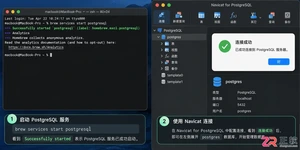
详解在 macOS 上使用 Homebrew 安装 PostgreSQL 的步骤,包括服务启动、psql 命令行测试以及使用 Navicat for PostgreSQL 进行图形化连接的方法,适合 Mac 开发环境快速搭建。
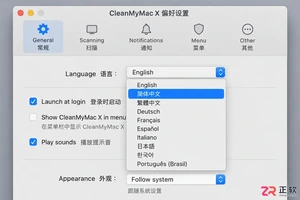
学习如何将CleanMyMac X设置为中文界面,熟悉左侧功能导航、智能扫描结果查看、应用卸载器操作及大文件管理。掌握macOS系统权限授予方法,安全高效地清理Mac空间。
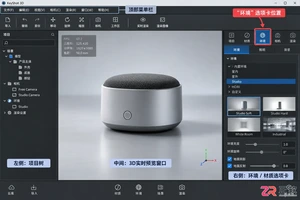
在KeyShot渲染中,如何隐藏HDRI背景或灯光图标但保留照明效果?本文从环境背景、灯光对象属性、材质反射及实时预览四个方面,指导用户正确区分视觉隐藏与光源计算,实现“看不见灯但有光”的渲染效果。
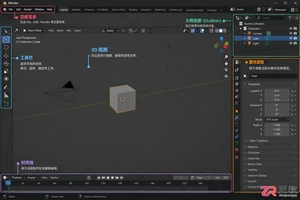
初次使用Blender面对英文界面不知所措?本教程详解如何在Blender偏好设置中切换简体中文界面,包括语言选择、翻译范围配置及保存设置的方法,帮助新手快速上手。
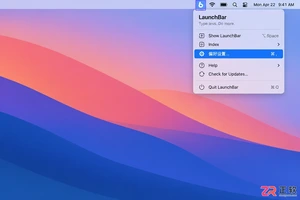
想知道 LaunchBar 开机启动设置在哪里?本教程指导你在 macOS 偏好设置中勾选登录时启动,或通过系统设置管理登录项,确保 LaunchBar 随系统自动运行并正常响应快捷键。
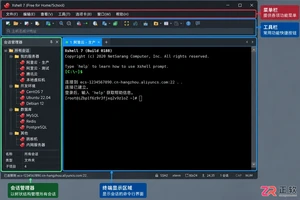
新手如何正确使用 Xshell?本文详解 Xshell 客户端安装、SSH 会话建立、主机密钥验证及远程终端命令执行步骤。涵盖密码与密钥认证设置、多标签管理及安全退出规范,帮助初学者在 Windows 环境下安全连接并管理 Linux 服务器。
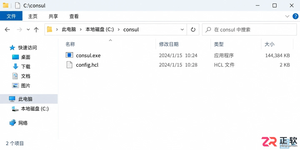
详解 Consul 在 Windows 下的安装步骤,包括环境变量配置、HCL 配置文件编写、-dev 开发模式验证及正式代理启动方法,帮助开发者快速搭建本地服务发现环境。
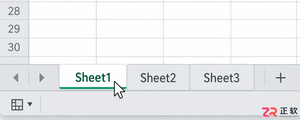
想知道WPS表格工作表怎么重命名?本文详解双击与右键两种操作方法,并深入分析在公式引用、多人协作及模板场景下的命名规范与注意事项,助你提升表格管理效率。
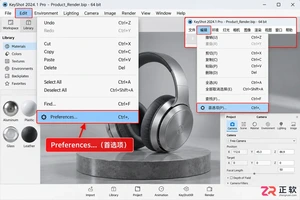
找不到KeyShot首选项?本文图解Windows和macOS下的菜单入口,分步讲解界面、导航、渲染性能及文件路径的关键设置,助你高效定制KeyShot工作环境。
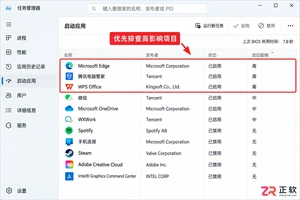
Windows 11开机慢怎么办?本教程详解如何通过任务管理器管理启动应用,使用msconfig隐藏微软服务排查第三方冲突,并通过干净启动法定位拖慢系统的程序,安全提升开机速度。




Postman是一套面向API全生命周期的开发与测试平台,可在Mac上发送和调试多种协议请求,管理集合、环境及认证信息,并完成脚本测试、模拟服务、监控、文档发布和团队协作。它适合开发、测试及运维人员使用,提供个人免费方案。

Docker Desktop 是 Docker 官方为 Mac 提供的容器开发环境,集成 Docker Engine、命令行工具、Compose、Build、Kubernetes 与图形化管理界面。

Android Studio 是 Google 面向安卓应用开发提供的官方集成开发环境,基于 IntelliJ IDEA 构建。它整合智能代码编辑、Gradle 构建、界面预览、设备模拟、性能分析、调试测试及 APK 分析等工具。

PixPix 是面向品牌、卖家和内容团队的在线 AI 图片视频创作平台,提供图视频 Agent、无限画布、图片生成、视频生成、自然语言编辑及商品套图、产品精修和带货视频等电商工具。

Postman 是面向 API 全生命周期的开发与协作平台。Windows 桌面版可用于构建和发送 HTTP、GraphQL、gRPC、WebSocket、MQTT 等请求,并提供环境变量、集合、脚本测试、模拟服务、监控、文档及团队工作区等

Docker Desktop 为 Windows 开发者提供集成式容器环境,内置 Docker Engine、命令行工具、Compose、Build 与 Kubernetes 等组件,可在本机完成镜像构建、容器运行、日志查看和资源管理。