

如何解决Windows系统无法创建新文件夹 修复右键菜单新建功能失效

Windows 11 是微软全新操作系统,现代化界面,流畅操作体验,适用于学习、工作与日常生活。它更偏向把系统状态查看和常用调节动作放在一起,适合需要持续观察和微调设备状态的场景。
右键“新建”中缺失“文件夹”选项的解决方法包括:一、修复ContextMenuHandlers\New注册表项;二、重建.folder\ShellNew配置;三、用cmd命令注入New处理器;四、通过.reg文件一键导入;五、重置目标位置NTFS权限。 在Windows系统中,右键菜单里的“新建文件
右键“新建”中缺失“文件夹”选项的解决方法包括:一、修复ContextMenuHandlers\New注册表项;二、重建.folder\ShellNew配置;三、用cmd命令注入New处理器;四、通过.reg文件一键导入;五、重置目标位置NTFS权限。
在Windows系统中,右键菜单里的“新建文件夹”功能看似简单,却是个高频操作。一旦它突然消失或者点击后毫无反应,确实会让人感到困扰。这通常不是什么大问题,根源往往指向几个关键的系统配置点:注册表路径损坏、ShellNew配置丢失,或者是上下文菜单处理器被意外禁用。别担心,下面这几种方法,从手动修复到一键导入,总有一款能帮你把“新建文件夹”找回来。
一、修复ContextMenuHandlers\New注册表项
右键菜单里的“新建”功能,其实是由一个特定的注册表项来“召唤”的。如果HKEY_CLASSES_ROOT\Directory\Background\shellex\ContextMenuHandlers\New这个路径本身不存在,或者它的默认值是空的,那么系统在加载菜单时就会直接跳过这个功能,导致你什么也看不到。
修复起来并不复杂:
1. 首先,按下键盘上的 Win + R 组合键,在弹出的“运行”对话框里输入 regedit,然后回车,打开注册表编辑器。
2. 接下来,直接将这个路径 HKEY_CLASSES_ROOT\Directory\Background\shellex\ContextMenuHandlers\New 粘贴到地址栏,按回车跳转过去。
3. 如果系统提示路径不存在,别慌。在左侧树形目录中,右键点击 ContextMenuHandlers 这个项,选择“新建” -> “项”,然后把新建的项命名为 New。
4. 最关键的一步来了:在右侧窗格里,双击那个叫“(默认)”的字符串值,把它的数值数据设置为:{D969A300-E7FF-11d0-A93B-00A0C90F2719}。这个长长的GUID就是“新建”菜单处理器的身份证。
5. 最后,关闭注册表编辑器。打开任务管理器,找到“Windows资源管理器”进程,右键点击它,选择“重新启动”。刷新一下,看看功能是不是回来了。
二、重建.folder\ShellNew注册表配置
有时候,菜单是出来了,但点击“新建->文件夹”却没有任何反应。这又是怎么回事?问题可能出在更深一层。系统创建标准文件夹的动作,其实是由 HKEY_CLASSES_ROOT\.folder\ShellNew 下面的一个叫“NullFile”的值来触发的。如果这个子项缺失,或者“NullFile”的值没定义好,系统就不知道该怎么执行创建文件夹这个动作了。
重建这个配置,用PowerShell会更高效:
1. 在开始菜单搜索“PowerShell”,然后右键点击它,选择“以管理员身份运行”。
2. 在打开的PowerShell窗口中,依次执行下面两条命令:
3. New-Item -Path "HKCR:\.folder\ShellNew" -Force (这条命令会强制创建.ShellNew项,如果已存在则忽略)
4. Set-ItemProperty -Path "HKCR:\.folder\ShellNew" -Name "NullFile" -Value "" (这条命令为它设置一个空的NullFile值,这正是创建文件夹所需的信号)
5. 命令执行完毕后,关闭PowerShell。回到桌面或文件资源管理器,按一下 F5 刷新,或者重启一下资源管理器进程,让改动生效。
三、使用批处理命令快速注入New处理器
对于熟悉命令行的用户,或者需要在多台电脑上批量处理这个问题时,手动在注册表编辑器里点点戳戳就显得效率低下了。其实,一条命令就能搞定核心的注册表修复。
这个方法直接通过命令行写入正确的GUID,无需图形界面交互,干净利落:
1. 同样,我们需要管理员权限。在开始菜单搜索“cmd”或“命令提示符”,右键点击,选择“以管理员身份运行”。
2. 将下面这整行命令复制下来,在命令提示符窗口里右键点击粘贴(或者按Ctrl+V),然后按回车执行:
3. reg add "HKEY_CLASSES_ROOT\Directory\Background\shellex\ContextMenuHandlers\New" /ve /t REG_SZ /d {D969A300-E7FF-11d0-A93B-00A0C90F2719} /f
4. 看到命令行输出“操作成功完成”的提示后,重启资源管理器,修复就完成了。
四、通过.reg文件一键导入修复配置
如果你觉得修改注册表有风险,或者需要帮不太懂技术的朋友远程解决问题,那么把修复逻辑打包成一个“.reg”文件,是最安全、最方便的选择。对方只需要双击运行一下,就能完成修复。
具体操作如下:
1. 在桌面上新建一个文本文档(记事本打开即可)。
2. 将以下四行内容原封不动地粘贴进去:
3. REGEDIT4
4. [HKEY_CLASSES_ROOT\Directory\Background\shellex\ContextMenuHandlers\New]
5. @="{D969A300-E7FF-11d0-A93B-00A0C90F2719}"
6. 点击记事本的“文件”->“另存为”。在保存对话框中,将“保存类型”选择为“所有文件(*.*)”,编码选择“ANSI”(这是最稳妥的兼容编码)。最关键的一步,将文件名设置为 修复右键新建.reg(注意后缀是.reg,不是.txt)。
7. 保存后,找到这个.reg文件,双击它,系统会弹出确认窗口,点击“是”确认导入。导入成功后,别忘了重启资源管理器。
五、检查并重置目标位置的安全权限
还有一种情况比较特殊:右键菜单里明明有“新建文件夹”这个选项,但点击之后要么弹出错误提示“无法创建文件夹”,要么就是毫无反应。这时候,问题可能就不在菜单本身,而在于你想创建文件夹的那个“位置”了。
比如桌面、文档库这些地方,如果它们的NTFS文件系统权限出了问题,当前用户账户没有写入权限,系统自然会拦截创建动作。
可以按以下步骤排查和修复:
1. 进入出问题的目录(例如桌面),在空白处,先按住 Shift 键不放,再点击鼠标右键。此时右键菜单里会出现一个额外的选项:“在此处打开Powershell窗口”或“在此处打开终端”,点击它。
2. 在打开的Powershell窗口中,输入并执行这条命令:icacls . /reset /T /C /Q。这条命令的作用是,对当前目录(用“.”表示)及其所有子项,重置并恢复从父项继承的默认权限。
3. 如果问题集中在桌面,还有另一个思路。右键点击“此电脑”,选择“属性”,进入“高级系统设置”,在“用户配置文件”设置里,检查当前用户配置文件的“桌面”路径是否指向一个有效位置,并确认该路径所在的磁盘分区,你的用户账户拥有“完全控制”权限。
4. 完成权限调整后,同样,重启资源管理器使所有变更生效。

想在 Windows 11 中干净地卸载软件?本教程详解通过开始菜单、系统设置及控制面板移除应用的步骤,涵盖卸载失败处理与残留检查,避免直接删除文件夹带来的隐患。

详解Windows软件安装全流程,包括下载校验、UAC权限确认、安装向导设置及首次启动验证。提供安装失败排查与规范卸载建议,确保软件环境安全稳定。
详解Charles在Windows上的安装步骤,包括如何启用自动系统代理、配置Proxy Settings端口、安装根证书以及设置SSL Proxying以抓取HTTPS流量,适合初次使用的开发者参考。
详解如何在Windows 10/11上安装Claude Code。涵盖WSL与Git Bash终端选择、Node.js版本检查、npm全局安装步骤、身份验证流程及claude doctor诊断方法,帮助开发者快速搭建本地AI编码助手。
了解如何在Windows 10/11中打开和使用Microsoft Store。本文详解开始菜单入口、应用搜索、库管理及更新操作,并提供安装异常时的排查思路与缓存重置方法。
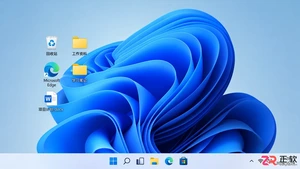
适合新手的Windows自学教程,详解开始菜单搜索、任务栏快速设置、文件资源管理器导航及系统设置入口,助你快速熟悉Windows 11/10基础操作。
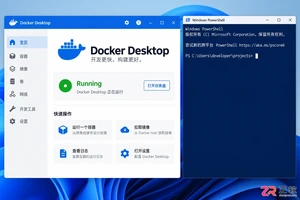
详解如何在Windows环境下使用Docker Compose部署Skyvern。包括LLM密钥配置、本地Web界面登录、API连接检查及首个浏览器自动化任务创建步骤,适合初学者快速上手。
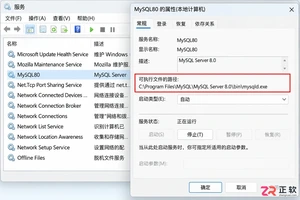
忘记Windows本地MySQL数据库密码怎么办?本教程指导您通过停止MySQL服务、创建init-file初始化脚本并临时启动mysqld进程来重置root或指定用户密码。步骤清晰,包含服务路径确认、SQL语法适配及故障排查,适用于MySQL 5.7/8.0等常见版本。

详解如何在 Windows 电脑上通过 Microsoft Store 安装 Codex 桌面应用,包括启动登录、切换 Codex 模式、关联本地代码项目及终端环境配置的界面操作指引。




Postman是一套面向API全生命周期的开发与测试平台,可在Mac上发送和调试多种协议请求,管理集合、环境及认证信息,并完成脚本测试、模拟服务、监控、文档发布和团队协作。它适合开发、测试及运维人员使用,提供个人免费方案。

Docker Desktop 是 Docker 官方为 Mac 提供的容器开发环境,集成 Docker Engine、命令行工具、Compose、Build、Kubernetes 与图形化管理界面。

Android Studio 是 Google 面向安卓应用开发提供的官方集成开发环境,基于 IntelliJ IDEA 构建。它整合智能代码编辑、Gradle 构建、界面预览、设备模拟、性能分析、调试测试及 APK 分析等工具。

PixPix 是面向品牌、卖家和内容团队的在线 AI 图片视频创作平台,提供图视频 Agent、无限画布、图片生成、视频生成、自然语言编辑及商品套图、产品精修和带货视频等电商工具。

Postman 是面向 API 全生命周期的开发与协作平台。Windows 桌面版可用于构建和发送 HTTP、GraphQL、gRPC、WebSocket、MQTT 等请求,并提供环境变量、集合、脚本测试、模拟服务、监控、文档及团队工作区等

Docker Desktop 为 Windows 开发者提供集成式容器环境,内置 Docker Engine、命令行工具、Compose、Build 与 Kubernetes 等组件,可在本机完成镜像构建、容器运行、日志查看和资源管理。