

统信UOS右键菜单反应慢怎么办 统信系统优化右键响应速度方法
统信UOS右键菜单反应慢怎么办?五步优化法详解 在统信UOS上,点击右键时菜单迟迟不弹出,看着那个转圈图标干着急——这种体验确实让人头疼。其实,右键延迟通常不是单一问题,背后往往是第三方插件“拖后腿”、系统配置“卡了壳”,或者图形渲染“掉了链子”。别担心,按照下面这五个步骤排查和优化,大多数情况下都
统信UOS右键菜单反应慢怎么办?五步优化法详解

在统信UOS上,点击右键时菜单迟迟不弹出,看着那个转圈图标干着急——这种体验确实让人头疼。其实,右键延迟通常不是单一问题,背后往往是第三方插件“拖后腿”、系统配置“卡了壳”,或者图形渲染“掉了链子”。别担心,按照下面这五个步骤排查和优化,大多数情况下都能让右键响应恢复“丝滑”。
一、禁用非必要上下文菜单扩展项
统信UOS的桌面环境(DDE)其右键菜单功能,很大程度上由各种插件决定。这些插件有的来自系统,有的则来自我们安装的第三方软件。问题往往就出在这里:一些软件(比如常见的办公套件、网盘工具)会自作主张地往右键菜单里添加功能项。每当你点击右键,系统都得把这些插件挨个加载、验证一遍,响应速度自然就慢下来了。
解决思路很直接:把那些非必需、尤其是已经卸载软件残留的插件暂时“请出去”。
1. 打开终端(快捷键 Ctrl+Alt+T),先看看你个人账户下装了哪些插件:ls ~/.local/share/dde-file-manager/plugins/
2. 对于列表中看起来可疑的插件(比如名称里带“cloud”(云)、“sync”(同步),或者是你已经卸载的软件名,如“baidunetdisk”),可以将其重命名来临时禁用:mv 插件文件夹名 插件文件夹名.bak
3. 接着,重启文件管理器服务,让改动生效:killall dde-file-manager
4. 现在,立刻在桌面空白处点右键试试,感受一下速度变化。如果立竿见影,那就说明“凶手”就在这些插件里。
二、清理DDE桌面环境缓存并重置菜单配置
系统用久了,各种缓存和配置难免会出点小差错。DDE桌面环境用来存储菜单行为设置的缓存文件如果损坏或索引混乱,就会导致每次弹出菜单都要花额外时间初始化。这时候,一次彻底的清理重置往往能解决很多玄学问题。
1. 在终端中,重置文件管理器的所有相关配置:dconf reset -f /org/deepin/dde/file-manager/
2. 删除文件管理器的运行时缓存目录:rm -rf ~/.cache/dde-file-manager/
3. 重新编译系统的菜单逻辑架构,确保加载正确:glib-compile-schemas /usr/share/glib-2.0/schemas/
4. 最后,注销当前用户并重新登录。这一步很重要,能确保所有旧的进程状态被清除,让全新的配置生效。
三、关闭DDE桌面增强特性降低渲染负载
漂亮的窗口动画、菜单阴影和淡入淡出效果,虽然提升了视觉体验,但它们也依赖于图形硬件的加速渲染。如果你的电脑是集成显卡,或者显卡驱动没有完全适配,这些特效就可能成为负担,导致渲染线程阻塞,右键菜单的绘制也就被延迟了。
关闭它们,换取流畅的操作响应,这笔交易通常很划算。
1. 点击任务栏右下角的【控制中心】图标。
2. 依次进入【个性化】→【外观】→【窗口效果】。
3. 将【窗口动画】选项设置为“关闭”,同时取消勾选【菜单淡入淡出】和【启用阴影】这两个选项。
4. 回到桌面再次测试右键。如果转圈现象消失,那就说明是图形特效的锅;如果还有延迟,我们继续看下一步。
四、禁用dbus服务中冗余的右键集成模块
有些软件不仅通过插件,还会通过D-Bus系统服务接口,向文件管理器注册右键菜单功能。如果这个服务本身响应慢、或者已经异常,就会导致整个右键菜单的渲染过程被“挂起”等待,造成明显的卡顿。我们需要找出并停用这些非核心的、可疑的服务。
1. 在终端中,列出当前所有活跃的、可能与菜单相关的D-Bus服务:dbus-send --session --dest=org.freedesktop.DBus --type=method_call --print-reply /org/freedesktop/DBus org.freedesktop.DBus.ListNames | grep -i "menu\|cloud\|sync"
2. 从输出结果中,识别出非系统自带的第三方服务(例如“com.wps.Office.Menu”)。停止它:systemctl --user stop 服务名
3. 为了防止它下次开机自启动,将其屏蔽:systemctl --user mask 服务名
4. 同样,重启一下dde-file-manager进程,然后测试右键响应是否改善。
五、更新显卡驱动与DDE组件至最新稳定版
如果以上软件层面的调整都做了,问题依旧,那么可能需要关注底层驱动和系统组件了。统信UOS会对主流显卡驱动进行特定优化,以保障桌面交互的流畅。旧版本的驱动或DDE组件可能存在已知的缺陷,比如事件处理阻塞,直接升级到最新稳定版,往往能获得官方的性能修复和优化。
1. 打开终端,先检查有哪些关键的图形和桌面组件可以更新:sudo apt update && sudo apt list --upgradable | grep -E "(dde-file-manager|deepin-graphics-driver|mesa)"
2. 升级文件管理器、图形驱动管理器以及关键的Mesa图形库:sudo apt install --only-upgrade dde-file-manager deepin-graphics-driver-manager mesa-vulkan-drivers
3. 运行图形驱动管理器,选择其推荐的驱动版本并应用:sudo deepin-graphics-driver-manager
4. 完成所有更新后,重启系统,确保新的驱动和组件被完整加载。再次尝试右键操作,体验应该会有显著提升。
总的来说,右键菜单反应慢是一个典型的“综合症”,从插件清理、配置重置,到特效关闭、服务禁用,再到驱动升级,这五步由软到硬,基本覆盖了绝大多数可能的原因。通常不需要走完全部流程,问题就能在前几步得到解决。不妨就从第一步开始,试试看吧。
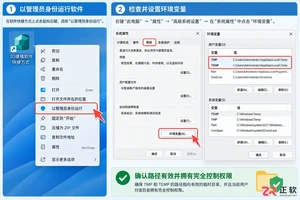
遇到3ds Max崩溃或未响应?本指南提供基于界面操作的实用排查步骤,涵盖重置配置、清理缓存、禁用冲突插件及显卡驱动设置,助您快速恢复软件稳定性。

在Ubuntu上优化Kafka存储空间的实用招数一 存储与文件系统优化使用NVMe SSD作为日志目录存储,顺序写性能更好;将多个磁盘挂载到log.dirs,可并行写入并提升容量与可靠性。合理设置num.io.threads匹配磁盘并发能力,网络繁忙场景适当提升num.network.threads

驱动总裁垃圾清理与系统优化:五步精准“瘦身”指南 驱动总裁垃圾清理与系统优化需分五步:一、启动后进入「垃圾清理」模块;二、执行全盘驱动相关扫描;三、手动勾选高风险冗余项清理;四、使用「驱动优化」清除driverstore中旧版驱动;五、删除drvceo专属缓存及残留配置文件。 不少朋友在用了一阵子驱

掌握iPhone 16的快速设置、电池保养、手势操作和隐私保护,能显著提升使用体验和效率。这份指南,就是为你梳理出那些立竿见影的技巧和常见避坑指南。 一、开箱与初始设置 新机到手,先别急着玩儿,开箱检查外观和配件是否齐全是第一步。开机之后,跟着屏幕向导走,把语言、地区和Wi-Fi这些基础设置搞定。这

想让你的iPhone16瞬间“减负”?其实,最立竿见影的两招,就藏在“最近删除”相册和那些你早已遗忘的App里。 1. 清理“最近删除”相册 千万别以为在相册里点下删除就万事大吉了。事实上,所有被你删除的照片和视频,都会在“最近删除”相册里再住上30天。手动进去一趟,点击选择然后全部清空,往往能立即

画世界Pro免费下载:移动艺术创作的专业之选 如果你最近关注数字艺术工具,恐怕很难忽略“画世界Pro免费下载”这波热潮。这款为移动端量身打造的专业绘图应用,凭借其硬核的性能表现,正迅速成为创作者圈子里的热门话题。作为经典版本的全面进阶,Pro版专为iOS系统深度优化,不仅完美继承了前作广受好评的特性

《微变传奇3》:经典手游的现代演绎 对于热衷传奇系列的玩家而言,《微变传奇3》无疑是一颗璀璨的明珠。其官网入口设置在https://wbcq3.hywan.com//,这个专属链接就像直通经典世界的快速通道,轻轻一点就能直达官方平台。 官网入口地址说明 想要体验原汁原味的游戏内容?最稳妥的方式就是通





Postman是一套面向API全生命周期的开发与测试平台,可在Mac上发送和调试多种协议请求,管理集合、环境及认证信息,并完成脚本测试、模拟服务、监控、文档发布和团队协作。它适合开发、测试及运维人员使用,提供个人免费方案。

Docker Desktop 是 Docker 官方为 Mac 提供的容器开发环境,集成 Docker Engine、命令行工具、Compose、Build、Kubernetes 与图形化管理界面。

Android Studio 是 Google 面向安卓应用开发提供的官方集成开发环境,基于 IntelliJ IDEA 构建。它整合智能代码编辑、Gradle 构建、界面预览、设备模拟、性能分析、调试测试及 APK 分析等工具。

PixPix 是面向品牌、卖家和内容团队的在线 AI 图片视频创作平台,提供图视频 Agent、无限画布、图片生成、视频生成、自然语言编辑及商品套图、产品精修和带货视频等电商工具。

Postman 是面向 API 全生命周期的开发与协作平台。Windows 桌面版可用于构建和发送 HTTP、GraphQL、gRPC、WebSocket、MQTT 等请求,并提供环境变量、集合、脚本测试、模拟服务、监控、文档及团队工作区等

Docker Desktop 为 Windows 开发者提供集成式容器环境,内置 Docker Engine、命令行工具、Compose、Build 与 Kubernetes 等组件,可在本机完成镜像构建、容器运行、日志查看和资源管理。