

腾讯会议怎么设置自动会议纪要_腾讯会议AI会议纪要教程【技巧】
一、入会时自动开启AI纪要(推荐方式) 想让会议一开始就“自带”文字记录?最省心的办法,就是设置成每次入会都自动启动。这个方式特别适合会议频繁的朋友,一次设置,长期受益。 操作路径很清晰:打开腾讯会议客户端,点击右上角你的头像进入【设置】。接着,找到【字幕和转写】选项,一路向下滑动。关键就在页面底部
一、入会时自动开启AI纪要(推荐方式)
想让会议一开始就“自带”文字记录?最省心的办法,就是设置成每次入会都自动启动。这个方式特别适合会议频繁的朋友,一次设置,长期受益。
操作路径很清晰:打开腾讯会议客户端,点击右上角你的头像进入【设置】。接着,找到【字幕和转写】选项,一路向下滑动。关键就在页面底部——【我入会时自动打开AI纪要】这个选项。把它勾选上,保存设置即可。
完成这步后,每次你以参会者身份进入会议,AI纪要就会在后台默默启动,实时将语音转化成文字,完全无需你分心操作。
二、会议发起前预设自动纪要(主持人专属)
如果你是会议的组织者或主持人,拥有更高的控制权。那么,在预约会议时就把AI纪要给“锁死”,是更稳妥的方案。这能确保所有参会者一进来,功能就已经就绪。
具体怎么做?在腾讯会议主界面点击【预定会议】,填好基本信息后,别急着完成,点开【会议设置】看看高级选项。在设置列表里,仔细找找【开启AI会议纪要】或【智能录制-纪要】的选项。把它勾选上,同时务必确认【云录制】也是开启状态——因为AI纪要需要云录制的数据支持。
这样一来,这场会议就默认搭载了AI纪要能力,主持人和参会者都能实时看到转写的内容,协作效率自然就上去了。
三、会议中即时开启AI纪要(灵活补救方式)
会议已经开始了,才想起来需要纪要?别慌,补救措施也很方便。腾讯会议提供了会中即时开启的入口,应对临时需求绰绰有余。
在会议进行时,注意看底部工具栏最右侧的【更多】按钮(通常是三个点的图标)。点击它,在弹出的菜单里就能找到【AI纪要】选项。如果是第一次使用,系统可能会请求授权,放心点击【同意】就好。
接着,AI纪要面板会展开。点击右上角的【设置】图标,在这里勾选【自动开启纪要】,同时建议把【开启发言人识别】和【添加时间戳】这类实用选项也一并打开。
设置完成后,系统就会从当前这一刻开始,实时生成带发言人标签和时间标记的结构化文本,之前的讨论也不会被遗漏。
四、通过个人中心统一管理智能录制权限
对于企业用户,或者希望一劳永逸的个人用户,还有一个账户层级的设置路径。这相当于给你的账号开通一个“基础权限”,让它覆盖到你参与的所有会议。
路径是:点击头像进入【个人中心】,选择【设置】→【录制设置】。在录制设置页面,找到【智能录制】模块。开启【智能录制-纪要】这个总开关,你还可以根据需要,同步启用旁边的【待办提取】和【章节划分】功能,让纪要更加智能。
不过要注意,这些高级的智能录制功能,通常需要专业版、商业版、企业版或教育版等特定账号版本才能完整使用。免费版用户可能功能受限,需要留意。
五、检查并启用云录制作为AI纪要前提条件
最后,也是至关重要的一点:AI会议纪要功能的运行,完全依赖于云录制。如果云录制没开,或者出了状况,AI纪要也就无从谈起了。
所以,务必进入【设置】→【录制设置】,确认【云录制】的开关是开启状态。同时,检查一下账号的云存储空间是否充足。免费版用户通常有20G的默认容量,一旦空间告急,云录制就会失败,AI纪要的生成链也会随之中断。
对于企业账号,如果遇到问题,可能需要联系管理员,确认后台的【智能录制】功能已开通并分配给你的账号。在会议中点击【录制】按钮时,也可以留意弹窗里是否有【同时开启录制转写】的选项,确保它被勾选。
会议结束后,你可以前往【历史会议】列表,找到对应的会议,进入【纪要】标签页,验证一下文字记录是否已经完美生成,并且可以进行编辑和分享了。

找回误删的腾讯文档,其实就这五个法子:历史版本回滚、快捷键撤销、回收站还原整份文档、找协作者帮忙看看记录,以及碰碰运气查查浏览器缓存。 在腾讯文档里手滑删了东西,或者想回到某个之前的“高光”版本,这事儿真不用慌。系统其实替你留了好几层“后悔药”,关键看你找对哪扇门。下面这几种恢复路径,总有一款能解决

据媒体报道,腾讯被曝计划退出对多家日本游戏工作室的股权投资,包括Marvelous等多家公司,或将以折价方式回售。腾讯回应称将保持对日本游戏市场的长期关注和投入,游戏是核心业务之一,不会改变。
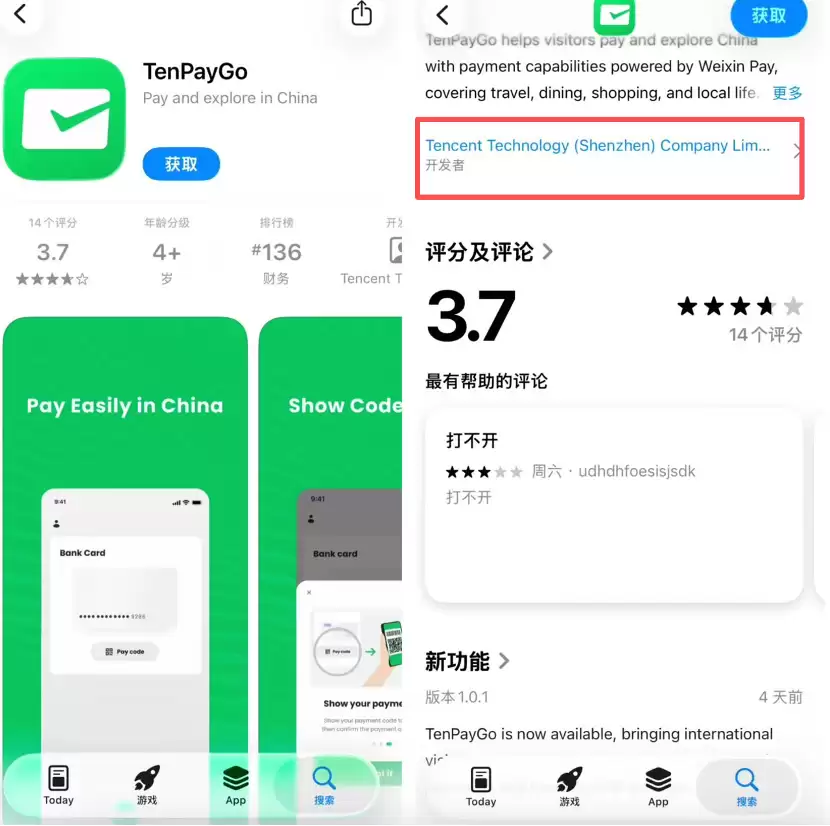
腾讯TenPayGo在苹果商店上架,面向境外来华人员,支持邮箱注册并绑定Visa等国际信用卡或ApplePay,无需内地手机号及银行卡,简化移动支付门槛,目前处于内测阶段。
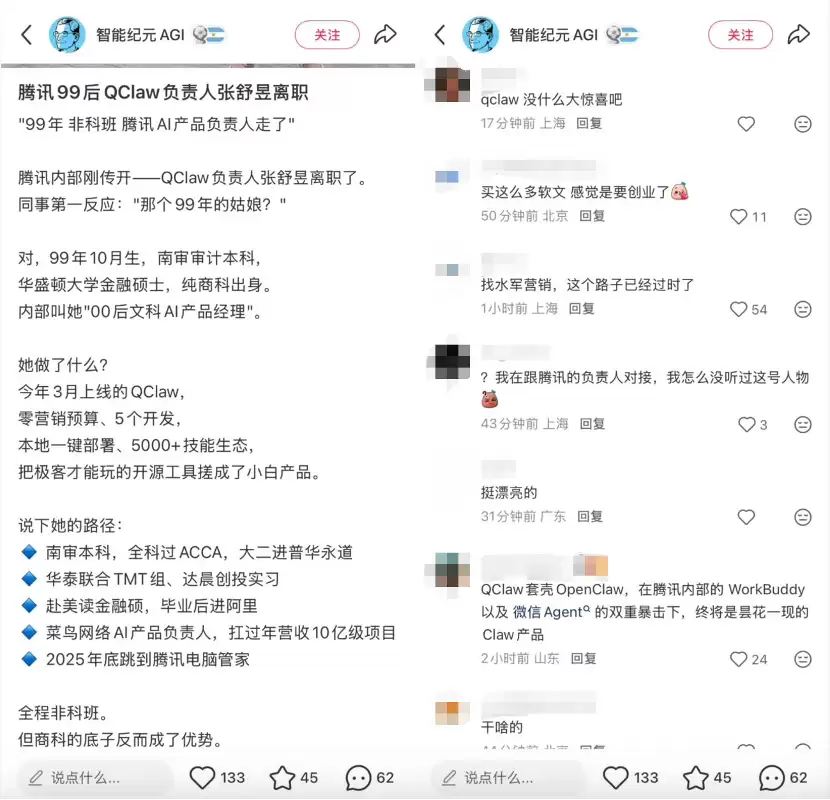
腾讯QClaw负责人张舒昱(1999年,纯商科背景)离职。其率5人团队开发打通微信QQ接口的龙虾产品QClaw,但体验不佳,出海版访问量环比暴跌99.19%,且bug多、内部竞争激烈。
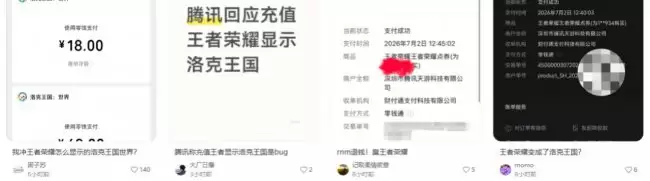
腾讯回应《王者荣耀》充值界面误显示《洛克王国》为临时bug,实际充值资金和点券正常到账,不影响用户。技术团队正优化系统稳定性,修复时间未定。
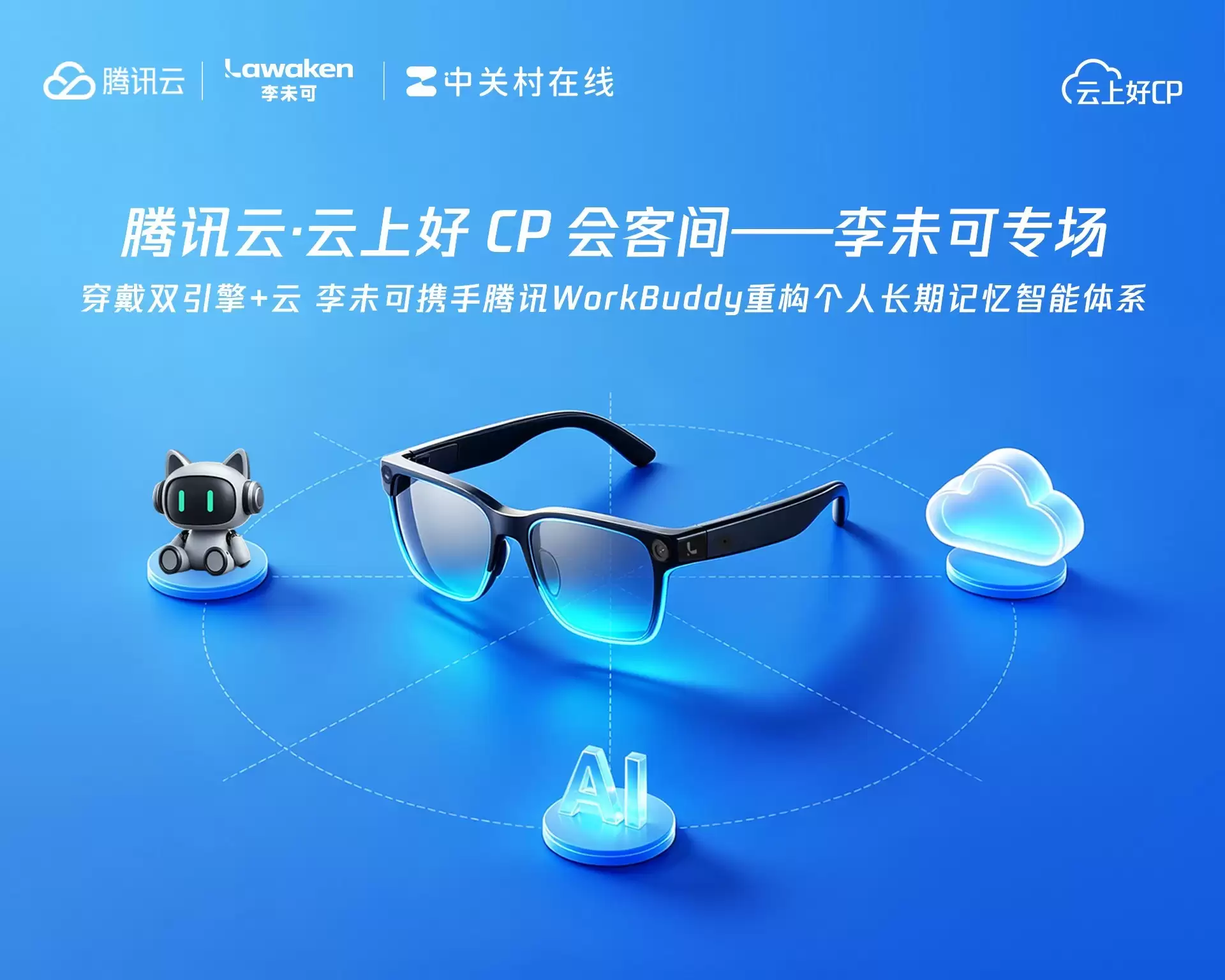
李未可携手腾讯云推出端云一体AI穿戴解决方案,融合WakeeMemory记忆OS与WAKE-AI3.0架构,依托腾讯云算力底座和WorkBuddy全域智能体,打通终端感知、云端存储与AI执行闭环,构建覆盖商务、文旅、企业服务的随身记忆智能体体系,解决算力瓶颈与数据互通难题。

七月六日,腾讯混元Hy3正式发布,智能水平显著提升,性能卓越,比肩参数大二至五倍的旗舰模型。定价下调:输入一元/百万tokens,输出四元,缓存低至零点二五元。采用Apache2.0开源协议,已接入多个业务并上线国内外API平台。
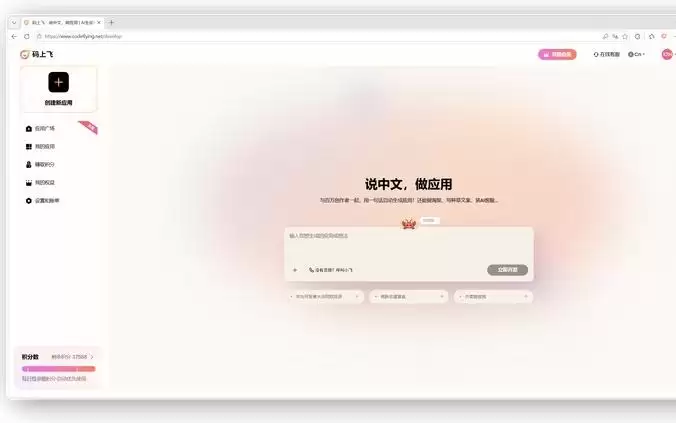
码上飞打造面向人工智能智能体的商业到智能体基础设施,帮助小商家将生意从互联网搬运至人工智能世界。平台已拥有一百万注册用户、二百万个生成应用,链接超十亿人次,年经常性收入突破一千万,相当于人工智能时代的收款机。

腾讯会议创建者可通过五种方式导出或查询参会名单:一、会中实时导出;二、会后从历史会议详情页导出;三、通过官网个人中心导出;四、移动端快速导出;五、免导出直接核验。 作为腾讯会议的组织者,如果需要掌握谁参加了会议,却发现名单无处可寻,别急。这通常不是功能缺失,而是路径或权限问题。下面这份操作指南,能帮
想要快速生成一份结构清晰、还能协同编辑的日历?这几个路径总有一条适合你:一,直接在模板中心搜索“日历”并点击启用;二,从“新建”下拉菜单里选模板新建;三,用空白表格手动填充日期打造专属日历;四,在手机App的模板页里搜索使用。 想在腾讯文档里快速弄出一份日历,用来规划日程或者团队协作,这事儿其实挺简




Postman是一套面向API全生命周期的开发与测试平台,可在Mac上发送和调试多种协议请求,管理集合、环境及认证信息,并完成脚本测试、模拟服务、监控、文档发布和团队协作。它适合开发、测试及运维人员使用,提供个人免费方案。

Docker Desktop 是 Docker 官方为 Mac 提供的容器开发环境,集成 Docker Engine、命令行工具、Compose、Build、Kubernetes 与图形化管理界面。

Android Studio 是 Google 面向安卓应用开发提供的官方集成开发环境,基于 IntelliJ IDEA 构建。它整合智能代码编辑、Gradle 构建、界面预览、设备模拟、性能分析、调试测试及 APK 分析等工具。

PixPix 是面向品牌、卖家和内容团队的在线 AI 图片视频创作平台,提供图视频 Agent、无限画布、图片生成、视频生成、自然语言编辑及商品套图、产品精修和带货视频等电商工具。

Postman 是面向 API 全生命周期的开发与协作平台。Windows 桌面版可用于构建和发送 HTTP、GraphQL、gRPC、WebSocket、MQTT 等请求,并提供环境变量、集合、脚本测试、模拟服务、监控、文档及团队工作区等

Docker Desktop 为 Windows 开发者提供集成式容器环境,内置 Docker Engine、命令行工具、Compose、Build 与 Kubernetes 等组件,可在本机完成镜像构建、容器运行、日志查看和资源管理。