

centos7下如何安装xrdp?
1 安装xrdp 开始之前,得先确定一下你系统的位数。在命令行里输入 arch 看看结果:如果是32位系统,后续就选i386架构的包;如果是64位,则对应x86_64。这一点很重要,因为epel软件包的名字会随之变化。 怎么找对包呢?有个很直接的方法:访问中科大的镜像站 http://mirrors
1 安装xrdp
开始之前,得先确定一下你系统的位数。在命令行里输入 arch 看看结果:如果是32位系统,后续就选i386架构的包;如果是64位,则对应x86_64。这一点很重要,因为epel软件包的名字会随之变化。
怎么找对包呢?有个很直接的方法:访问中科大的镜像站 http://mirrors.ustc.edu.cn/fedora/epel/7,进到与你系统架构对应的目录里,找到那个以 epel-release 开头的RPM包就行。这里我们以64位系统为例:
# wget http://mirrors.ustc.edu.cn/fedora/epel/7/x86_64/e/epel-release-7-7.noarch.rpm
# rpm -Uvh epel-release-7-7.noarch.rpm
# yum install xrdp
2 安装 tigervnc
xrdp本身不提供显示服务,它需要一个VNC服务器作为后端。所以,TigerVNC也得一并装上。
# yum install tigervnc tigervnc-server3 为用户设置vnc密码
接下来,得为你打算用来远程登录的用户设置一个VNC密码。比如,为root用户设置:
# vncpasswd root当然,如果你希望其他用户也能通过VNC登录,只需把上面的 root 换成对应的用户名,再重复一遍这个操作就行了。
4 配置xrdp.ini文件,否则远程连接可能无法成功
默认配置有时候会出问题,特别是色彩深度这块。修改一下配置,能让连接更稳定。
# vim /etc/xrdp/xrdp.ini找到 max_bpp=32 这一行,把它改为 max_bpp=24。这个小小的改动,经常能解决连接黑屏或失败的问题。
5 配置SELinux,否则可能无法启动xrdp服务,或者启动出错
如果系统启用了SELinux,不配置上下文的话,服务很可能启动失败。运行下面两条命令,给相关可执行文件打上正确的标签:
chcon -t bin_t /usr/sbin/xrdp
chcon -t bin_t /usr/sbin/xrdp-sesman
6 启动xrdp服务,并设置为开机启动
配置妥当,现在可以启动服务了。同时,别忘了把它设为开机自启,免得每次重启都要手动操作。
# systemctl start xrdp
# systemctl enable xrdp
7 查看xrdp服务是否正常启动
启动命令执行了,怎么确认它真的在正常运行呢?两个方法教你快速检查:
# systemctl status xrdp.service如果看到状态显示为 Active (running),那说明服务主体没问题。
# netstat -antup | grep xrdp再执行这条命令,看看 xrdp 和 xrdp-sesman 这两个关键进程的端口是否都在正常监听。
8 关闭防火墙,或者打开防火墙3389端口
最后一道关卡,往往是防火墙。xrdp默认使用3389端口,必须确保这个端口是开放的。
一种直接的方法是临时关闭防火墙(测试环境常用,生产环境慎用):
# systemctl stop firewalld.service
# systemctl disable firewalld.service
更规范的做法,是在防火墙中永久开放3389/TCP端口:
# firewall-cmd --permanent --zone=public --add-port=3389/tcp
# firewall-cmd --reload
完成这一步,整个配置流程才算真正走通。接下来,你就可以尝试用Windows的“远程桌面连接”或其他RDP客户端来访问这台机器了。

用Xilinx PCIE demo的时候,拿着xapp1022示例代码想编译Linux驱动,结果直接翻车——报错说找不到pci_find_device这个函数。说明文档里写着这驱动是Fedora上用的,可手头的环境是CentOS 7。驱动里唯一跟PCI相关的头文件就是linux/pci.h,进去翻了

在 CentOS 7 上折腾过桌面环境的同学都知道,有些小众但好用的软件源、插件和工具,官方仓库里没有,得靠社区大神个人维护。下面这几个配置步骤,算是绕不开的经典操作,每一项都经过大量用户验证,直接照着来就行。 1. 安装 nux-desktop 软件源 这个软件源由一位网友个人维护,但别小看个人项

安装CentOS 7的时候,明明在图形界面已经勾选了默认的许可证信息,结果到了最后一步,系统却提示“license information (license not accepted)”,卡在那边进不去。这个问题其实很常见,原因就是安装程序在文本界面下没有真正接受许可协议。别慌,解决方法非常简单,跟
VMware下CentOS 7网络重启出错,这大概是不少虚拟化玩家都踩过的坑。明明配置看起来没问题,但重启网络服务就是报错,上不了网。别急,这类问题通常有几个固定的“病灶”,对症下药就能解决。 解决方案一 适用情形:克隆虚拟机后上不了网 分析:克隆虚拟机时,系统会复制原虚拟机的网络配置,但新虚拟机的
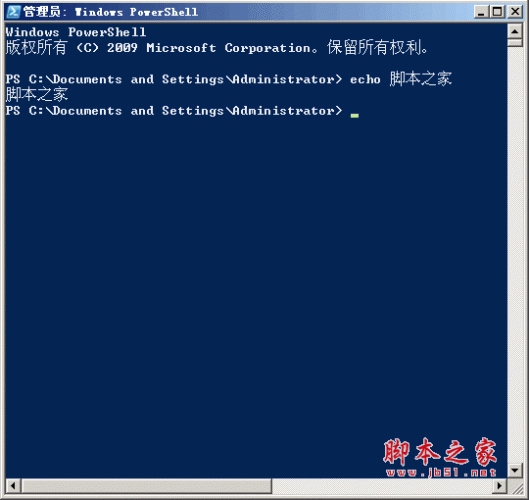
PowerShell开源与跨平台:在CentOS 7上安装初体验 PowerShell走向开源和跨平台,这消息在技术圈里已经传开一阵子了,微软官方Technet博客也做了不少介绍。这对于习惯了在Windows环境下进行自动化管理和脚本编写的管理员来说,无疑打开了一扇新的大门。 PowerShell

说明:软件安装的基础目录路径:/usr/local所以下载软件的时候切换到此目录下下载直接解压即可1.安装gccgcc-c++依赖包yuminstall-ygccgcc-c++2.下载编译安装pcre库切换到usr/local目录下执行命令下载安装包wget解压安装包tar-zxvfpcre-8.36.tar.gz编译安装cdpcre-8.36./configuremake&&makeinstall3.下载编译安装ssl库下载安装包wget解压压缩包tar-zxvfopenssl-1.0.1j.tar.g

查看服务首先查看nginx的服务状态,输入systemctlstatusnginx,结果如下没有找到相关的服务,下一步就是添加系统服务。添加系统服务在/usr/lib/systemd/system目录中添加nginx.service,根据实际情况进行修改,详细解析可查看下方参考资料中的文章。内容如下[unit]description=nginx-highperformancewebserverdocumentation=http://nginx.org/en/docs/after=network.targ

简介nginx是由igorsysoev为俄罗斯访问量第二的rambler.ru站点开发的,第一个公开版本0.1.0发布于2004年10月4日。其将源代码以类bsd许可证的形式发布,因它的稳定性、丰富的功能集、示例配置文件和低系统资源的消耗而闻名。centos7条件教程中的步骤需要root用户权限。一、添加nginx到yum源添加centos7nginxyum资源库,打开终端,使用以下命令:sudorpm-uvhhttp://nginx.org/packages/centos/7/noarch/rpms/n

查看服务首先查看nginx的服务状态,输入systemctlstatusnginx,结果如下没有找到相关的服务,下一步就是添加系统服务。添加系统服务在/usr/lib/systemd/system目录中添加nginx.service,根据实际情况进行修改,详细解析可查看下方参考资料中的文章。内容如下[unit]description=nginx-highperformancewebserverdocumentation=http://nginx.org/en/docs/after=network.targ
说明:软件安装的基础目录路径:/usr/local所以下载软件的时候切换到此目录下下载直接解压即可1.安装gccgcc-c++依赖包yuminstall-ygccgcc-c++2.下载编译安装pcre库切换到usr/local目录下执行命令下载安装包wget解压安装包tar-zxvfpcre-8.36.tar.gz编译安装cdpcre-8.36./configuremake&&makeinstall3.下载编译安装ssl库下载安装包wget解压压缩包tar-zxvfopenssl-1.0.1j.tar.g




Postman是一套面向API全生命周期的开发与测试平台,可在Mac上发送和调试多种协议请求,管理集合、环境及认证信息,并完成脚本测试、模拟服务、监控、文档发布和团队协作。它适合开发、测试及运维人员使用,提供个人免费方案。

Docker Desktop 是 Docker 官方为 Mac 提供的容器开发环境,集成 Docker Engine、命令行工具、Compose、Build、Kubernetes 与图形化管理界面。

Android Studio 是 Google 面向安卓应用开发提供的官方集成开发环境,基于 IntelliJ IDEA 构建。它整合智能代码编辑、Gradle 构建、界面预览、设备模拟、性能分析、调试测试及 APK 分析等工具。

Postman 是面向 API 全生命周期的开发与协作平台。Windows 桌面版可用于构建和发送 HTTP、GraphQL、gRPC、WebSocket、MQTT 等请求,并提供环境变量、集合、脚本测试、模拟服务、监控、文档及团队工作区等

Docker Desktop 为 Windows 开发者提供集成式容器环境,内置 Docker Engine、命令行工具、Compose、Build 与 Kubernetes 等组件,可在本机完成镜像构建、容器运行、日志查看和资源管理。

Android Studio 是 Google 面向 Android 应用开发提供的官方集成开发环境,以 IntelliJ IDEA 为基础,集成智能代码编辑、Gradle 构建、设备模拟、界面预览、调试测试及性能分析工具,