

Fedora 4.0 播放机支持mp3、wma的解决办法
一、安装的前提条件 在开始动手之前,得先把准备工作做好。具体的系统环境配置方法,可以参考另一篇详尽的指南《用apt+synaptic 在线安装或升级Fedora core 4.0 软件包》。 接下来要安装的一系列软件包,你可以选择用命令行apt-get install来搞定,也可以借助图形化工具sy
一、安装的前提条件
在开始动手之前,得先把准备工作做好。具体的系统环境配置方法,可以参考另一篇详尽的指南《用apt+synaptic 在线安装或升级Fedora core 4.0 软件包》。
接下来要安装的一系列软件包,你可以选择用命令行apt-get install来搞定,也可以借助图形化工具synaptic点几下鼠标完成。对于刚上手的朋友,强烈推荐后者,毕竟界面直观,操作起来不容易出错。
二、mp3和wma播放工具
1. 媒体播放器xmms
说到音频播放,xmms算得上是元老级选手,用户基础广,稳定性也相对不错。它支持的格式很全面,包括mp3、wma、ogg等等。
具体到wma格式,xmms的支持度还算可以,偶尔会有崩溃的情况,但比起后面要提到的bmp-mp3,那可要稳定太多了。
想让xmms顺利播放mp3和wma?关键就在于按照前面提到的那篇文章,把xmms相关的插件包都装齐。特别是Fedora core 4.0,系统自带的xmms默认不支持mp3,所以除了基础包,xmms-mp3这个插件至关重要。如果拿不准具体需要哪些,有个简单的办法:把相关的都选上,确保万无一失。
2. 媒体播放器bmp
这款播放器可以看作是xmms的一个分支,界面和功能都很相似。不过说实话,不太推荐它的bmp-mp3版本,感觉这个项目的维护已经停滞了。如果想用它播放wma,还需要安装bmp-wma插件,但实际体验并不好,崩溃是家常便饭。
启动命令很简单:
[beinan@localhost ~]$ beep-media-player3. text模式下的mp3播放工具 mpg123
想在黑乎乎的控制台里听歌?那 安装起来毫不费力,一句 用起来也很直接,比如想播放某个目录下的所有mp3文件,可以这样: Totem是系统自带的视频播放器,但装上 安装过程如下: 安装完成后,直接在终端启动即可: 当然,可选的播放器远不止这些。像功能强大的mpg123(或者它的变体mpg321
apt-get命令或者用synaptic点选就行。[root@localhost fonts]# apt-get install mpg321
Reading Package Lists... Done
Building Dependency Tree... Done
The following extra packages will be installed:
libid3tag (0.15.1-3.b)
libmad (0.15.1b-3.2.fc4)
The following NEW packages will be installed:
libid3tag (0.15.1-3.b)
libmad (0.15.1b-3.2.fc4)
mpg321 (0.2.10.3-0.lvn.1.4)
0 upgraded, 3 newly installed, 0 removed and 237 not upgraded.
Need to get 166kB of archives.
After unpacking 316kB of additional disk space will be used.
Do you want to continue? [Y/n] Y[beinan@localhost ~]$ mpg321 -g 100 mp3/*.mp34. Totem电影播放机 gstreamer-plugins-mp3插件
gstreamer-plugins-mp3这个插件后,它就能摇身一变,兼职责播放mp3音频了。[root@localhost beinan]# apt-get install gstreamer-plugins-mp3
Reading Package Lists... Done
Building Dependency Tree... Done
The following extra packages will be installed:
lame (3.96.1-2.2.fc4)
The following NEW packages will be installed:
gstreamer-plugins-mp3 (0.8.8-0.lvn.1.4)
lame (3.96.1-2.2.fc4)
0 upgraded, 2 newly installed, 0 removed and 237 not upgraded.
Need to get 570kB of archives.
After unpacking 1531kB of additional disk space will be used.
Do you want to continue? [Y/n]Y[beinan@localhost ~]$ totem5、其它工具
mplayer等等,也都是不错的选择,这里就不一一展开了。关键在于找到最适合自己使用习惯的那一款。
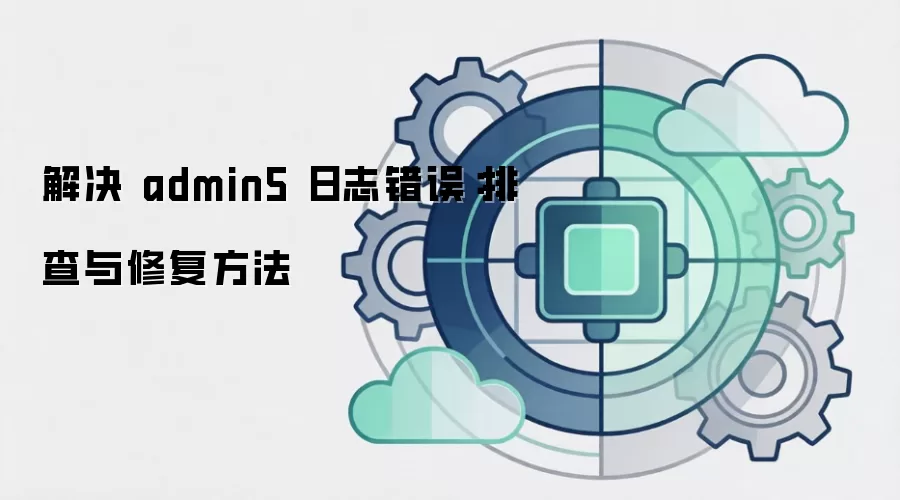
Admin5日志错误涉及后台管理或数据交互异常,常表现为数据库连接、文件权限或代码问题。排查需从环境配置、文件权限、数据库及代码层面由简到繁进行。修复需针对具体原因调整配置、权限或代码,并提前备份。预防建议定期备份、更新软硬件、监控资源并优化代码,以降低错误发生风险。
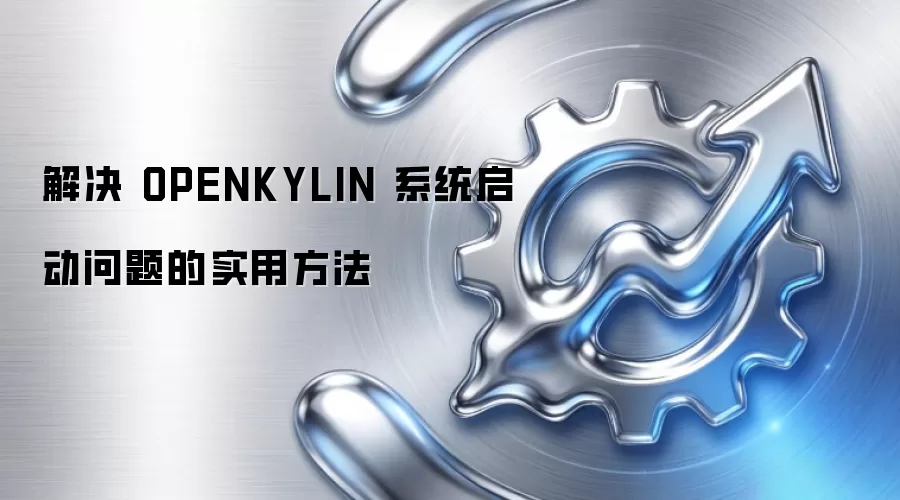
OPENKYLIN系统启动故障常由硬件兼容性、系统文件损坏或配置错误导致。解决时需先观察启动停滞阶段,进入恢复环境获取命令行。可修复引导加载程序,例如重新安装GRUB并生成配置文件;检查修复文件系统错误;或恢复损坏的内核及初始化内存盘文件。这些方法能系统性解决多数启动问题。
Properties文件存储键值对配置时,默认ISO-8859-1编码易致非西欧字符乱码,建议读写时显式指定UTF-8编码。特殊字符需转义处理,多环境配置可通过占位符与构建工具自动生成。编辑器应支持UTF-8、语法高亮及多语言资源管理,团队需统一编码规范并纳入版本控制。
Replayer是用于记录和复现程序执行序列的工具,广泛应用于问题诊断与自动化测试。使用时需关注录制与回放两阶段:录制应确保数据完整,处理非确定性事件;回放需保持环境一致,管理依赖并控制时序。借助容器化、调试集成及差分回放等方法,可提升排查效率,并集成至开发流程以保障软件质量。

内存屏障是多线程编程中的关键同步原语,用于控制指令顺序和内存操作的可见性,防止数据竞争。常见于无锁数据结构等场景,使用不当易导致状态不一致或性能问题。其实现因语言和硬件平台而异,需通过静态分析、压力测试验证正确性,并选用最弱必要的屏障以平衡性能与可靠性。

使用PHP进行网站开发,可以选择支持PHP的Web主机,或者自行搭建开发环境。新手推荐使用WampServer或XAMPP这类集成环境,它们包含Apache、PHP和MySQL,安装配置非常简单。开发工具可选免费开源的EclipseforPHP,或功能强大的收费版PhpStorm,二者均支持多平台。
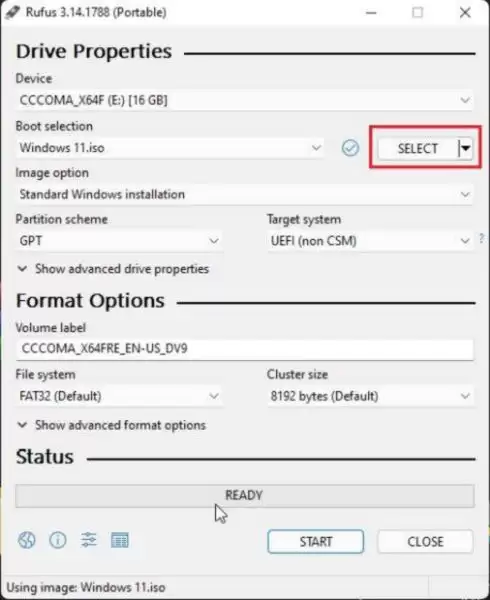
使用Rufus制作Windows11启动U盘时,需选择正确的GPT分区方案(UEFI),重启后从U盘启动系统,选择自定义安装并格式化C盘,完成后拔掉U盘进入OOBE(开箱体验)进行初始设置,家庭版必须联网并登录微软账户,专业版则可创建本地账户。
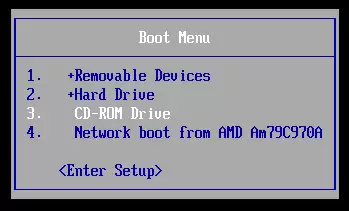
各个版本的Linux安装,说来说去其实都差不太多。搞明白一个版本,其他版本自然也就触类旁通了。而同一个版本下,图形界面安装和文本方式安装也是大同小异——只要熟练掌握其中一种,另一种上手毫无压力。当然,前提是你得懂点英文,不过真用不了多少,就那么几个单词。文本方式安装有个明显的好处:装得快,尤其是内存
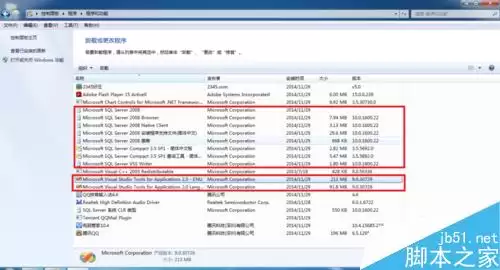
彻底卸载SQLServer2005/2008需常规卸载、删除安装目录、清除开始菜单残留、清理注册表(HKEY_CURRENT_USER和HKEY_LOCAL_MACHINE下相关项),最后重启电脑重新安装,否则易安装失败或报错。




Postman是一套面向API全生命周期的开发与测试平台,可在Mac上发送和调试多种协议请求,管理集合、环境及认证信息,并完成脚本测试、模拟服务、监控、文档发布和团队协作。它适合开发、测试及运维人员使用,提供个人免费方案。

Docker Desktop 是 Docker 官方为 Mac 提供的容器开发环境,集成 Docker Engine、命令行工具、Compose、Build、Kubernetes 与图形化管理界面。

Android Studio 是 Google 面向安卓应用开发提供的官方集成开发环境,基于 IntelliJ IDEA 构建。它整合智能代码编辑、Gradle 构建、界面预览、设备模拟、性能分析、调试测试及 APK 分析等工具。

Postman 是面向 API 全生命周期的开发与协作平台。Windows 桌面版可用于构建和发送 HTTP、GraphQL、gRPC、WebSocket、MQTT 等请求,并提供环境变量、集合、脚本测试、模拟服务、监控、文档及团队工作区等

Docker Desktop 为 Windows 开发者提供集成式容器环境,内置 Docker Engine、命令行工具、Compose、Build 与 Kubernetes 等组件,可在本机完成镜像构建、容器运行、日志查看和资源管理。

Android Studio 是 Google 面向 Android 应用开发提供的官方集成开发环境,以 IntelliJ IDEA 为基础,集成智能代码编辑、Gradle 构建、设备模拟、界面预览、调试测试及性能分析工具,