

苹果mac批处理命令怎么使用? mac系统执行bat批处理的技巧
mac系统如何执行批处理? 用惯了Windows的朋友,对批处理文件(.bat)一定不陌生。双击一下,一大堆繁琐操作自动搞定,那种效率提升的畅快感,谁用谁知道。那么问题来了:在macOS系统里,有没有类似的一键批处理功能呢? 答案是肯定的。mac不仅具备同等能力,操作起来也很直观。下面,我们就一步步
mac系统如何执行批处理?
用惯了Windows的朋友,对批处理文件(.bat)一定不陌生。双击一下,一大堆繁琐操作自动搞定,那种效率提升的畅快感,谁用谁知道。那么问题来了:在macOS系统里,有没有类似的一键批处理功能呢?
答案是肯定的。mac不仅具备同等能力,操作起来也很直观。下面,我们就一步步来看看,如何在Mac上创建和执行你自己的“批处理”文件。
mac系统如何执行批处理
整个过程非常简单,核心在于创建一个特殊的可执行文件。首先,新建一个文本文件,并将它命名为test.command。这里有个关键细节:文件后缀必须是.command,这是让系统识别它为可执行脚本的关键。
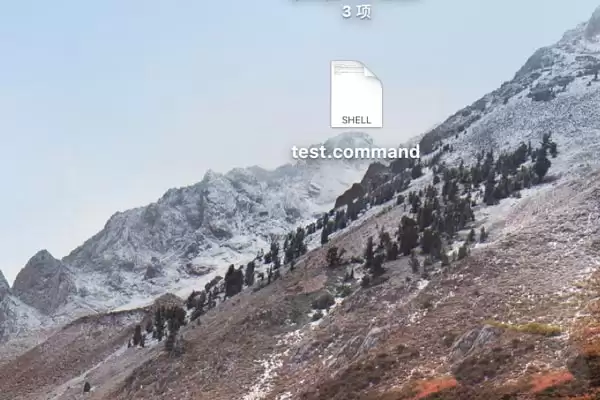
接下来,打开mac自带的「终端」应用。我们需要通过一个命令,赋予刚才创建的test.command文件可执行权限。在终端中输入以下命令:
chmod +x test.command
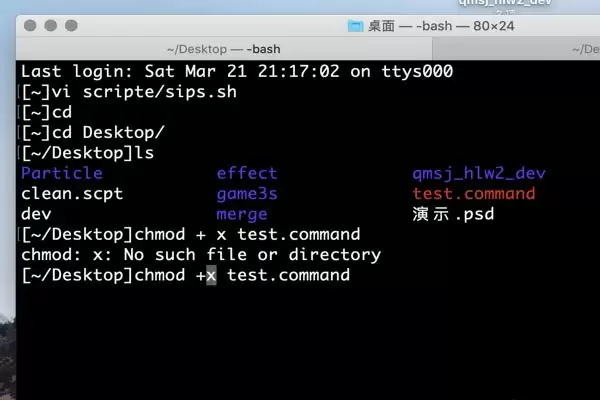
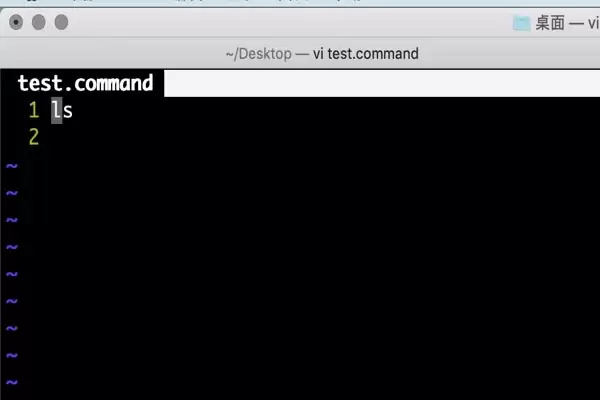
权限给好了,这个文件就“活”了。现在,用任何文本编辑器(比如“文本编辑”或VS Code)打开这个test.command文件,在里面输入你希望批量执行的终端命令。举个例子,你可以先输入一个简单的ls命令来列出当前目录的文件。
将文件保存,比如放到桌面上。然后,直接双击它试试看。效果应该如下图所示,终端窗口会自动弹出并执行你写入的命令。
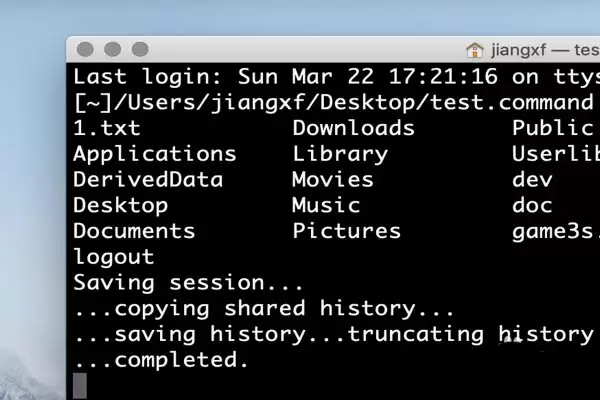
到这里,你就可以根据自己的需求,编写更复杂的命令序列了。不过,细心的用户可能会发现一个问题:命令执行完毕后,弹出的终端窗口并不会自动关闭,需要手动点一下。这确实不如Windows的.bat文件体验那么彻底。
解决办法是在批处理文件的最后一行,加上一段特殊的代码。这段代码会指示系统在任务完成后自动关闭相关的终端窗口:
osascript -e 'tell application "Terminal" to close (every window whose name contains ".command")' & exit
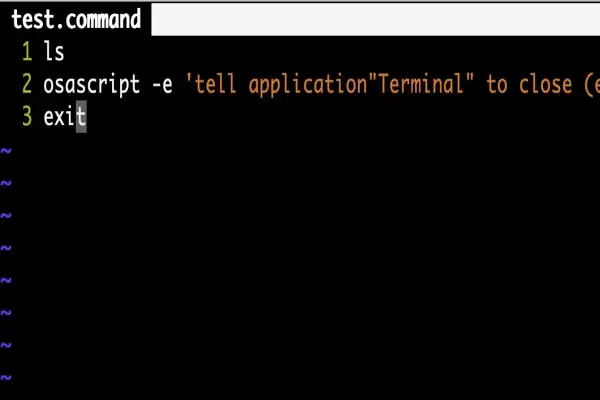
加上这行“点睛之笔”后,整个体验就和Windows下的.bat文件几乎一模一样了:双击、自动运行、自动关闭,一气呵成。
值得一提的是,在mac系统下,你其实是在编写Shell脚本,能力远比简单的命令罗列要强大。Shell脚本拥有完善的语法,可以实现条件判断、循环等复杂逻辑。相关语法资源在网上很容易找到,掌握了它们,你就能打造出非常强大的自动化工具。
注意事项:
最后提醒两个关键点:第一,务必记得使用chmod +x命令给文件添加可执行权限,否则双击是没反应的。第二,在脚本中使用删除等破坏性命令时务必谨慎,因为macOS的回收站机制(“废纸篓”)对命令行删除的文件不一定有效,数据恢复会比较麻烦。
以上就是在mac系统中实现批处理操作的完整技巧。掌握了这个方法,就能让你的Mac工作效率倍增。
相关推荐:
苹果系统capslock键不能切换大小写怎么办? mac无法大写锁定的解决办法
mac系统的电脑怎么切换城市天气? mac切换其他城市的天气的技巧
Mac os怎么一键显示桌面? mac显示桌面快捷键设置方法
学习如何使用Photoshop的图像处理器和动作批处理功能快速统一修改大量图片的尺寸。本教程提供详细的操作步骤,包括动作录制、参数设置及批量执行流程,帮助用户高效完成图片 resizing 任务。

Chrome浏览器在Mac系统上,几乎成了人手必备的网页浏览工具。速度快、扩展多、同步方便,这些特点让它稳坐第一梯队。不过,光下载安装可不够,怎么把它调教得顺手、高效,才是真正的讲究。下面这篇文章,就是从下载到优化的完整流程,照着做,你的Chrome用起来会更丝滑。 一、下载安装Chrome浏览器

并非所有Mac显示器都支持手动调整刷新率。较新的MacBookPro16英寸或ProXDR显示屏,可在系统设置的“显示”选项中,按住Option键并点击“缩放”按钮,以调出隐藏的刷新率菜单。外接显示器的调整步骤类似。若未找到该选项,可能是显示器硬件不支持,或操作时未正确按住Option键。日常使用默认60赫兹即可,专业需求可选择其他档位。


在Mac系统中,可通过“磁盘工具”卸载分区。首先打开该工具,在左侧列表选中目标分区,右键点击选择“卸载”即可。此操作不会删除数据,仅使分区在访达中暂时隐藏,需要时可重新挂载访问。

在Mac上添加打印机操作直观简便。通过苹果菜单进入系统偏好设置,选择“打印机与扫描仪”图标,点击左下角加号即可自动搜索局域网内可用打印机。选择对应型号按提示完成添加,同一网络下通常可自动识别安装驱动。

Mac内置计算器应用具备货币转换功能。打开应用后,点击顶部菜单栏的“转换”并选择“货币”,即可进入转换界面。输入金额并选择原始与目标货币,点击转换即可快速获得结果,无需借助浏览器或其他金融应用,方便临时核对汇率或进行简单计算。

在Mac上开启勿扰模式只需三步:首先点击左上角苹果菜单进入系统偏好设置,然后选择通知与专注模式,最后在专注模式选项中打开勿扰模式开关。开启后通知将被静音,帮助用户专注工作。

在Mac系统中,可通过“关于本机”进入“系统报告”,在左侧选择“打印机软件”,右侧即显示已安装的打印机资源库扩展列表。该方法便于用户确认驱动状态和进行系统维护。





Postman是一套面向API全生命周期的开发与测试平台,可在Mac上发送和调试多种协议请求,管理集合、环境及认证信息,并完成脚本测试、模拟服务、监控、文档发布和团队协作。它适合开发、测试及运维人员使用,提供个人免费方案。

Docker Desktop 是 Docker 官方为 Mac 提供的容器开发环境,集成 Docker Engine、命令行工具、Compose、Build、Kubernetes 与图形化管理界面。

Android Studio 是 Google 面向安卓应用开发提供的官方集成开发环境,基于 IntelliJ IDEA 构建。它整合智能代码编辑、Gradle 构建、界面预览、设备模拟、性能分析、调试测试及 APK 分析等工具。

Postman 是面向 API 全生命周期的开发与协作平台。Windows 桌面版可用于构建和发送 HTTP、GraphQL、gRPC、WebSocket、MQTT 等请求,并提供环境变量、集合、脚本测试、模拟服务、监控、文档及团队工作区等

Docker Desktop 为 Windows 开发者提供集成式容器环境,内置 Docker Engine、命令行工具、Compose、Build 与 Kubernetes 等组件,可在本机完成镜像构建、容器运行、日志查看和资源管理。

Android Studio 是 Google 面向 Android 应用开发提供的官方集成开发环境,以 IntelliJ IDEA 为基础,集成智能代码编辑、Gradle 构建、设备模拟、界面预览、调试测试及性能分析工具,