

仅使用U盘来加载Linux系统的方法
也许你听过Linux,终于想试试看? 很多人对Linux有点好奇,想实际体验一下,却又不知道从哪里下手——这太正常了。你可能已经在网上搜过一些信息,结果迎面撞上“双系统”“虚拟机”这些听起来很专业的词。为了尝个鲜,就去动现在用得好好儿的操作系统?显然没必要。 那有没有更轻量、更安全的方法呢?当然有。
也许你听过Linux,终于想试试看?
很多人对Linux有点好奇,想实际体验一下,却又不知道从哪里下手——这太正常了。你可能已经在网上搜过一些信息,结果迎面撞上“双系统”“虚拟机”这些听起来很专业的词。为了尝个鲜,就去动现在用得好好儿的操作系统?显然没必要。
那有没有更轻量、更安全的方法呢?当然有。如果你手边有个U盘,事情就简单多了:做一个USB Linux启动盘。它就是一个包含了完整操作系统、能直接引导开机的U盘。制作过程一点都不复杂,根本用不着什么专业技术。下面我们就来看看具体怎么做,以及如何从U盘启动进入Linux。
你需要准备的
除了一台电脑(台式机或笔记本都行),还需要下面几样东西:
- 一个空白U盘,容量最好在4GB或以上。
- 一个你想尝试的Linux发行版ISO镜像。ISO本质上就是把整个系统文件打包成一个档案,方便写入U盘。具体选择哪个发行版,我们稍后会聊到。
- 一个叫Unetbootin的应用。这是个开源、跨平台的工具,专门用来制作USB启动盘。关键是,它不需要你先装上Linux才能用——在Windows、macOS或者现有的Linux系统里都能运行。下面的演示就是在MacBook上完成的(当然,它也有Windows和Linux版本)。
开始干活
先把U盘插到电脑的USB口,然后打开Unetbootin。启动后,它会要求你输入当前电脑的登录密码(这是为了获得写入U盘的权限)。
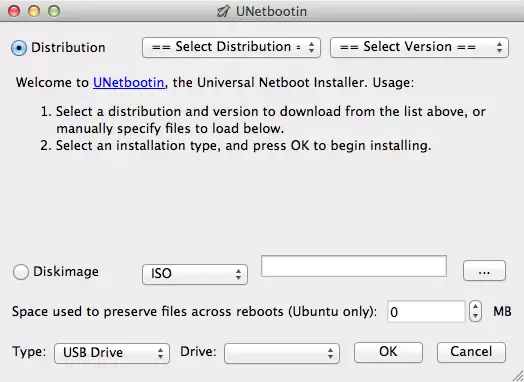
还记得刚才说的ISO镜像吗?你有两种方式获取它:一是自己从心仪的Linux发行版官网下载好;二是让Unetbootin帮你下载。如果选后者,就在窗口顶部点击“选择发行版”,挑一个你感兴趣的,再点“选择版本”来指定具体版本号。
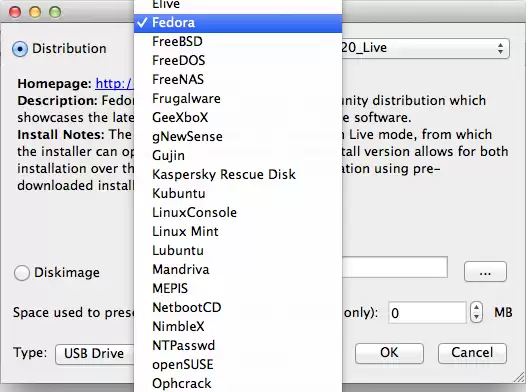
当然,你也可以选择自己下载。通常,一些比较小众的发行版可能不在Unetbootin的列表里。这时就点选“磁盘镜像”,然后通过右边的按钮找到你下载好的.iso文件。
注意下面那个选项:“在USB驱动器中预留空间,用于在重启后保存文件(仅Ubuntu有效)”。如果你尝试的是Ubuntu或其衍生版(比如Lubuntu、Xubuntu),可以勾选它,在U盘上留出一些空间。这样,每次用这个U盘启动时,你创建的文档、保存的书签等改动都能被保留下来。
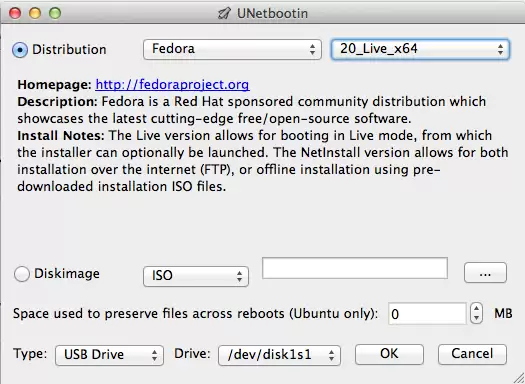
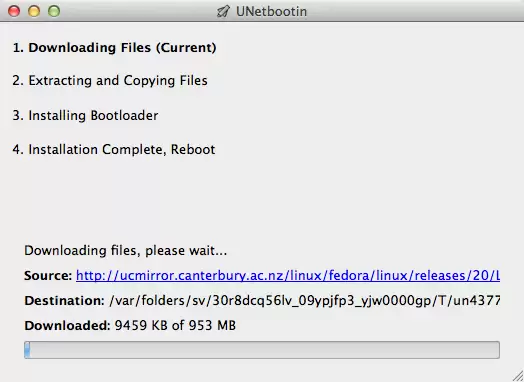
选好ISO镜像后,点击“确定”。接下来,Unetbootin会把系统文件写入U盘,整个过程通常不到十分钟。
检验USB启动盘
制作完成,接下来就得请出你内在的那点“极客精神”了。别担心,一点都不难,只是需要进BIOS调个设置。BIOS可以理解为电脑最底层的管理程序,它负责加载硬件,并决定从哪个设备启动操作系统。
默认情况下,BIOS会按固定顺序寻找操作系统:通常是先硬盘,再光驱,最后才是外部存储设备。我们的目标,就是把这个顺序改一改,让U盘排在第一位。
具体操作如下:插着U盘重启电脑,看到屏幕上出现“Press F2 to enter setup”之类提示时,赶紧按下对应的键(有些电脑可能是F10或Delete)。进入BIOS后,用键盘右键切换到“Boot”菜单。你会看到一个驱动器列表,用方向键选中名为“USB HDD”的选项,然后按F6(或屏幕上提示的键)把它移到最顶部。
改完之后,按F10保存并退出。电脑会自动重启,稍等片刻,你就会看到所选Linux发行版的启动菜单。这时,选择“Run without installing”(或意思最接近的选项)。
进入桌面后,你就可以连上网络浏览网页,试试预装的各种软件,甚至可以检查一下你的打印机、扫描仪等外设能不能正常工作。当然,如果你实在手痒,也可以打开终端,敲两行命令感受感受。
能干什么
需要提醒的是,根据你选的发行版和U盘本身的读写速度,系统加载可能会比装在硬盘上慢一些,启动和运行过程也可能稍有延迟。
另外,这种方式下你只能使用发行版预装的基础软件包——通常包括网页浏览器、文字处理工具、文本编辑器、媒体播放器、图片查看器,以及一些实用小工具。不过话说回来,这些已经足够让你获得对Linux的初步感受了。
如果体验一番后,你觉得“就是它了”,决定长期使用,那也很简单:直接在U盘启动的 Linux 桌面里找到安装程序,双击,就能把它装到电脑硬盘上了。


遇到CrossOver运行错误或需要更新版本时,如何彻底卸载旧版并干净重装?本教程详解macOS和Linux下的卸载步骤、残留文件清理方法及官方下载渠道,确保软件环境纯净稳定。




Postman是一套面向API全生命周期的开发与测试平台,可在Mac上发送和调试多种协议请求,管理集合、环境及认证信息,并完成脚本测试、模拟服务、监控、文档发布和团队协作。它适合开发、测试及运维人员使用,提供个人免费方案。

Docker Desktop 是 Docker 官方为 Mac 提供的容器开发环境,集成 Docker Engine、命令行工具、Compose、Build、Kubernetes 与图形化管理界面。

Android Studio 是 Google 面向安卓应用开发提供的官方集成开发环境,基于 IntelliJ IDEA 构建。它整合智能代码编辑、Gradle 构建、界面预览、设备模拟、性能分析、调试测试及 APK 分析等工具。

Postman 是面向 API 全生命周期的开发与协作平台。Windows 桌面版可用于构建和发送 HTTP、GraphQL、gRPC、WebSocket、MQTT 等请求,并提供环境变量、集合、脚本测试、模拟服务、监控、文档及团队工作区等

Docker Desktop 为 Windows 开发者提供集成式容器环境,内置 Docker Engine、命令行工具、Compose、Build 与 Kubernetes 等组件,可在本机完成镜像构建、容器运行、日志查看和资源管理。

Android Studio 是 Google 面向 Android 应用开发提供的官方集成开发环境,以 IntelliJ IDEA 为基础,集成智能代码编辑、Gradle 构建、设备模拟、界面预览、调试测试及性能分析工具,