

u启动怎么装系统?使用U启动U盘装系统教程详解
如何用U启动重装系统?一份详细的操作指南 不少朋友可能都遇到过这样的困扰:电脑系统使用时间一长,垃圾文件堆积如山,运行起来越来越慢。这时候,一个干净利落的重装,往往是最直接、有效的解决办法。今天就为大家详细拆解一下,如何通过U启动U盘来重装操作系统。只要跟着步骤走,过程并不复杂。 需要强调的是,虽然
如何用U启动重装系统?一份详细的操作指南
不少朋友可能都遇到过这样的困扰:电脑系统使用时间一长,垃圾文件堆积如山,运行起来越来越慢。这时候,一个干净利落的重装,往往是最直接、有效的解决办法。今天就为大家详细拆解一下,如何通过U启动U盘来重装操作系统。只要跟着步骤走,过程并不复杂。
需要强调的是,虽然用U盘启动盘安装或还原系统在原理上不难,但“细节决定成败”。准备工作是否到位、每个步骤是否清晰,都决定了最终能否成功。提前把工具和文件备齐,仔细阅读以下流程,基本就能避免绝大多数常见的安装失败问题。

u启动U盘启动盘制作工具 装机版 v7.0.16.425 官方安装版
类型:
磁盘光盘大小:
365MB语言:
简体中文时间:
2016-07-06
第一步,准备工具。你需要两样东西:一个是已经制作好的U启动U盘,另一个则是你想要安装的系统镜像文件(通常下载后为.iso格式)。将U盘插入电脑,然后把下载好的系统镜像文件,直接复制到U盘里名为“GHO”的文件夹中。这一步,是后续所有操作的基础。
设置U盘为第一启动项
准备工作完成后,重启你的电脑。在开机自检画面,快速按下进入BIOS设置的按键(通常是Del、F2、F12等,具体看屏幕提示或主板说明书)。进入BIOS后,我们的目标很明确:找到启动顺序(Boot Order)设置项,将USB设备设为第一启动项。
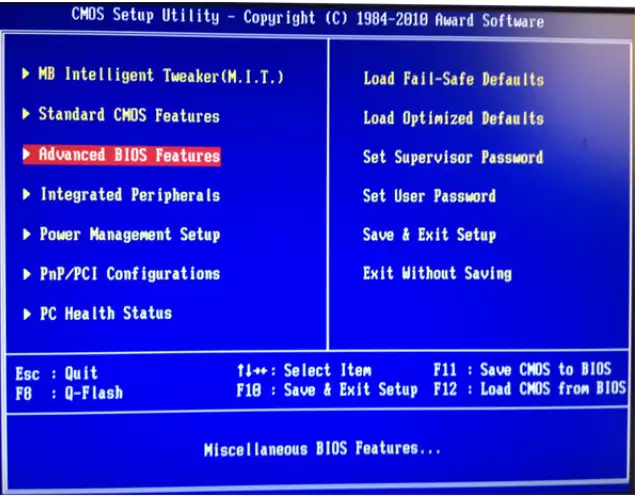
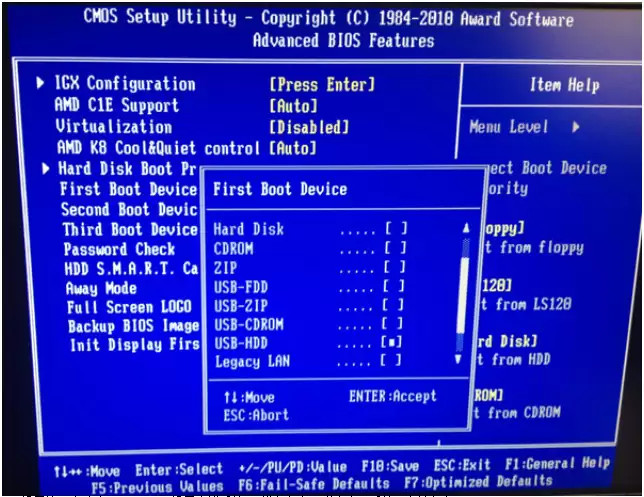
将第一启动项设置为“USB-HDD”。确认设置无误后,按下F10键保存并退出。这时通常会弹出一个确认框,直接按回车键(Enter)确认保存设置即可。
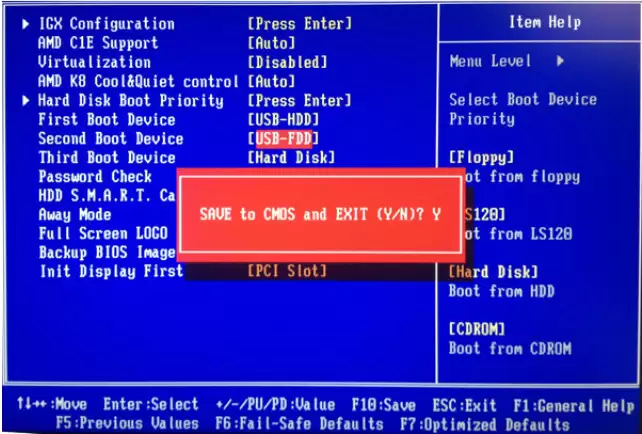
从U盘启动进入PE环境
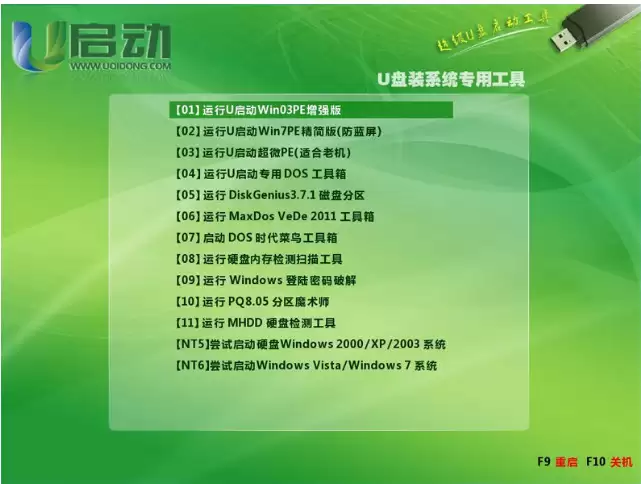
保存设置后,电脑会自动重启。如果一切顺利,这次启动就不再进入旧系统,而是会加载你的U启动盘,并显示一个功能选择菜单。选择进入“WinPE”系统(比如“运行U启动Win2003PE增强版”),这是我们进行后续安装操作的核心环境。
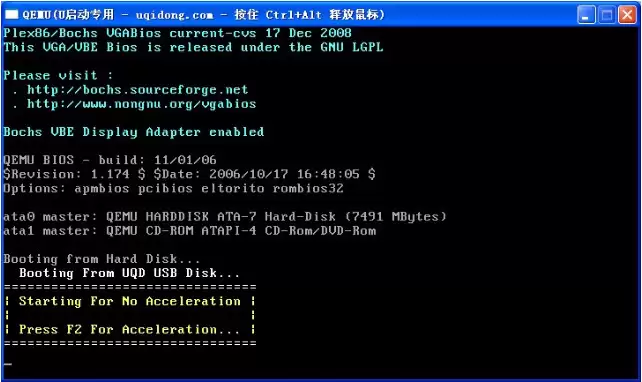
在PE系统中执行一键装机
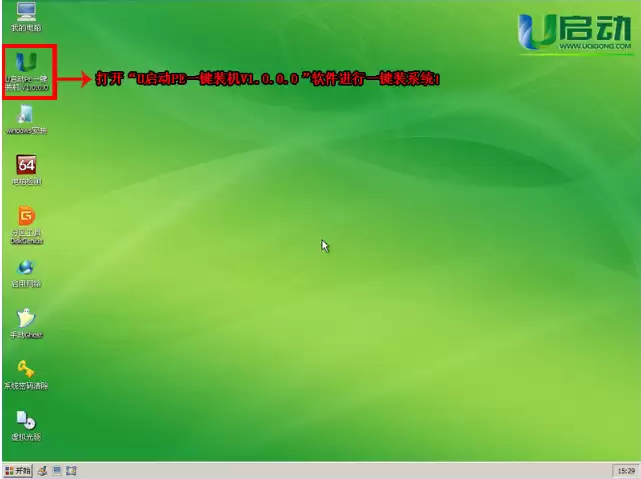
进入PE桌面后,找到并运行“U启动PE一键装机”这个软件。接下来的操作就比较直观了:
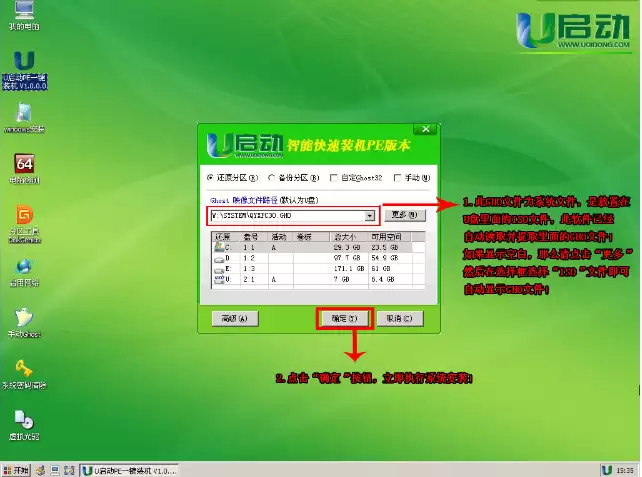
1. 软件一般会自动检测到U盘GHO文件夹里的系统镜像,如果没有,可以手动点击“更多”进行浏览选择。
2. 在下方选择要将系统安装到的分区,通常是C盘。请务必确认分区选择正确,因为这个分区的内容将会被覆盖。
3. 确认无误后,点击“开始”,软件会弹出一个最终确认框,提示你将要执行的操作。再次确认后,点击“是”,安装程序就会自动开始。
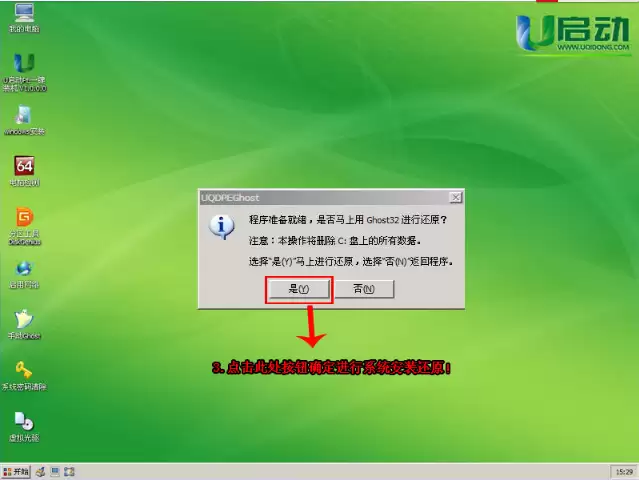
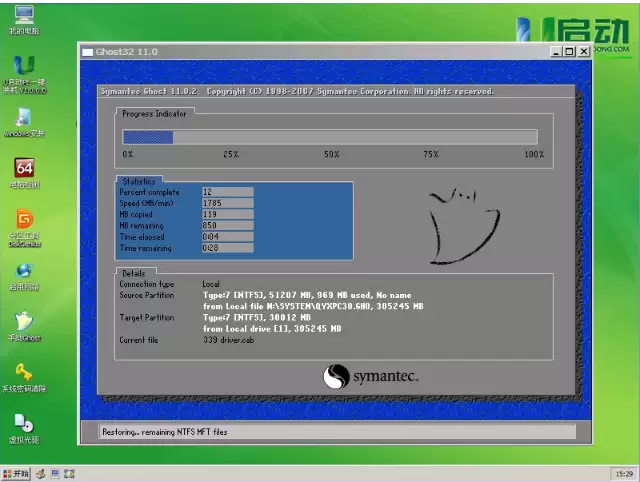
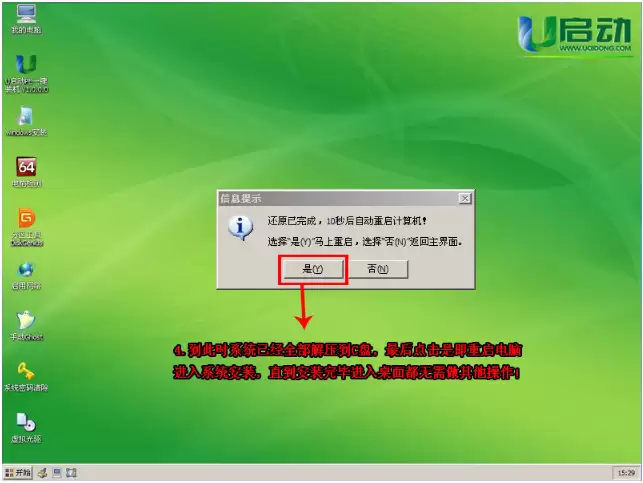
之后,整个过程将自动进行,包括系统文件的解压、复制、部署等。进度条走完,电脑会自动重启。务必记得在重启时,把U盘拔掉,或者再次进入BIOS将硬盘改回第一启动项,以便电脑从新安装好的硬盘系统启动。
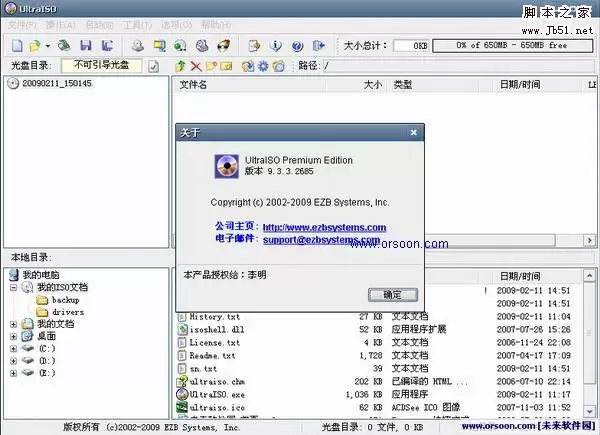
UltraISO软碟通,这个工具对于经常折腾系统的人来说再熟悉不过了。平时重装系统,U盘是最主流的选择——但万一手上没有U盘呢?难道就只能干瞪眼?其实不然。今天就来聊聊如何用UltraISO软碟通,在不借助U盘的情况下完成系统安装。 光盘映像制作 UltraISO PE 软碟通 v9.5.5.296

如何用U盘给电脑安装Windows XP系统?一份详尽指南 尽管Windows XP已是多年前的操作系统,但其经典地位让它至今仍活跃在许多特定场景的电脑上。如今,使用U盘安装系统早已成为一种主流且便捷的方式。如果你手头恰好有一台需要重装或安装XP系统的老电脑,这份详细的U盘安装教程或许正是你所需要的

简介:重装系统是电脑使用过程中常见的操作,无论是系统出现故障还是想要更换新系统,都需要重装。传统的光盘安装方式已经逐渐被U盘安装取代,U盘安装更加便捷高效。本文将详细介绍如何使用U盘安装Windows系统,让你轻松掌握重装系统的方法。工具原料:系统版本:Windows11品牌型号:联想小新Pro162022软件版本:微PE工具箱v2.1一、准备工作1、准备一个容量至少为8GB的U盘,建议使用USB3.0以上的高速U盘,数据传输速度更快。2、在微软官网下载最新版的Windows11系统镜像文件(ISO文件)

在现代社会,电脑已经成为人们生活中不可或缺的工具。而操作系统作为电脑的核心,对于用户来说,安装操作系统是必不可少的一步。然而,传统的光盘安装方式繁琐且耗时,给用户带来了很多不便。而U盘安装系统作为一种简便快捷的操作系统安装方式,逐渐受到了用户的青睐。本文将介绍U盘安装系统的优势,并提供一些实用的操作技巧,帮助读者更好地掌握这一技术。工具原料:系统版本:Windows10品牌型号:DellXPS13软件版本:Rufus3.11一、U盘安装系统的优势1、节省时间:相比传统的光盘安装方式,U盘安装系统更加快捷高

本文将介绍如何使用U盘安装系统,此操作适用于科技爱好者和电脑手机小白用户。通过阅读本文,您将了解到安装系统的步骤和注意事项。工具原料:电脑品牌型号:LenovoThinkPadT480操作系统版本:Windows10软件版本:Rufus3.11一、下载系统镜像文件1、首先,打开浏览器,搜索并下载所需的系统镜像文件。常见的系统镜像有Windows、Ubuntu等。确保下载的镜像文件是最新稳定版本。2、下载完成后,将系统镜像文件保存在电脑中的一个易于访问的位置。二、准备U盘和格式化1、插入U盘到电脑的USB接

三星450R5J-X01是一款曜黑色外观的笔记本,产自2014年至今几乎停产了。不过还是有用户在使用该笔记本,不过系统需要重装的时候却少有有效的方法,所以有用户来本站问小编有可以给三星450R5J-X01笔记本重装系统的方法吗?下面,大家就和小编一起去看看三星450R5J-X01怎么重装系统的。系统下载地址:www.xitongzu.net三星笔记本重装系统过程:一、重装系统准备工作:1、三星450R5J-X01笔记本一台,一定要先将电脑信息备份好;2、下载ghostwin8.164位系统(可以在本站搜索

简便快捷!使用U盘轻松装系统工具原料:电脑品牌型号:LenovoThinkPadX1Carbon操作系统版本:Windows10软件版本:Rufus3.11一、选择合适的U盘在使用U盘装系统之前,首先需要选择一款合适的U盘。建议选择容量大于16GB的U盘,以确保能够容纳系统镜像文件和其他必要的软件。二、下载系统镜像文件在安装系统之前,需要先下载系统镜像文件。可以从官方网站或其他可信的下载渠道获取系统镜像文件。确保下载的镜像文件与你的电脑型号和操作系统版本相匹配。三、使用Rufus制作启动盘使用Rufus这

随着移动办公的普及,人们对电脑维护和故障处理的需求也越来越大。在这个领域中,轻松携带的U盘装系统成为了解决电脑问题的利器。本文将为您介绍U盘装系统的使用方法、产品质量评价以及实用建议,帮助您随时随地解决电脑问题。工具原料:系统版本:Windows10品牌型号:华硕ZenBook14软件版本:最新版本的U盘安装系统软件一、U盘装系统的简介U盘装系统是将操作系统安装到U盘上,通过U盘启动电脑,避免了系统崩溃或病毒感染时的数据丢失,同时也方便了移动办公和电脑维护。目前市面上有多款U盘装系统软件可供选择,如Win

联想电脑是知名的品牌电脑产品,目前用户数很多,不少人都有给联想电脑重装系统的需求。有网友想了解联想电脑怎么重装系统win11使用,下面就给大家分享一个联想电脑重装系统步骤图解。工具/原料:系统版本:windows11系统品牌型号:联想ThinkPadE14软件版本:小白软件V2290、U启动方法/步骤:方法一:通过小白装机在线重装1、在联想电脑上下载一个新版的小白,双击打开进入软件界面,选择win11系统,点击立即重装。2、等待下载进度完成。3、完成后立即重启电脑。4、选择第二项,回车进入。5、进入后会自

今天来跟大家分享一下华硕笔记本如何设置u盘启动装系统大家看一下啊是华硕的R417N准备工具:u启动uefi版u盘启动盘制作工具制作一个uefi启动盘这款特别的笔记本与其他类似的笔记本安装操作系统的方法是一样的,你可以按照正常的步骤安装Win10。那很多人会问我这款笔记本系统是很难装上去的然后问我如何安装上去的其实bios里面要设置那如何设置呢我打开把bios设置给大家看一下啊好了重启电脑,然后按了f2然后这样就进入bios设置没有装好或者硬盘格式没有弄好的话他也会跳到这个画面来如何设置呢其实很简单按f7这




Postman是一套面向API全生命周期的开发与测试平台,可在Mac上发送和调试多种协议请求,管理集合、环境及认证信息,并完成脚本测试、模拟服务、监控、文档发布和团队协作。它适合开发、测试及运维人员使用,提供个人免费方案。

Docker Desktop 是 Docker 官方为 Mac 提供的容器开发环境,集成 Docker Engine、命令行工具、Compose、Build、Kubernetes 与图形化管理界面。

Android Studio 是 Google 面向安卓应用开发提供的官方集成开发环境,基于 IntelliJ IDEA 构建。它整合智能代码编辑、Gradle 构建、界面预览、设备模拟、性能分析、调试测试及 APK 分析等工具。

PixPix 是面向品牌、卖家和内容团队的在线 AI 图片视频创作平台,提供图视频 Agent、无限画布、图片生成、视频生成、自然语言编辑及商品套图、产品精修和带货视频等电商工具。

Postman 是面向 API 全生命周期的开发与协作平台。Windows 桌面版可用于构建和发送 HTTP、GraphQL、gRPC、WebSocket、MQTT 等请求,并提供环境变量、集合、脚本测试、模拟服务、监控、文档及团队工作区等

Docker Desktop 为 Windows 开发者提供集成式容器环境,内置 Docker Engine、命令行工具、Compose、Build 与 Kubernetes 等组件,可在本机完成镜像构建、容器运行、日志查看和资源管理。