

Sublime如何安装中文字体?Sublime设置微软雅黑等字体教程
Sublime Text中文字体设置:从系统安装到完美显示的完整指南 想让Sublime Text用上心仪的微软雅黑或思源黑体?这里有个关键认知需要先建立:Sublime Text本身并不“安装”字体,它只是一个调用者。你的第一步,永远是确保字体文件已经稳稳地躺在操作系统的字体库里。之后,才能在Su
Sublime Text中文字体设置:从系统安装到完美显示的完整指南
想让Sublime Text用上心仪的微软雅黑或思源黑体?这里有个关键认知需要先建立:Sublime Text本身并不“安装”字体,它只是一个调用者。你的第一步,永远是确保字体文件已经稳稳地躺在操作系统的字体库里。之后,才能在Sublime的设置里,准确无误地写上它的“英文身份证号”——字体全名。哪怕名字拼错一个字母、多一个空格,都会导致编辑器默默退回默认字体,让你的设置功亏一篑。
第一步:如何将中文字体正确安装到系统
字体文件(通常是 .ttf 或 .otf 格式)必须被操作系统识别和注册,Sublime Text才能找到并调用它。不同系统的操作路径略有不同:
- Windows系统:右键点击字体文件,选择“为所有用户安装”(推荐),或者直接双击文件,在弹出的窗口中点击“安装”按钮。
- macOS系统:双击字体文件,在弹出的“字体册”预览窗口中点击“安装字体”。建议安装到“电脑”而非“用户”,以确保所有应用程序和账户都能访问。
- Linux系统:将字体文件复制到用户字体目录
~/.fonts/或系统字体目录如/usr/local/share/fonts/,然后在终端执行命令fc-cache -fv刷新字体缓存。
安装完成后,先别急着打开Sublime。一个很好的习惯是,打开系统的字体管理工具(Windows的字体设置、macOS的字体册),确认目标字体已经存在,并重点查看它的英文全名。例如,“微软雅黑”在系统内部注册的名称是“Microsoft YaHei”,这才是你后续在Sublime配置里需要填写的正确字符串,而不是我们日常看到的中文显示名。
第二步:Sublime设置中,font_face字段的正确写法
打开Sublime Text的用户设置文件(Preferences -> Settings),找到或添加 font_face 项。这里的值,必须严格填写操作系统注册的英文全名。它不是文件名,也不是字体在菜单里的显示名。几个常见中文字体的对应关系如下:
- 微软雅黑 → 应填写为:
"font_face": "Microsoft YaHei" - 思源黑体(简体中文) → 应填写为:
"font_face": "Source Han Sans CN"(注意空格和“CN”后缀) - 霞鹜文楷 → 应填写为:
"font_face": "LXGW WenKai"(注意大小写,WenKai首字母大写) - 苹方-简 → 应填写为:
"font_face": "PingFang SC"(此为macOS原生字体,Windows系统通常没有)
如果填写后字体没有变化,甚至突然变成了Courier New这类等宽字体,十有八九是名字写错了。最稳妥的方法是:在系统字体册里,右键点击该字体,选择“预览”或“属性”,找到“全名(Full Name)”字段,将其内容原封不动地复制到 font_face 的值中。
第三步:字体生效但显示异常?排查这三个方向
有时候,即便字体名写对、系统也安装成功,中文字体在Sublime里仍然可能出现显示模糊、发虚或方块的问题。这通常不是Sublime的核心bug,而是一些周边配置或环境因素导致的:
- 高DPI屏幕下中文菜单发虚? 可以尝试在用户设置中添加配置项:
"gl_hardware_acceleration": false。 - 某些字体缺少粗体或斜体变体,例如一些旧版本的微软雅黑。当
font_options配置中包含["bold", "italic"]时,可能会导致显示异常。建议先暂时删除或注释掉font_options相关配置,测试基础字重是否正常显示。 - Sublime默认禁用了次像素抗锯齿(subpixel antialiasing),这对于笔画较细的中文字体可能不够友好,容易显得发虚。在Windows系统上,可以尝试添加:
"font_options": ["subpixel_antialias"]来改善渲染效果(注:此选项在macOS上无效,因为macOS使用自身的Quartz渲染引擎)。
修改完任何设置后,记得保存文件。并且,必须完全关闭所有Sublime Text窗口(包括后台托盘进程),再重新启动——因为Sublime不会热重载字体相关的配置。
一个常见误区:为什么设置了字体,中文注释还是乱码?
这里必须分清两个概念:字体(Font)负责“如何绘制字形”,而编码(Encoding)决定“如何解读字符”。如果你打开一个GBK编码的.py文件,里面的中文注释显示为乱码(如“”),那问题出在编码识别上,与字体设置无关。
- 临时解决:可以按
Ctrl+Shift+P调出命令面板,输入“Set Encoding: UTF-8”尝试强制转换编码(谨慎使用,可能损坏非UTF-8编码的原始文件)。 - 一劳永逸:安装
ConvertToUTF8这类插件。它能自动检测文件是否为GBK/GB2312等编码,并在内存中转换为UTF-8进行显示,而不改动原始文件,非常安全。 - 防患未然:在用户设置中添加
"default_encoding": "UTF-8",让所有新建文件默认使用UTF-8编码。
简单来说,字体解决“样子对不对”,编码解决“内容对不对”。只有两者都配置正确,中文字体在Sublime Text中的完美显示才算真正打通了任督二脉。
匿名黑客“夜行星球”连续披露两枚严重Windows零日漏洞:RoguePlanet利用Defender竞争条件实现本地权限提升,GreatXML可完全绕过BitLocker加密。微软尚未发布安全补丁,目前无大规模利用迹象,但实际威胁较大,需进一步评估与密切关注。
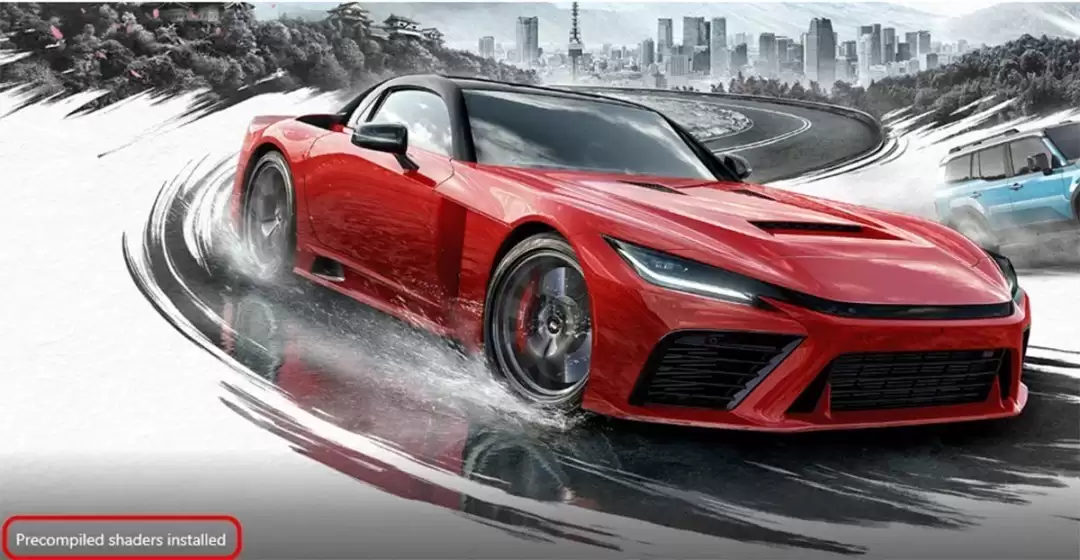
微软DirectX高级着色器交付功能正式商用,整合进XboxPC应用。支持Windows1124H2及以上系统及AMD全系RDNA显卡。以《极限竞速:地平线6》为例,加载时间从90秒缩至4秒,并减少画面卡顿。已适配多款游戏,未来将扩展更多设备。
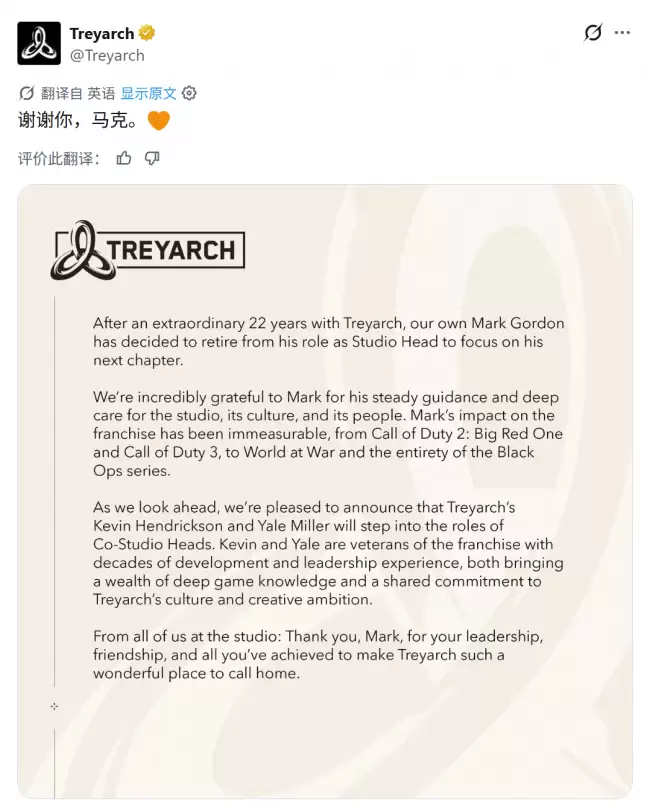
动视旗下Treyarch工作室长达22年的负责人马克·戈登宣布了退休,他曾主导《使命召唤:战争世界》以及《黑色行动》系列开发。凯文·亨德里克森与耶尔·米勒正式出任联席工作室负责人,两位共同接替其后续工作。

在2009年,微软CEO鲍尔默曾经嘲讽Chrome为“舍入误差”。十七年之后,Chrome以百分之七十点二五的份额统治浏览器市场,而微软Edge却仅占百分之五点一四。IE已于二零二四年退场,Edge即便基于Chromium重构也始终未能突破个位数份额。

二〇〇八年谷歌浏览器问世,遭微软首席执行官鲍尔默轻视。皮查伊率团队每六周迭代快速进化,二〇一二年超越所有对手成全球最广泛浏览器,此胜巩固其内部声望并铺就升任首席执行官之路。
企业AI支出从鼓励Token消耗转向严格管控,AT&T、Meta、Uber等巨头纷纷限制AI使用权限。成本压力是主因,高使用强度企业月人均AI支出达7500美元。这一转变催生了AI成本监控与优化工具的需求,微软、Databricks等公司迎来增长机会。
微软发布Windows11多个通道预览版更新,系统进入26H2分支。深色模式下文件管理器复制对话框统一深色模式及稳定性提升,安装应用后应用无需重启即可在开始菜单显示。任务栏图标截断问题获修复,虚拟机与游戏蓝屏错误得到解决。
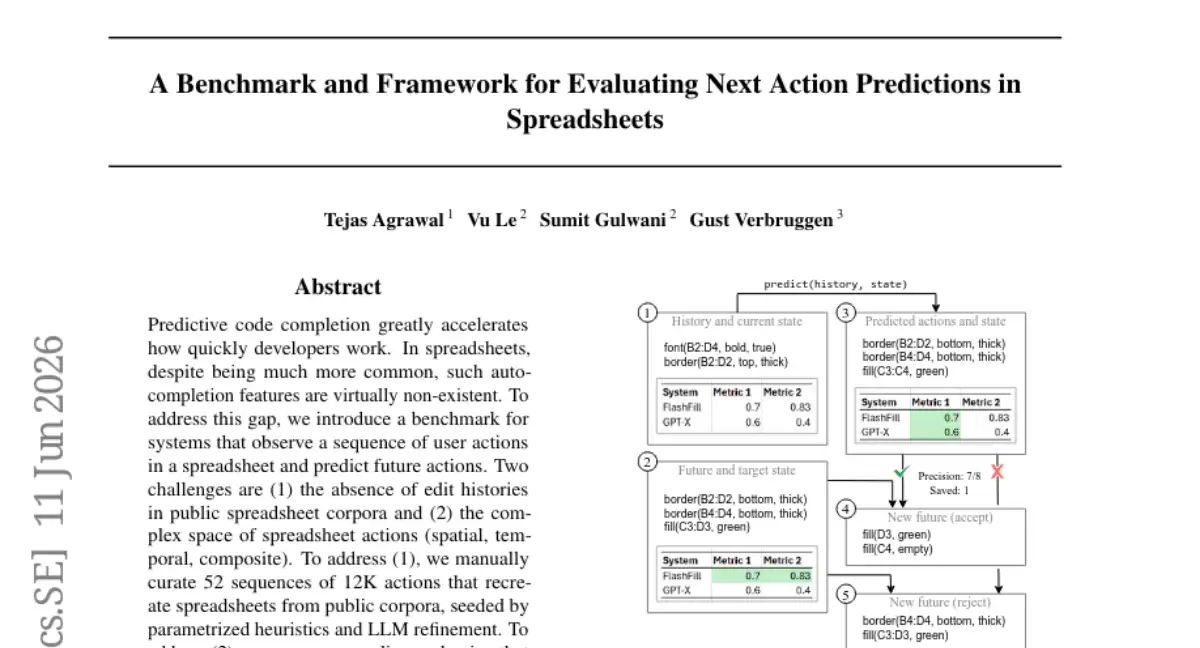
微软研究团队构建了含52条表格制作轨迹的数据集,提出在线评估框架,测试多种模型。结果显示,GPT-5-R可节省32.7%操作,微调后小模型性能接近大模型;频繁触发预测、适度接受策略效果更优,上下文窗口128步后收益递减。
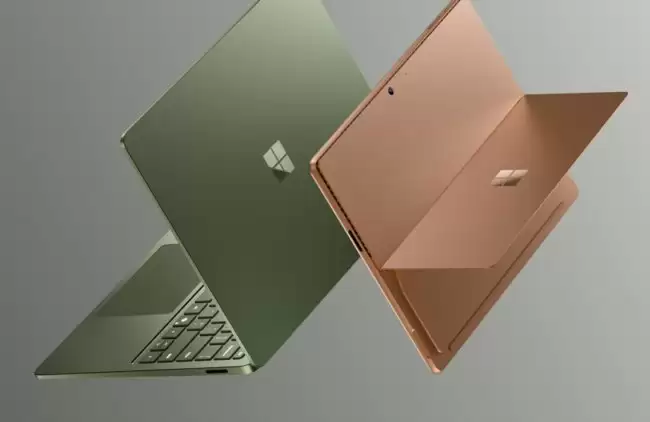
微软近日为第十二代SurfacePro和第八代SurfaceLaptop新增八GB内存版本,其起售价分别为八百四十九美元和九百四十九美元,硬盘均配备了二百五十六GB固态硬盘。这两款新品不属于Copilot+PC产品线,原有的十六GB版本则继续销售。




Postman是一套面向API全生命周期的开发与测试平台,可在Mac上发送和调试多种协议请求,管理集合、环境及认证信息,并完成脚本测试、模拟服务、监控、文档发布和团队协作。它适合开发、测试及运维人员使用,提供个人免费方案。

Docker Desktop 是 Docker 官方为 Mac 提供的容器开发环境,集成 Docker Engine、命令行工具、Compose、Build、Kubernetes 与图形化管理界面。

Android Studio 是 Google 面向安卓应用开发提供的官方集成开发环境,基于 IntelliJ IDEA 构建。它整合智能代码编辑、Gradle 构建、界面预览、设备模拟、性能分析、调试测试及 APK 分析等工具。

PixPix 是面向品牌、卖家和内容团队的在线 AI 图片视频创作平台,提供图视频 Agent、无限画布、图片生成、视频生成、自然语言编辑及商品套图、产品精修和带货视频等电商工具。

Postman 是面向 API 全生命周期的开发与协作平台。Windows 桌面版可用于构建和发送 HTTP、GraphQL、gRPC、WebSocket、MQTT 等请求,并提供环境变量、集合、脚本测试、模拟服务、监控、文档及团队工作区等

Docker Desktop 为 Windows 开发者提供集成式容器环境,内置 Docker Engine、命令行工具、Compose、Build 与 Kubernetes 等组件,可在本机完成镜像构建、容器运行、日志查看和资源管理。