

Sublime怎么解决插件报错弹出?Sublime排查有问题的插件方法
Sublime插件报错弹窗反复出现?别慌,先看控制台最顶行堆栈 遇到Sublime Text突然弹出“plugin_host has exited unexpectedly”这类错误,确实让人心烦。但先别急着关掉弹窗,真正的“破案线索”往往就藏在控制台里。按下 Ctrl + ` 打开控制台,你的第一
Sublime插件报错弹窗反复出现?别慌,先看控制台最顶行堆栈

遇到Sublime Text突然弹出“plugin_host has exited unexpectedly”这类错误,确实让人心烦。但先别急着关掉弹窗,真正的“破案线索”往往就藏在控制台里。按下 Ctrl + ` 打开控制台,你的第一眼应该聚焦在错误堆栈的最顶行——那里通常会直接告诉你,是哪个插件的哪个文件、哪一行代码出了问题。比如看到 File "./Packages/SomePlugin/main.py", line 42, in on_activated,问题源头就一目了然了,这可比大海捞针式地猜测要高效得多。
一个常见的误区是只关注弹窗的标题,却忽略了控制台里可能早已出现的 ImportError 或 AttributeError。这些错误有时会静默发生多次,直到某次操作触发了致命崩溃,才以弹窗的形式“爆发”出来。
- 如果堆栈信息里出现了
create_connection,那基本可以锁定是某个旧插件误用了Python标准库的函数,而Sublime内置的urllib并不支持它。 - 要是堆栈涉及
ssl、certifi或urlopen相关的报错,这通常指向Package Control自身的网络层故障,和具体某个插件关系不大。 - 堆栈末尾如果抛出
NoneType is not callable或类似的空指针错误,大概率是插件的主文件里,某个预期的回调函数被删除了或者压根没定义。
禁用插件不是靠删文件夹,而是走Package Control禁用流程
直接手动删除 Packages/SomePlugin 文件夹,看起来一劳永逸,但很容易遗漏 Installed Packages/SomePlugin.sublime-package 这个压缩包。结果就是下次启动时,Sublime可能又加载了这个压缩包,导致冲突依旧。正确的做法是通过Package Control的官方流程来禁用,这样才能确保插件的加载链被完全切断。
具体操作是:进入菜单 Preferences → Package Control → Disable Package,然后从列表中找到并选中目标插件。完成之后,务必重启Sublime,再观察弹窗是否消失。如果弹窗没了,恭喜你,真凶就是它;如果还在,那说明要么有多个插件问题叠加,要么问题出在Sublime自身的某个组件(比如 package_control.py)上。
- 禁用后弹窗还在? 检查控制台是否还有同名插件的残留日志。有时候,插件名的大小写差异(比如
emmet和Emmet)会被Sublime视为两个不同的插件。 - 禁用后弹窗变少但没根除? 这很可能意味着存在插件依赖链冲突。例如,A插件依赖B插件,B崩溃了导致A也跟着报错。这种情况下,需要从最底层的插件开始逐一禁用排查。
- 别跳过重启——Sublime不会热重载
ignored_packages这个忽略列表,不重启就等于没禁用。
插件被自动加入ignored_packages却不提示,得手动翻配置
有时候,插件明明装了却完全没反应,命令找不到、快捷键失效,控制台也一片寂静。这未必是插件“坏了”,更可能的原因是:Sublime在启动时,发现插件签名异常、结构不完整或者API版本不匹配,于是悄悄把它加入了 ignored_packages 数组,彻底跳过了加载。
这时,打开命令面板,输入并执行 Preferences: Package Control,然后在控制台的输出信息里搜索 ignored_packages。如果发现目标插件名赫然在列,就需要去 Preferences → Settings – User 的用户设置文件中,找到这一行,将插件名从数组中移除。操作时要格外注意JSON格式,引号、逗号、方括号一个都不能错。
- 改完设置不重启? Sublime会继续使用旧的忽略列表,插件依然处于失效状态。
- 改完发现插件还是不显示? 检查一下
Packages/目录下是否存在同名的.sublime-package压缩文件。Sublime会优先加载压缩包,如果存在,可能需要删掉它再试。 - macOS/Linux用户特别注意: 插件文件夹的名称必须和
ignored_packages里写的完全一致,系统对大小写敏感,Emmet和emmet会被视为两个不同的东西。
手动安装插件后不生效,重点查三处物理结构
手动下载ZIP包解压放进 Packages/ 目录,是安装插件的“兜底”方法,但也最容易在细节上栽跟头。Sublime只认三种东西:正确的文件夹名、主Python文件、以及无冲突的文件结构。名字不对或者缺少关键文件,它就直接“视而不见”。
首先,通过 Preferences → Browse Packages… 打开Packages目录,确认插件文件夹存在且命名规范——避免使用带空格、版本号或下划线前缀的名字。例如,SideBarEnhancements-master 必须重命名为 SideBarEnhancements。然后,点进文件夹,检查里面是否有 .py 主文件(比如 sidebar_enhancements.py),以及是否包含了 package-metadata.json(部分新版本的插件会强制要求此文件)。
- 文件夹里只有
package-control.cache或是空的? 这说明解压失败,或者你下载的是源码ZIP而非发布版。 - 有
.py文件但控制台刷ImportError: No module named 'mdpopups'? 这通常不是插件本身的问题,而是它依赖的底层Python包缺失,需要单独安装mdpopups.sublime-package这类依赖包。 - 插件文件夹和同名的
.sublime-package压缩包共存? 记住,Sublime会优先加载压缩包。要让手动安装的文件夹生效,可能需要先删除Installed Packages/目录下对应的.sublime-package文件。
说到底,插件报错这事儿,复杂就复杂在:同一个弹窗现象,背后可能是网络层失败、证书过期、Python依赖缺失、插件被静默忽略、文件结构错误等任意一种原因。排查时最忌讳先入为主。高效的顺序是:一看控制台第一行堆栈,二查 ignored_packages 列表,三动手检查磁盘文件结构。顺序对了,两分钟就能定位问题;顺序错了,可能折腾两小时还在原地打转。
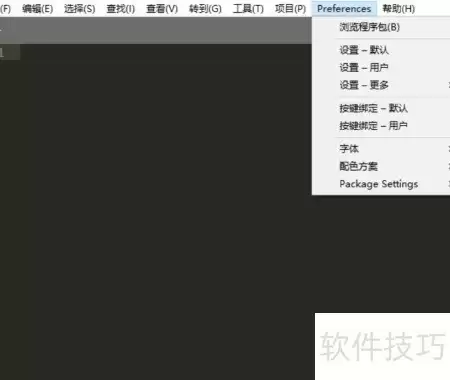
手动安装PackageControl后,SublimeText3可能出现无法安装包、菜单消失或快捷键失效,需进入用户偏好设置,将“ignored_packages”中移除PackageControl,即可正常扩展编辑器功能。

SublimeText4Build4200稳定版正式发布,重点优化多选区编辑性能,大幅提升响应速度;重写SQL、Bash等语法高亮,增强代码识别;新增Zsh与TOML原生支持,扩展语言覆盖;提升Git查询及命令行执行效率,延续轻量高效、高度可配置的编辑器定位。

SublimeText编辑器从Build4200版本开始,将分阶段淘汰基于Python3.3的插件宿主,首先逐步过渡到Python3.8,最终目标锁定为Python3.14。与此同时,Windows和macOS的最低操作系统要求分别提升至Windows10和macOS10.13。对于插件开发者而言,需要特别关注API兼容性问题,而普通用户则几乎不会受到任何影

SublimeText开发版Build4205于2026年4月23日正式发布,仅面向已购买许可证的用户。内置Python版本已升级至3.14,新增了open_terminal终端命令、ScopeSelector中的>运算符,并对撤销与重做历史进行了调整与优化。此外,Windows系统最低要求提升至10,macOS系统最低要求提升至10.13。
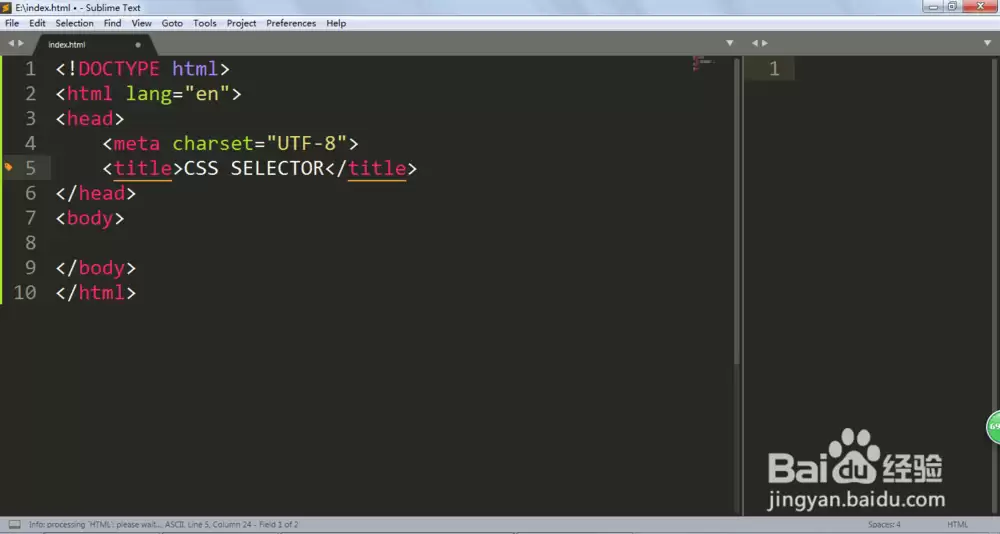
使用CSS属性选择器`input[type=""]`可精确修改特定类型input的样式,如文本输入框、提交按钮等,避免影响其他元素。该方法也适用于其他属性值,实现精准定位和样式调整,提升代码可维护性与选择器效率。

BracketHighlighter插件通过PackageControl安装并重启后生效,实时高亮匹配的括号、标签和引号,不匹配时显示红色边框及“[unmatched]”提示。该插件不自动补全或修改代码,高亮样式依赖主题配色方案。支持圆括号、方括号、花括号和尖括号等多种类型,提升代码可读性。

SublimeText默认不识别.lua语法高亮,需手动将语言切换为Lua语言。构建系统需要设置working_dir为$file_path,否则Love2D将无法正常加载项目文件。Windows系统下运行可用cmd/c加pause防闪退。使用Love2D开发游戏需确保项目根目录包含main.lua、路径全英文,且Sublime没有内置调试器。

SublimeText的跳转堆栈仅记录主动跳转操作(例如F12键、Ctrl键加点击),并不记录编辑行为。Ctrl加U键所回退的是跳转位置而非编辑点,该堆栈最多十六条且重启后即清空。因此,用户定位修改点需要借助GitGutter插件、书签或Git命令。
关闭Sublime的单击预览文件功能,需要修改用户配置文件,将“preview_on_click”参数的值设为false(布尔类型),且要遵循JSON格式。如果安装了SideBarEnhancements拓展插件,还需将“enable_click_to_open”参数同样设为false。另外,对于项目侧栏和搜索结果中的文件预览,也可分别独立设置。

SublimeText通过正则捕获组实现关键词提取,需使用非贪婪量词和边界锚定确保匹配精准。ReplaceinFiles不支持$1引用,批量提取应使用FindinFiles复制结果。后续需手动去重、分行或转数组,注意作用域和编码问题。




Postman是一套面向API全生命周期的开发与测试平台,可在Mac上发送和调试多种协议请求,管理集合、环境及认证信息,并完成脚本测试、模拟服务、监控、文档发布和团队协作。它适合开发、测试及运维人员使用,提供个人免费方案。

Docker Desktop 是 Docker 官方为 Mac 提供的容器开发环境,集成 Docker Engine、命令行工具、Compose、Build、Kubernetes 与图形化管理界面。

Android Studio 是 Google 面向安卓应用开发提供的官方集成开发环境,基于 IntelliJ IDEA 构建。它整合智能代码编辑、Gradle 构建、界面预览、设备模拟、性能分析、调试测试及 APK 分析等工具。

PixPix 是面向品牌、卖家和内容团队的在线 AI 图片视频创作平台,提供图视频 Agent、无限画布、图片生成、视频生成、自然语言编辑及商品套图、产品精修和带货视频等电商工具。

Postman 是面向 API 全生命周期的开发与协作平台。Windows 桌面版可用于构建和发送 HTTP、GraphQL、gRPC、WebSocket、MQTT 等请求,并提供环境变量、集合、脚本测试、模拟服务、监控、文档及团队工作区等

Docker Desktop 为 Windows 开发者提供集成式容器环境,内置 Docker Engine、命令行工具、Compose、Build 与 Kubernetes 等组件,可在本机完成镜像构建、容器运行、日志查看和资源管理。